IISを使用する方法、Terminal Service PlusのデフォルトWebサーバーではなく
前提条件
それは良いアイデアかもしれません。 ターミナルサービスプラスを更新 最新のTSplusプログラムを確実に入手するために。
1. IISの設定
- IISを次のモジュールでインストールします:CGI、ISAPI拡張、ISAPIフィルター。
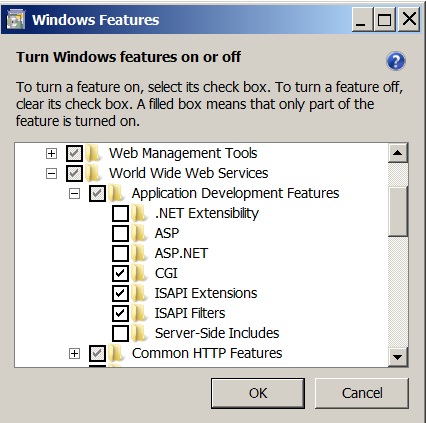 IISポートの設定:
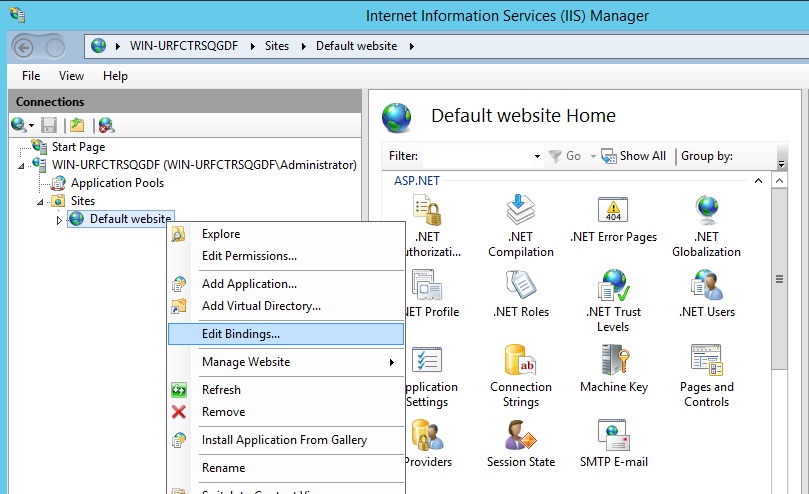
IIS管理コンソールにアクセスし、サーバー名の下にあるリストを展開し、「サイト」メニューを展開して「デフォルトWebサイト」を右クリックし、「バインディングの編集」をクリックします。
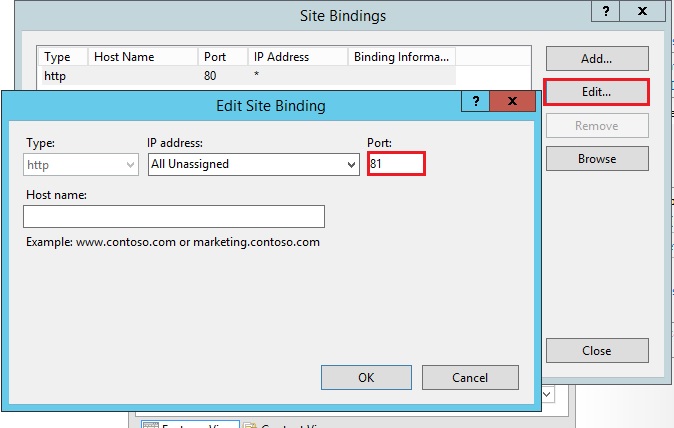
 「http」をクリックし、「編集」をクリックします。ポートを81に変更し、「OK」をクリックし、その後「閉じる」をクリックします。
443ポートを無効にするか、このポートを別の空いているポートに変更してください。
次に、IISマネージャーを再起動します。
2. CGI用の仮想ディレクトリを作成する
注意: デフォルトのウェブルート (C:\Program Files (x86)\TSplus\Clients\www) からのすべてのファイルは、ウェブルートディレクトリが変更されるとコピーされません。IISウェブサーバーに移行する際は、手動で確認してコピーする必要があります。
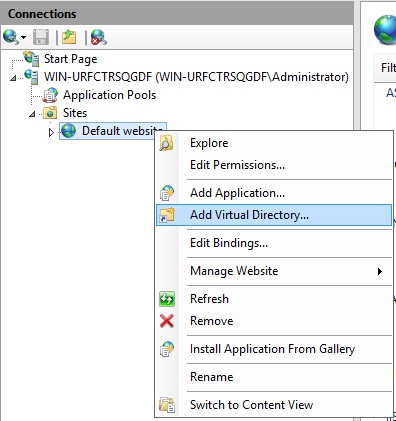
左側のパネルメニューで、サーバーの下にあるメニューを展開し、「サイト」を選択して、サイトを右クリックし、新しい「仮想ディレクトリ」を追加します。下の画像に示されています。
 開くウィンドウに次のように入力してください:
エイリアス: cgi-bin
物理パス: C:\Program Files(x86)\TSplus\Clients\www\cgi-bin
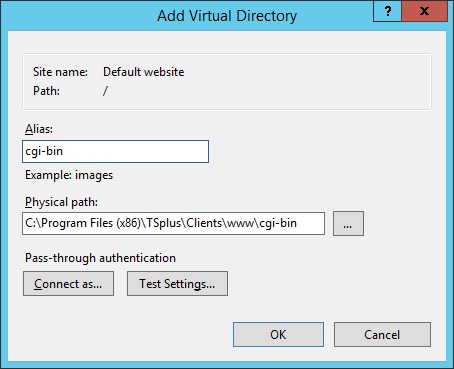 次に「OK」をクリックすると、「cgi-bin」仮想ディレクトリがIIS Webサイトに追加されたことがわかります。次に、この「cgi-bin」仮想ディレクトリを右クリックし、「アプリケーションに変換」をクリックします。「OK」をクリックして、デフォルト設定を受け入れます。
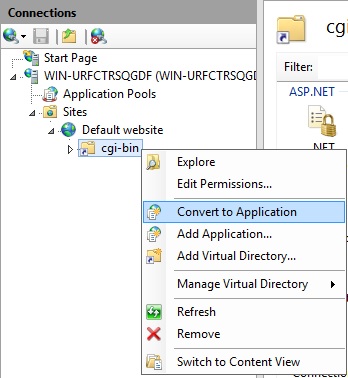
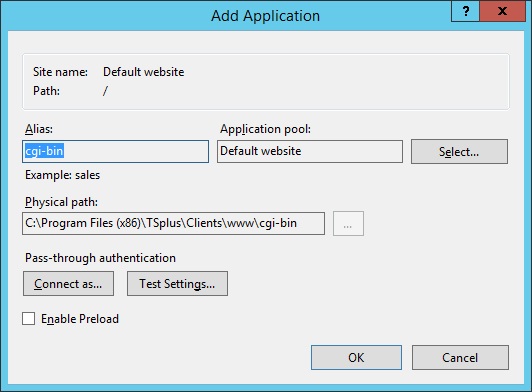 次に、マネージャウィンドウの右側にあるこのフォルダーの「ハンドラーマッピング」アイコンを選択します。
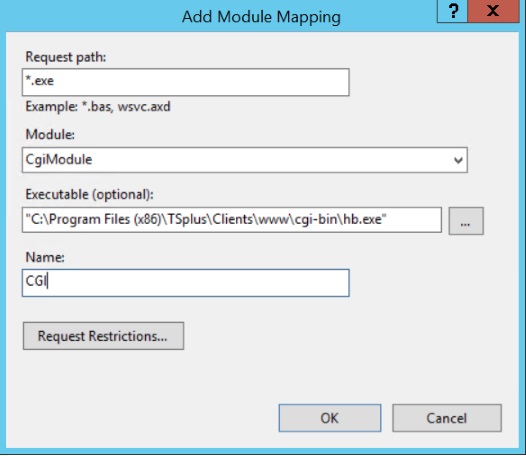
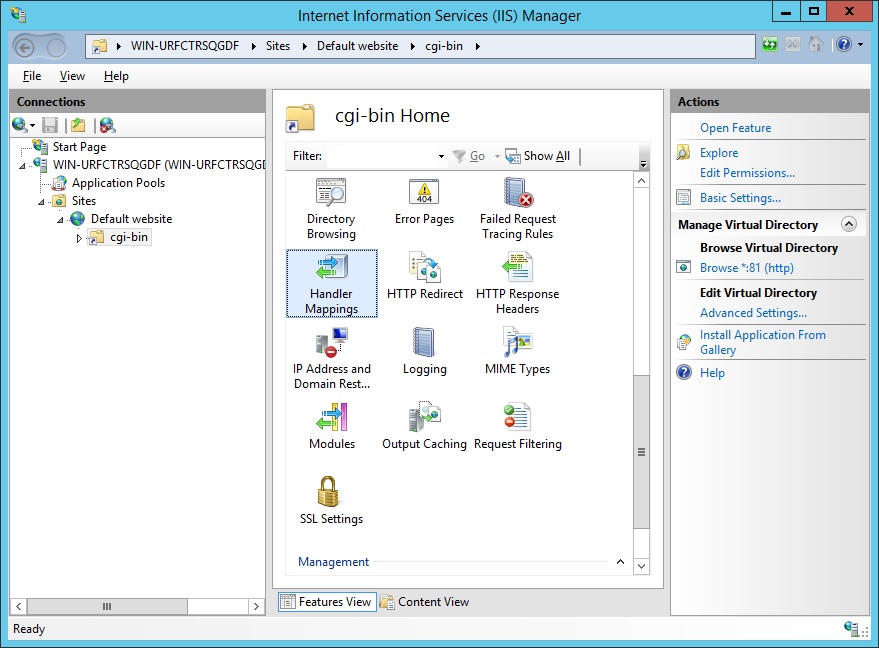 ハンドラーマッピングのリストから、「CGI-exe」をダブルクリックします。次に、実行可能プロパティボックスからhb.exe実行可能ファイルを検索し、OKをクリックします。
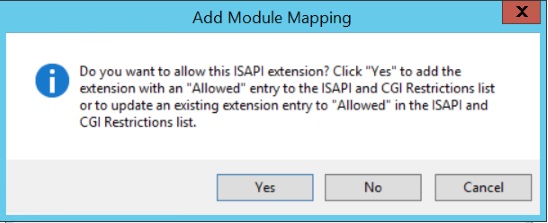
 確認のためのプロンプトが表示されます。「OK」をクリックしてこのISAPI拡張を許可してください。
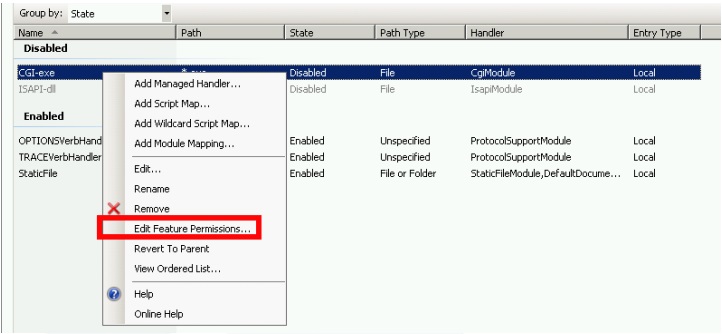
 今すぐ「機能の権限を編集」をクリックしてください:
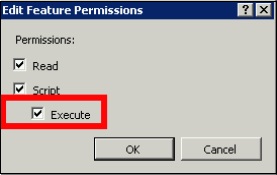
 「実行」チェックボックスをオンにして、OKをクリックしてください。
 「CGI-bin」ホームに戻るには、「CGI」をクリックしてCGIプロパティを開きます:
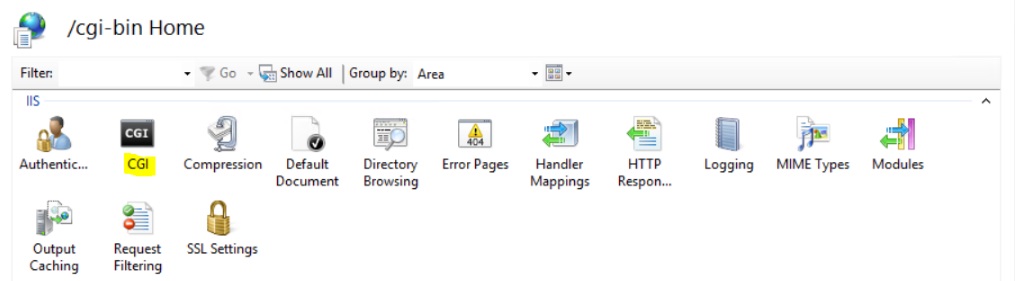 “各呼び出しに新しいコンソールを使用する”の値を“True”に変更します。次に、“適用”をクリックして変更を保存します。
 ### 3. CGI拡張機能の権限を設定する
今、最後のステップは、サーバーでCGI拡張を実行できるようにすることです。「ISAPIおよびCGI制限」アイコンをクリックします。これは、ウィンドウの左側のメニューでマシン名をクリックすることで見つけることができます。
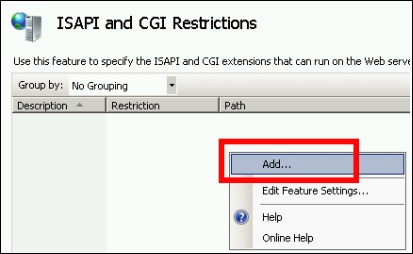
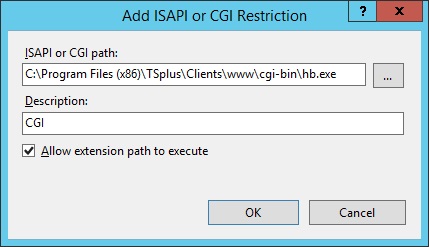
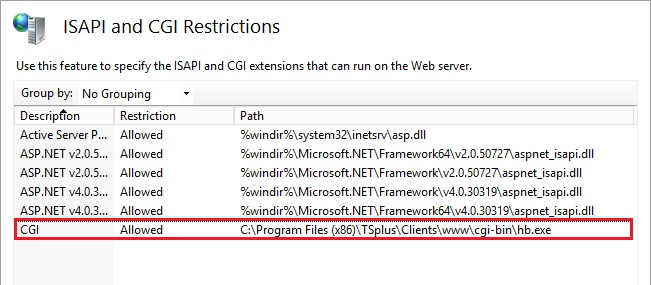
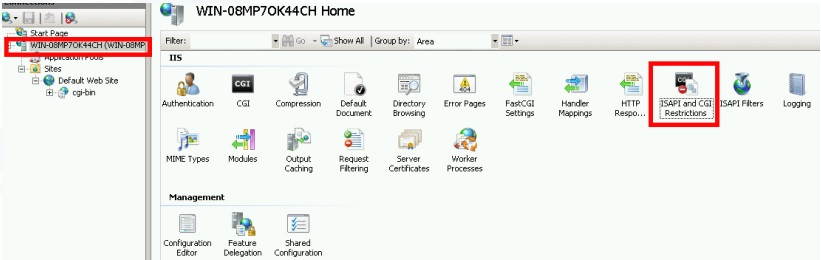 「ISAPIおよびCGI制限」ページで、ウィンドウの右側にある「追加...」をクリックします。次に、TSplusフォルダーにホストされている「hb.exe」ファイルへの完全なパスを指定します。「拡張パスの実行を許可する」オプションにチェックを入れることを忘れないでください。次の画像を示します。
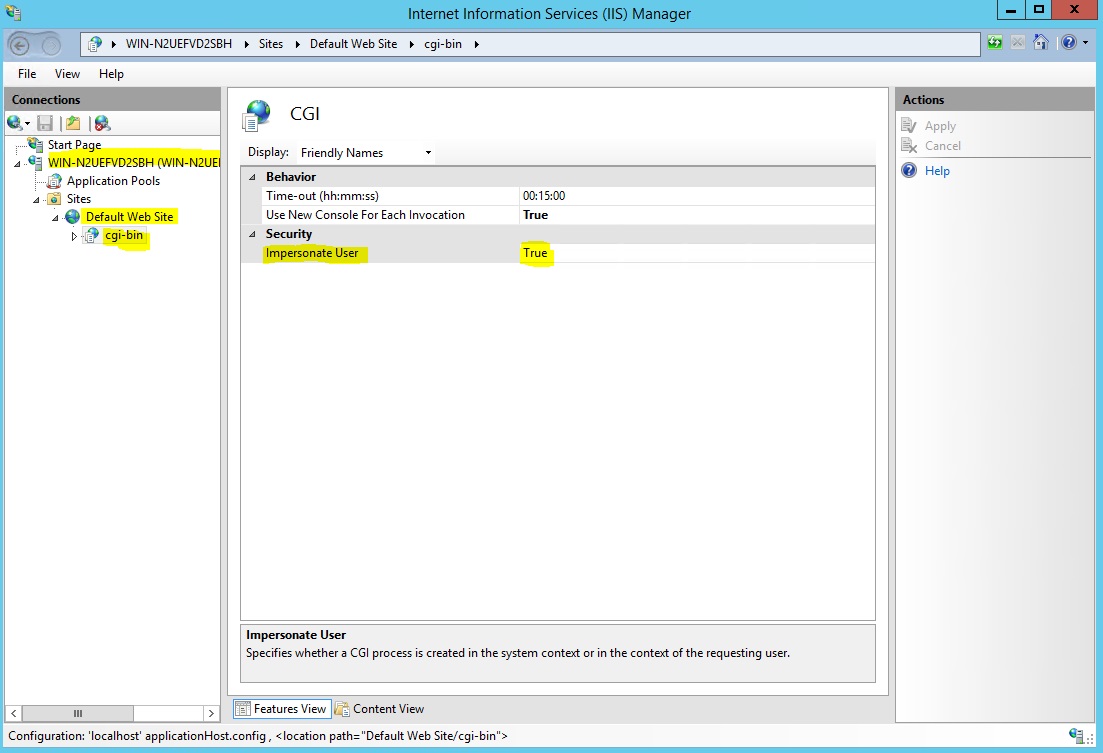
サーバーのCGIセクションで、「Default Web Site」と「cgi-bin」の設定「Impersonate User」が「True」に設定されていることを確認してください。
ユーザー「IUSR」にディレクトリ「C:\Program Files (x86)\TSplus\Clients\www\cgi-bin」で完全な権限を付与します。
ユーザー「IUSR」にディレクトリ「C:\Program Files (x86)\TSplus\Clients\webserver\twofa」で完全な権限を付与します。
IISにMimeタイプを追加する
管理者としてコマンドプロンプトを開き、次のコマンドを実行します:
%SystemRoot%\system32\inetsrv\appcmd set config /section:staticContent/+[fileExtension='.dat',mimeType='text/plain']%SystemRoot%\system32\inetsrv\appcmd set config /section:staticContent/+[fileExtension='.',mimeType='text/plain']IISを再起動します。
IISディレクトリの権限を構成する
グループ「Everyone」にディレクトリ「C:\inetpub\wwwroot」で完全な権限を付与します。
6. TSplusを設定する
管理ツールのWebサーバータブに移動し、「異なるHTTPサーバーを使用する」オプションを選択します:
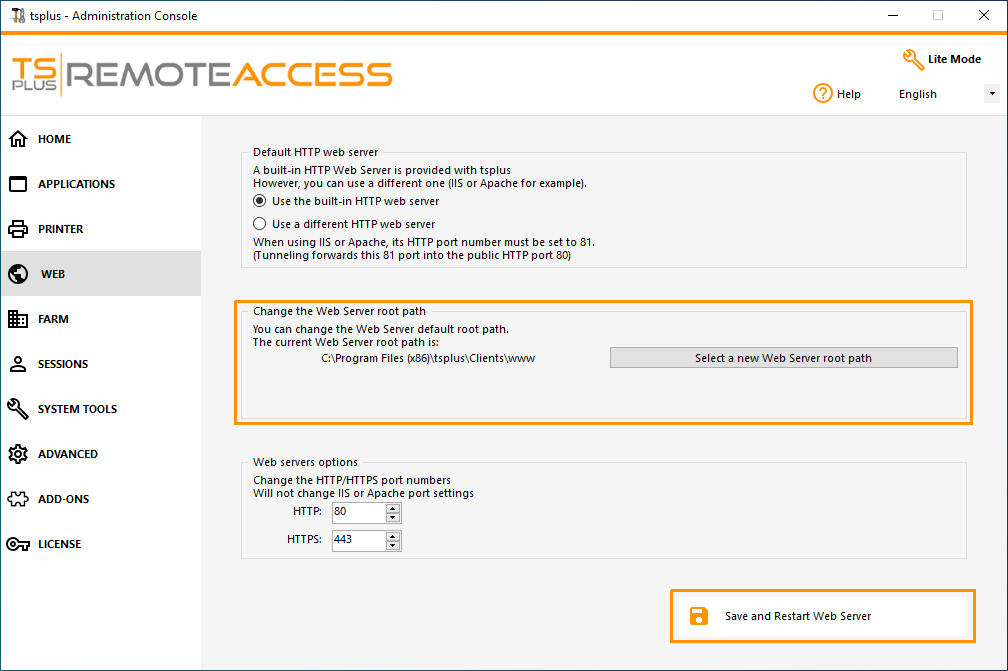
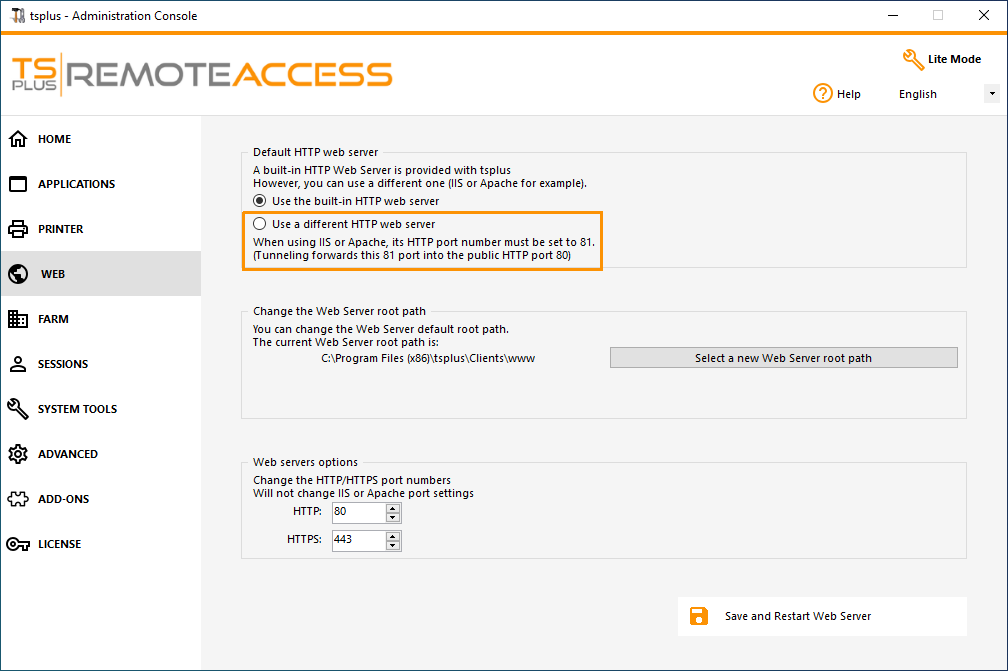 次に、同じウィンドウで「新しいWebサーバールートパスを選択」をクリックし、IISディレクトリのパスを入力します。これは「C:\inetpub\wwwroot」のようなものになるはずです。次に「AdminToolを保存して再起動」をクリックします。
次のメッセージが表示されます:
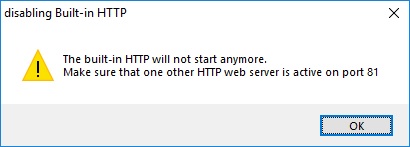
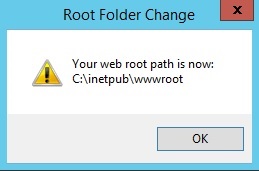 待ってください。Admintoolは自動的に閉じられます。その後、再度Admintoolを開き、Webタイルをクリックしてください。
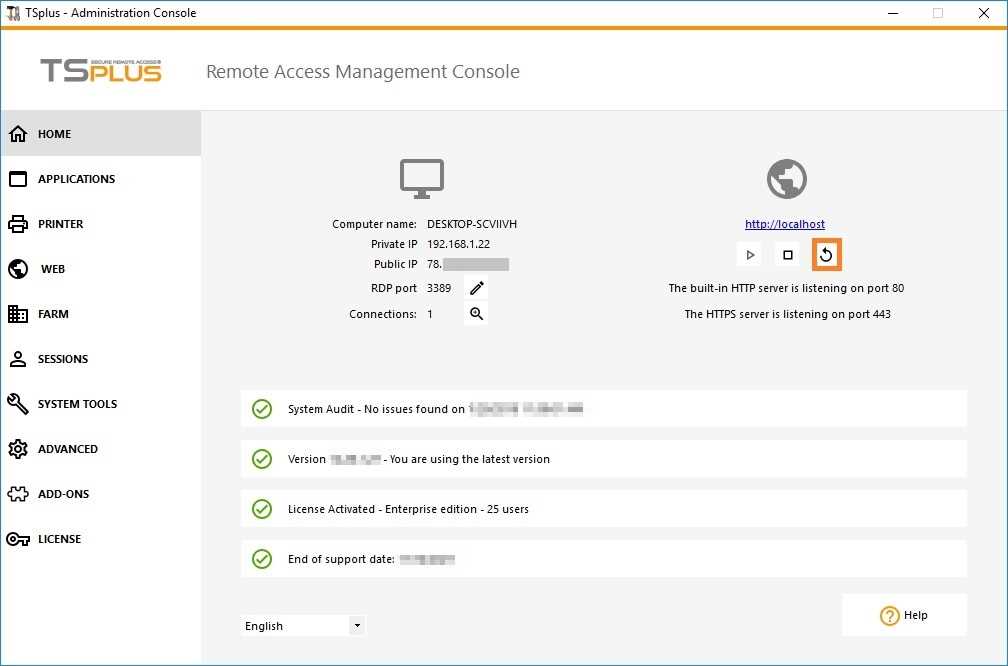
最後に、ウェブサーバーを再起動します:
 ### 7. ローカルホストでテスト
警告 別のユーザーアカウントを使用してください。
現在のユーザーアカウントを使用して自分のRDPセッションからサーバーに接続しようとすると、切断され、再接続できなくなります。