

Apacheを使用する方法、Terminal Service PlusのデフォルトWebサーバーの代わりに
前提条件
それは良いアイデアかもしれません。 ターミナルサービスプラスを更新 最新のTSplusプログラムを確実に入手するために。
1. AdminToolを起動し、Webサーバータブに移動します。
ウェブサーバーの管理タイルをクリックし、チェックしてください。 異なるHTTPウェブサーバーを使用してください Apacheを使用したいからです。
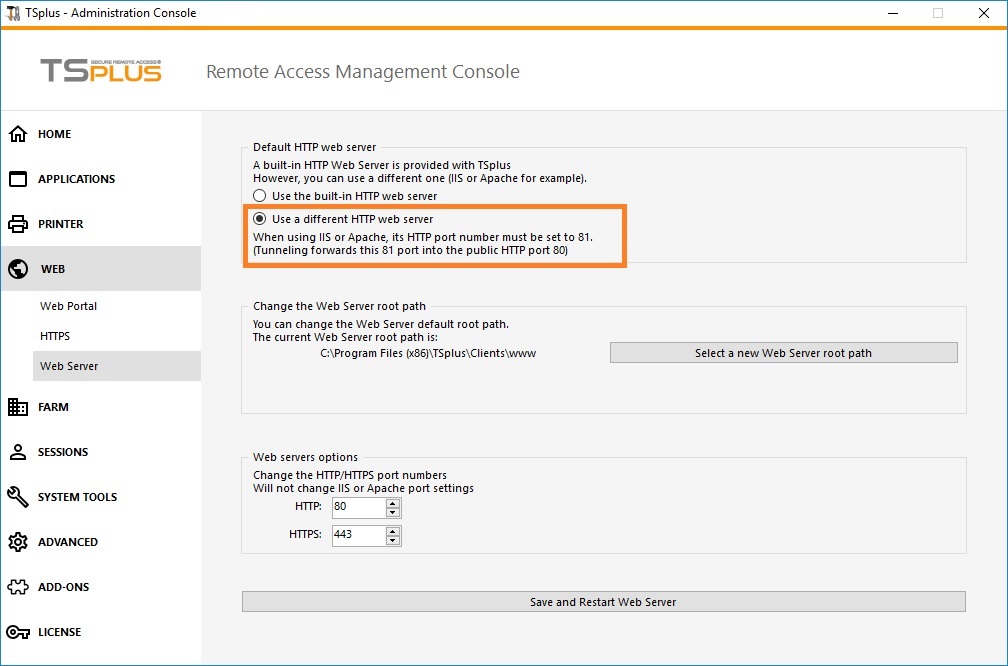
次に、ボタンを使用してください 新しいWebサーバールートパスを選択してください TSplusに新しいウェブフォルダーのルートがどこになるかを伝えます。TSplusは要求されたファイル/フォルダーをこの新しいルートフォルダーにコピーし、この時点でApacheのTSplus設定はほぼ完了です。ポップアップがApache HTTPポートを81に変更することを推奨します。
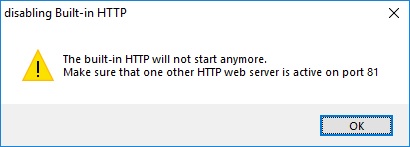
Apacheの設定を行う時間です。
2. Apacheの設定
HTTPを80から81に変更します。
これを行う具体的な方法は、あなたのApacheのバージョンと現在のApacheの設定によります。
Apacheの設定ファイルを変更する前にバックアップを取ることをお勧めします。必要な場合にそれらを復元する方法があるためです。
通常、Apacheのリスニングポートは「Apache\conf」ディレクトリにあるhttpd.confファイルを編集することで変更できます。
リスン 81
完了したら、Apacheサービスを再起動します。
3. TSplus Webサーバー管理ツールに戻る
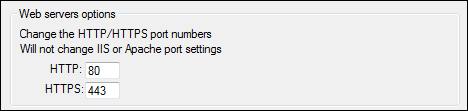
TSplus Web ManagementツールでHTTPおよびHTTPSポートを設定できます。標準ポートの使用を推奨しますが、他のプロセスとの競合を避ける際にこの機能が便利です。
 ### 4. 最後のステップ
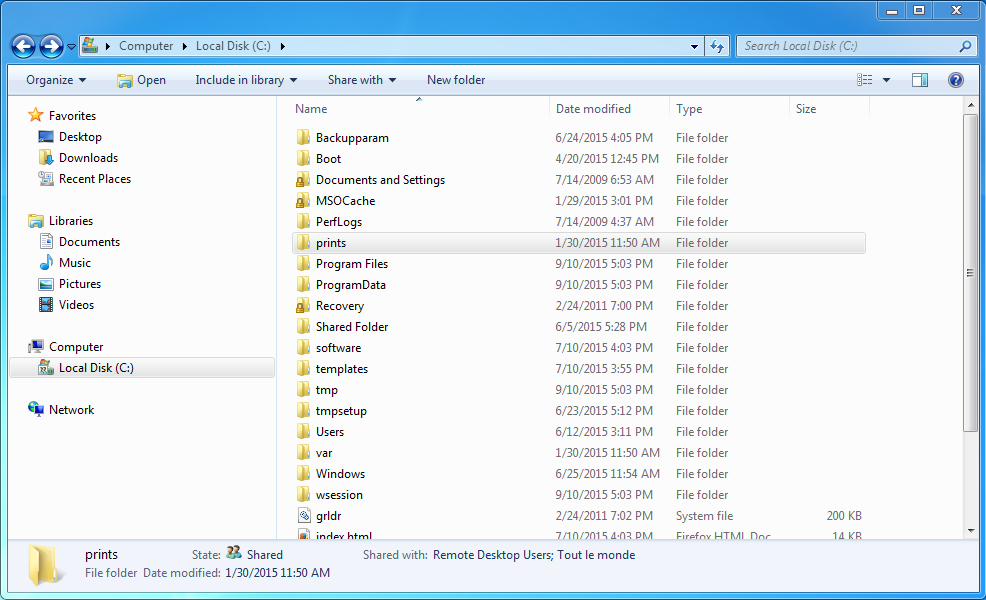
ユニバーサルプリンターのために、PRINTSフォルダーに書き込むことができる必要があります。
すべてのユーザーが…/printsフォルダーに完全な権限を持っていることを確認してください。
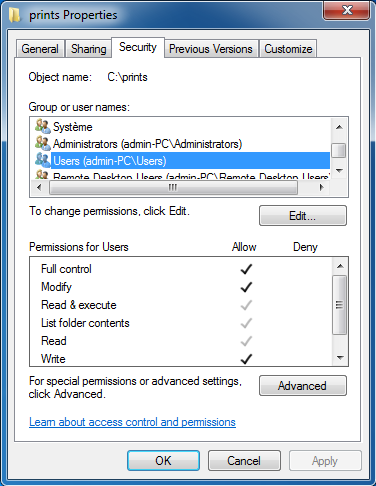 次に、Web Accessページとして使用する.htmlファイルを選択します:
C:\Program Files (x86)\TSplus\Clients\www
ウェブルートフォルダーにindex.htmlとしてコピーしてください。通常、これは「Apache\htdocs」ディレクトリです。
5. TSplus Gateway Portal、負荷分散および/またはHTML5ファイル転送の特定の設定
このApacheベースのシステムをTSplus Gateway Portalとして使用したり、TSplus Gateway Portalの負荷分散機能を使用したり、HTML5ファイル転送機能を使用したりする場合は、ApacheによるTSplus GCIスクリプトの実行を許可する必要があります。
まず、ApacheでCGIモジュールを有効にする必要があります。
ファイル httpd.conf を “Apache\conf” ディレクトリ内で編集し、次のような行を探します:
;LoadModule cgi_module modules/mod_cgi.so
CGIモジュールを有効にするには「;」を削除してください:
LoadModule cgi_module modules/mod_cgi.so
次に、次の行を見つけます:
AddHandler cgi-script
ApacheによってCGIプログラムとして処理されるように.exeファイルを許可するには、.exe拡張子を追加してください。
AddHandler cgi-script .exe
最後に、ApacheにTSplusの「cgi-bin」フォルダーにCGIプログラムが含まれていることを伝える必要があります。そのためには、「Apache\conf」ディレクトリにあるhttpd.confファイルに次の行を追加する必要があります。
ScriptAlias /cgi-bin/ “C:/Program Files (x86)/TSplus/Clients/www/cgi-bin/”
完了したら、Apacheサービスを再起動します。
ApacheサーバーでCGIを設定する際に問題が発生した場合は、次を参照してください。 公式Apacheドキュメント
設定を確認しています: 設定を確認するには、サーバー上でウェブブラウザを開き、次のURLにアクセスしてください。 http://localhost/cgi-bin/hb.exe Apacheエラーページが表示された場合、Apacheの設定に問題があります。テキスト/数字の行が表示された場合、すべては正常です!