サーバー管理
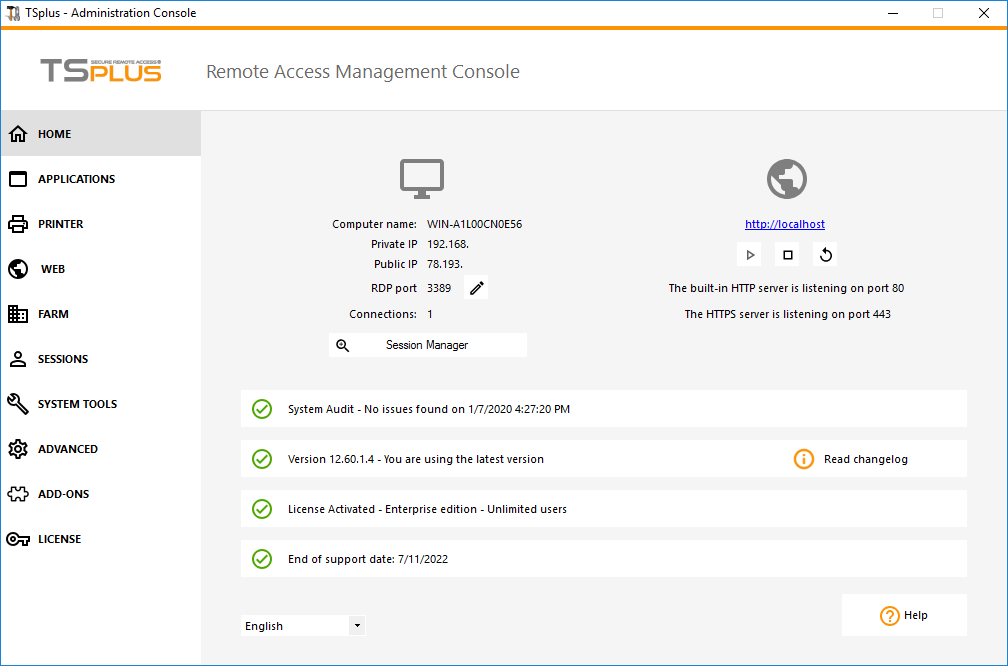
管理ツールのホームタブでは、TSplusサーバーに関する必要な情報をすべて確認できます。
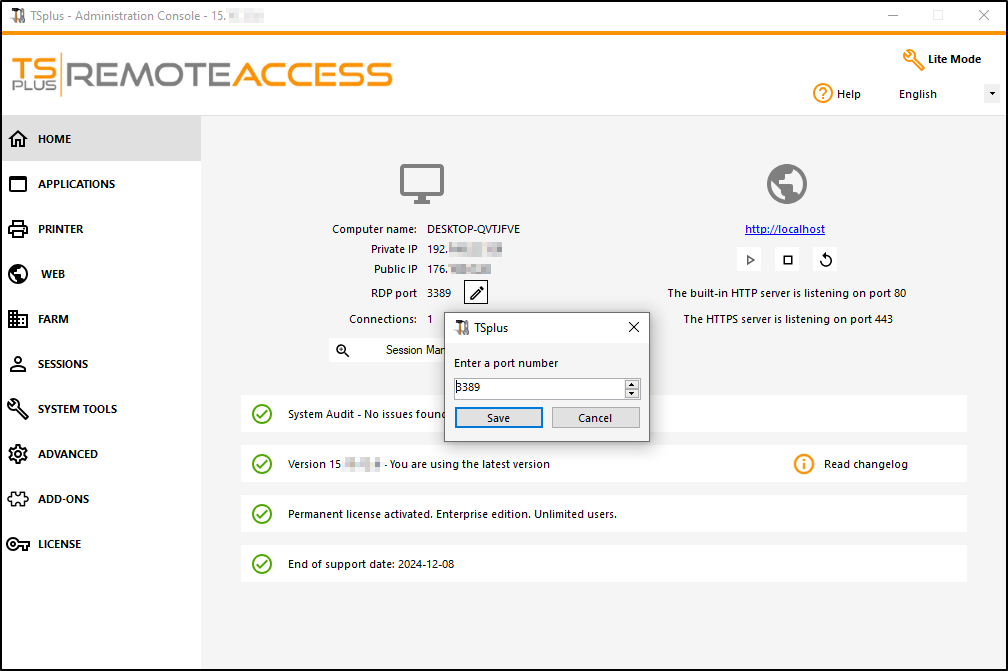
RDPポート番号の変更とファイアウォールの設定
AdminToolを使用すると、RDPサービスが接続を受け入れるための異なるTCP/IPポート番号を選択できます。デフォルトは3389です。ネットワーク上で既に使用されていない限り、任意のポートを選択でき、ファイアウォールや各TSplusユーザーアクセスプログラムでも同じポート番号を設定する必要があります。
TSplusには、ユニークなポートフォワーディングとトンネリング機能が含まれています。設定されたRDPポートに関係なく、RDPはHTTPおよびHTTPSポート番号でも利用可能です!
ユーザーがネットワーク外からあなたのTSplusサーバーにアクセスしたい場合、選択したポートのすべての受信接続がTSplusサーバーに転送されることを確認する必要があります。
ユーザーとセッションの管理
セッションマネージャーはRDPポートのすぐ下にあります:
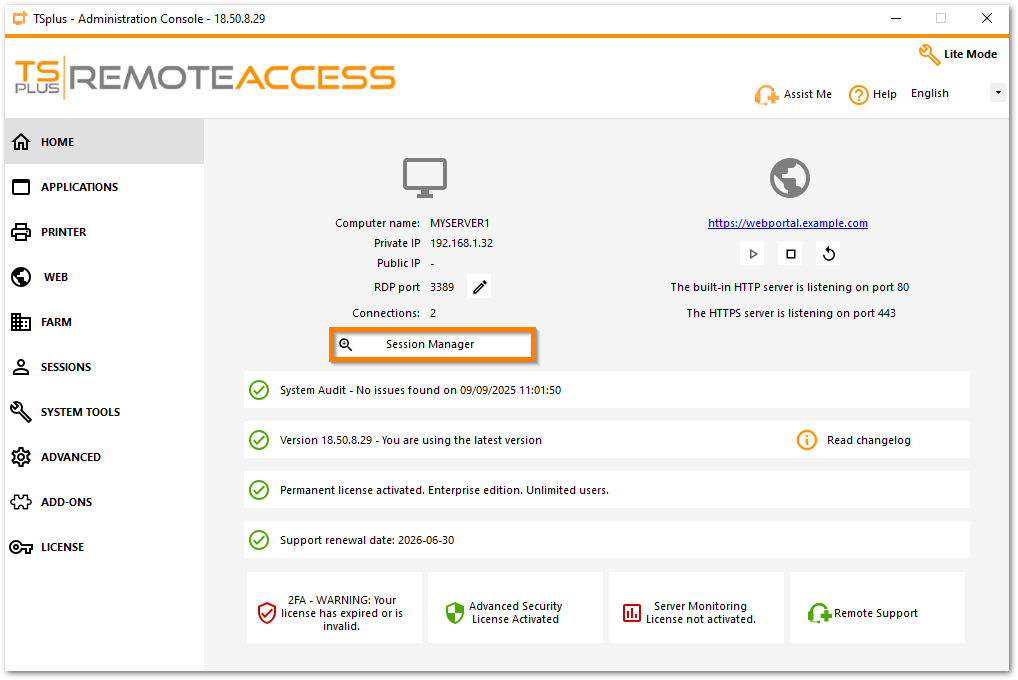
サーバーのタスクマネージャーを表示でき、リモートコントロールを有効にしたり、切断したり、ログオフしたり、ユーザーにメッセージを送信したりすることができます。
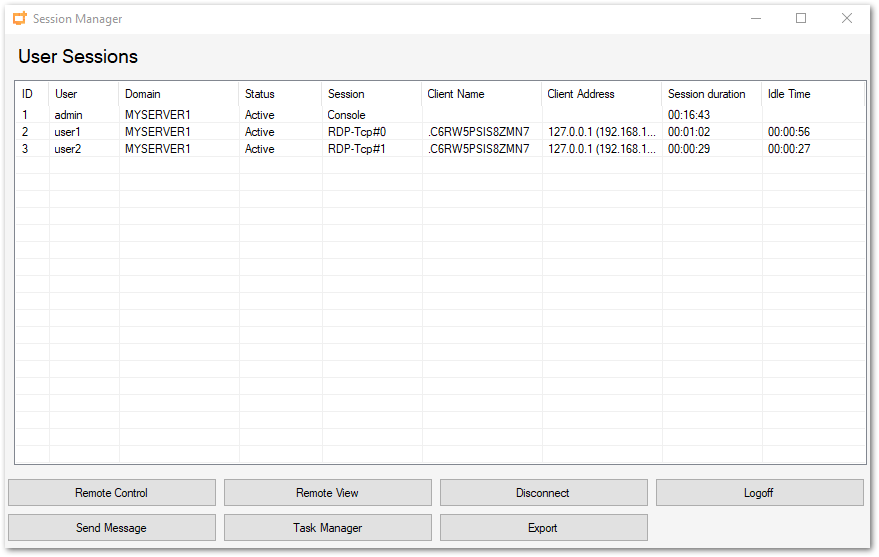
リモートセッションを介して管理者アカウントで以下のオペレーティングシステムでリモートコントロールを有効にできます:
- Windows Server 2008 R2
- Windows Server 2012 R2
- Windows Server 2016
- Windows Server 2019
- Windows 7
- Windows 8.1
- Windows 10 Pro以上
Windows XP、2003、Vista、および2008では、リモートコントロールボタンはありません。
Windows 2012および8では、2012 R2または8.1に更新するように通知するメッセージが表示されます。
ユーザーのセッションのリモートコントロールを有効にすると、このメッセージが表示され、セッションを終了するためのキーボードショートカットが示されます。
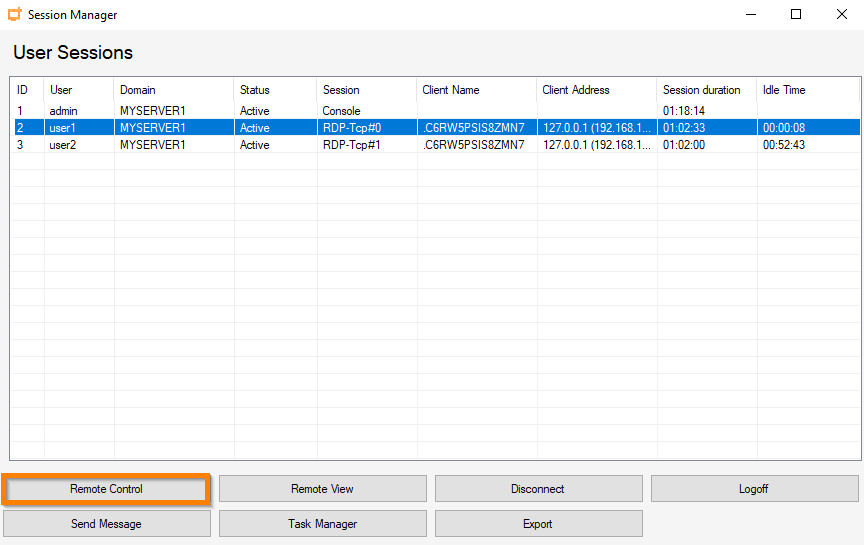
クライアント側では、このメッセージがリモートコントロールを受け入れることを示します。
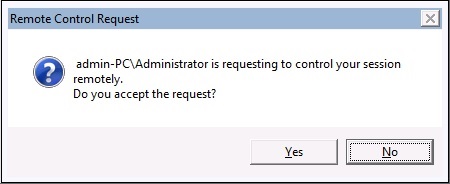
ユーザーにメッセージを送信することもできます:
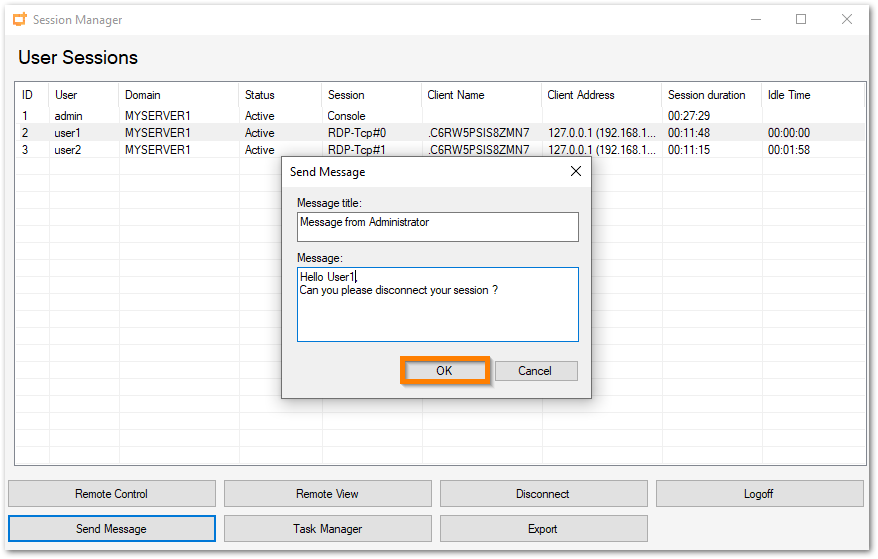 サーバー側で送信されたメッセージ
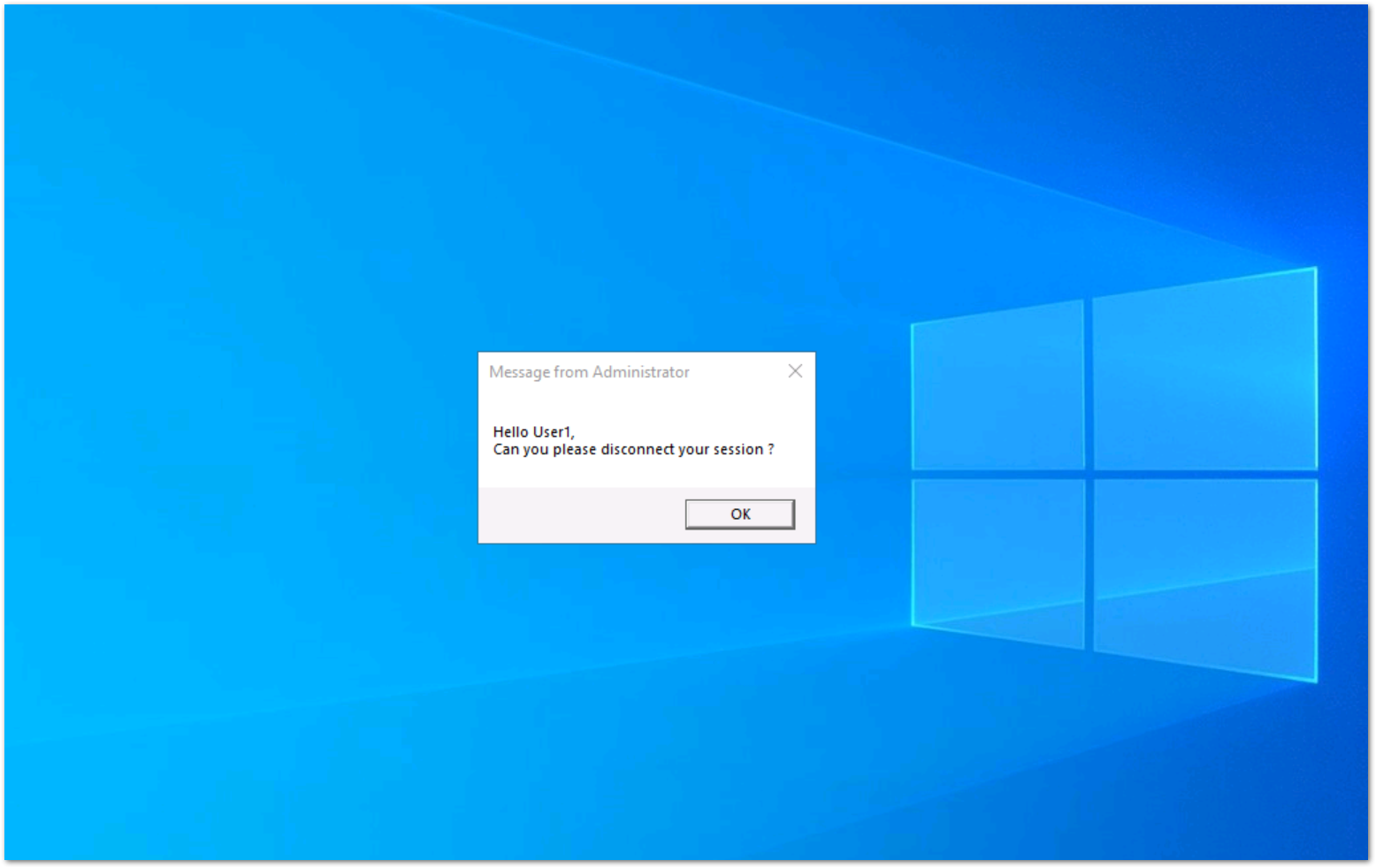 クライアント側に表示されるメッセージ
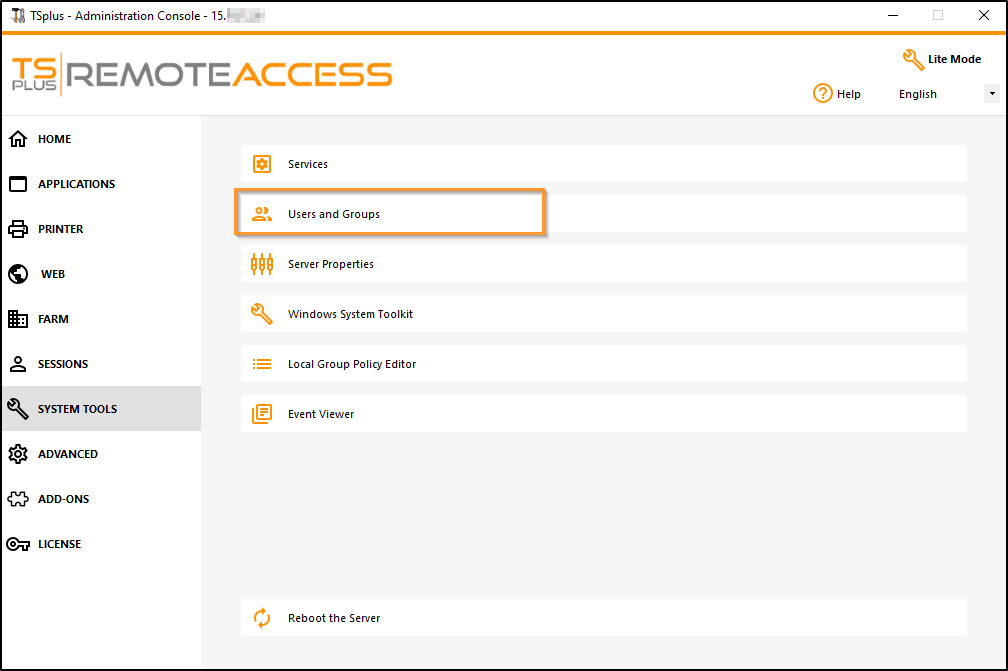
見る このドキュメント 詳細については。
- セッション管理設定 (GPO) タブを使用すると、各セッションおよびユーザーのさまざまな接続設定を設定できます。
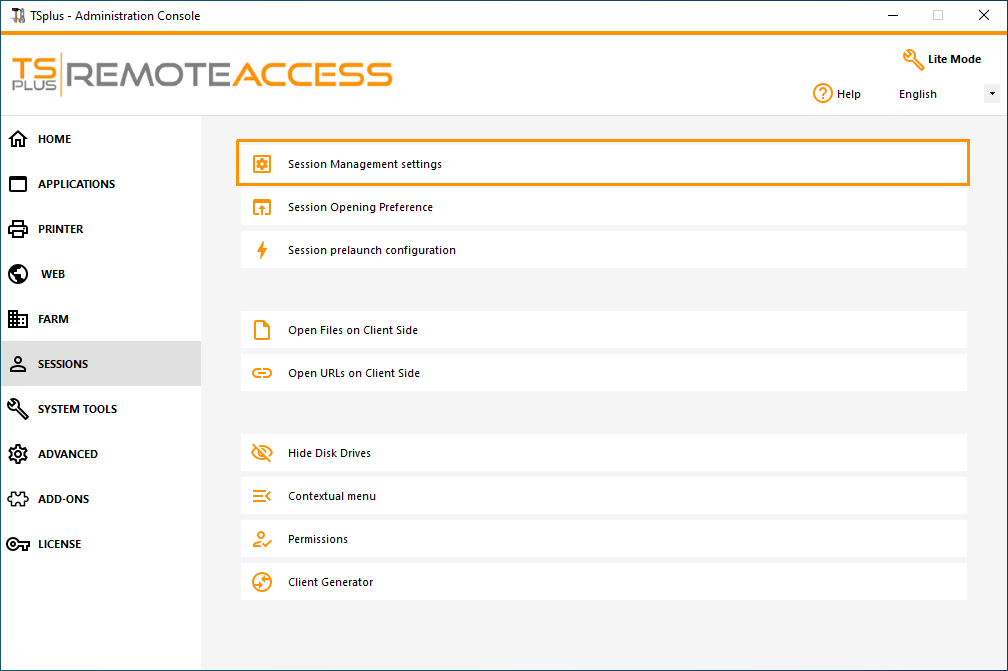
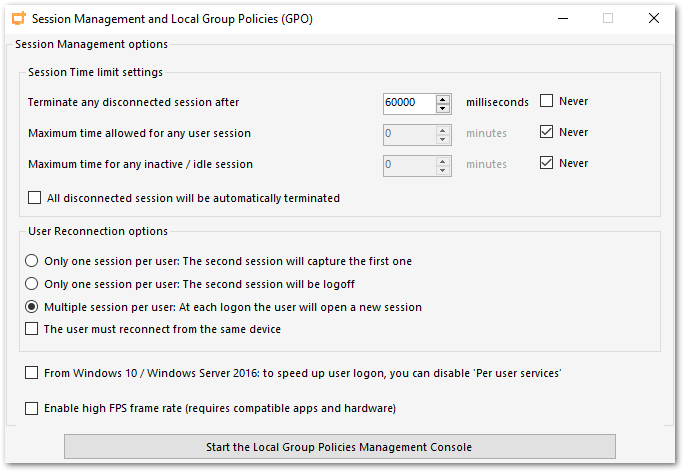
Windows Server 2016では、新しい「ユーザーごとのサービス」が導入され、サービスがユーザーごとにすべてのプロセスを開始するため、ユーザーのログオン時間が遅くなります。
TSplus 11.70のリリース以来、あなたは ユーザーのログオンを速くするために、ユーザーごとのサービスを無効にします。 .
- Windows Toolkitは、すべてのWindows管理ツールを要約した強化されたコントロールパネルです。
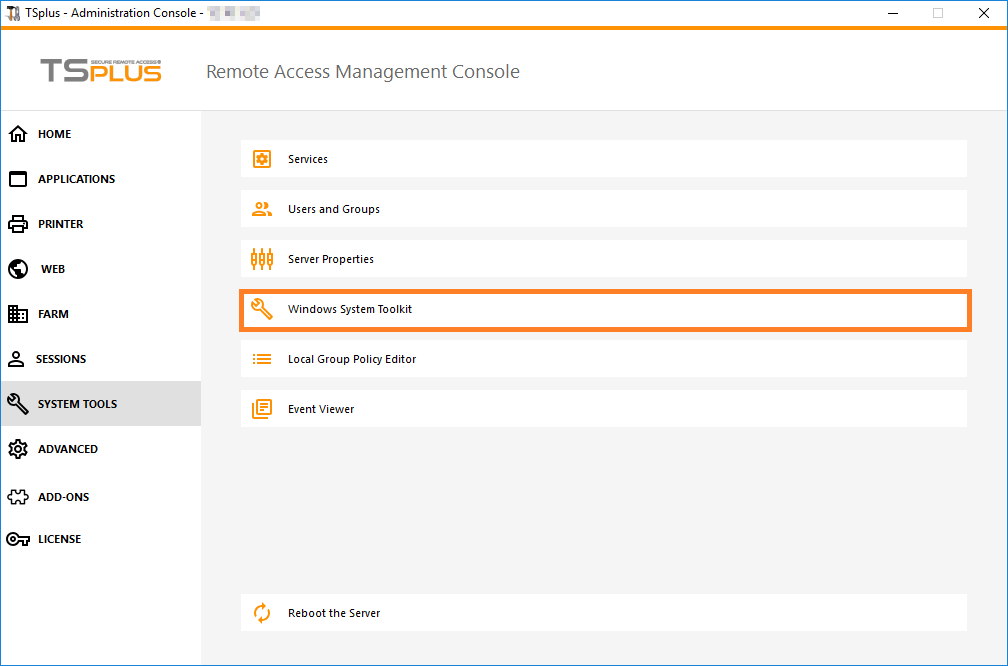
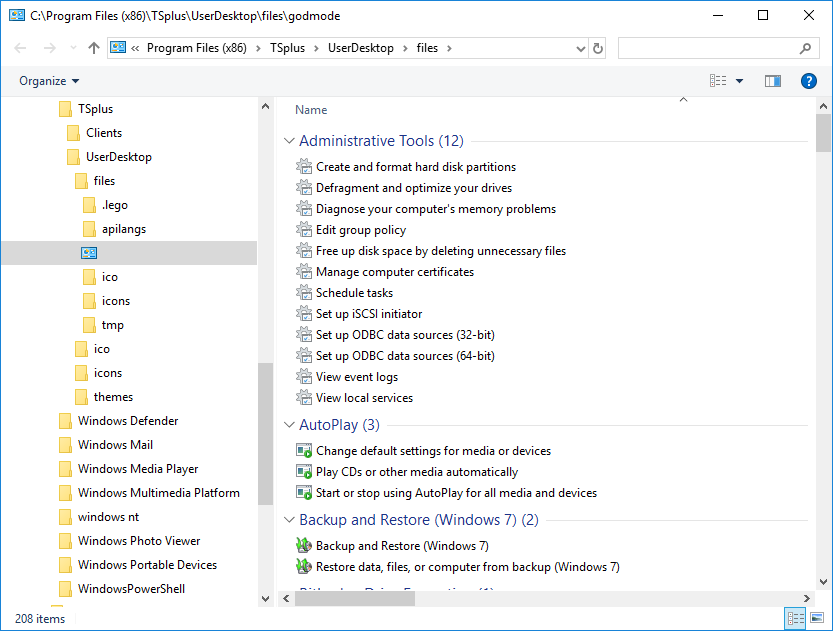
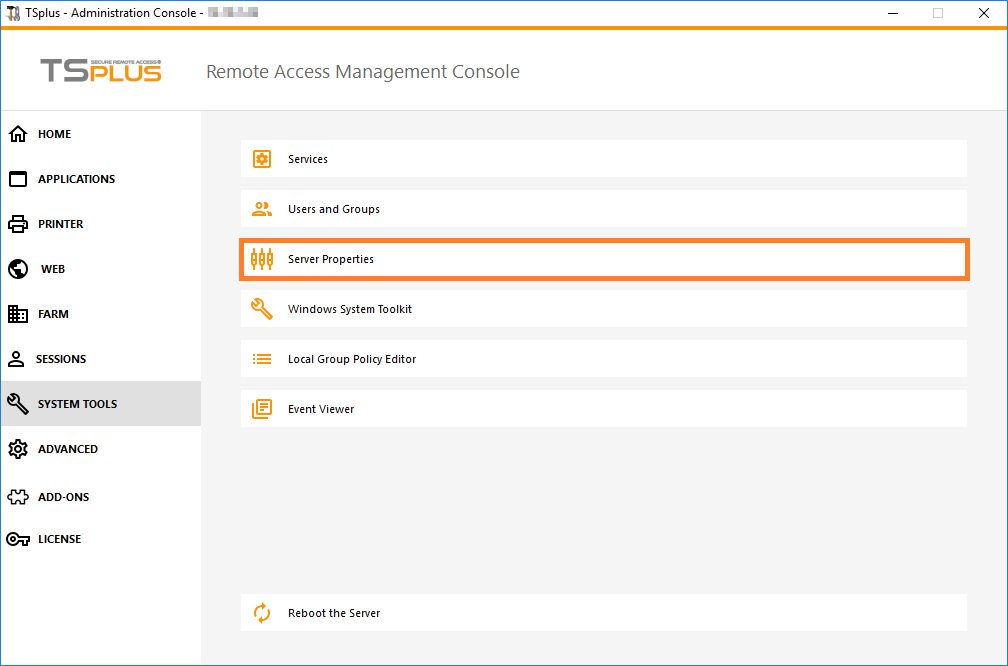
- 「サーバーのプロパティ」タブを起動して、コントロールパネルの概要を確認することもできます。
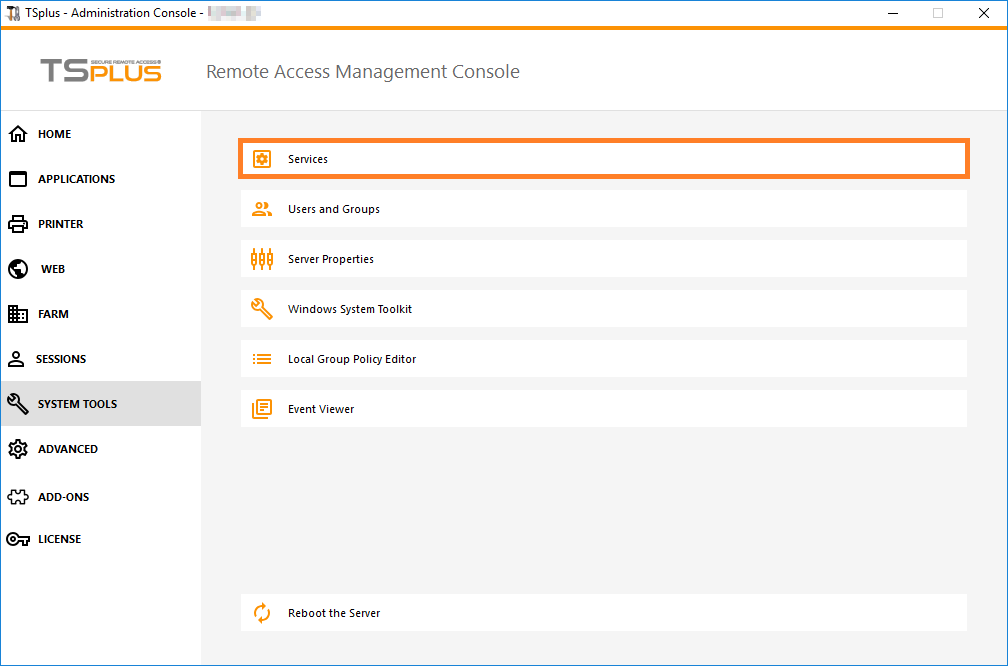
- サーバー上のすべてのサービスとそのステータスをサービスタイルで確認できます。
セッションオープニングの設定では、シェルセッションの好み、ログオンの設定、セッションの背景色を選択し、自分のロゴを追加して好みに応じて名前を変更することができます。
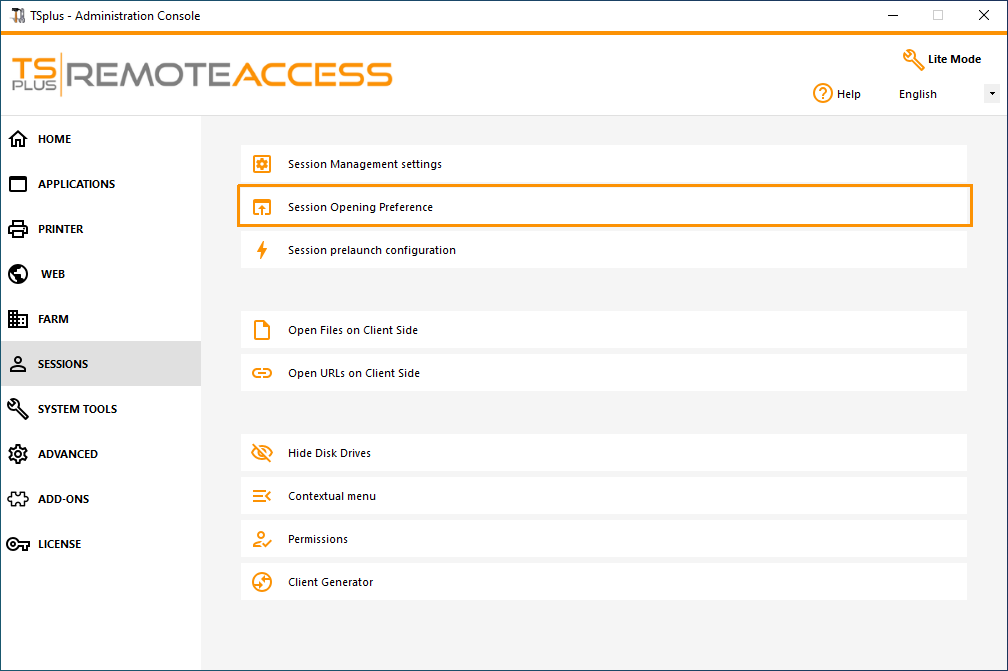
デフォルトでは、これらのログオン設定が有効になっています:
- その“ ログオン中に進捗バーを表示 ”.
- “ タイムゾーンリダイレクションを有効にする クライアントコンピュータがそのタイムゾーン設定をリモートデスクトップサービスセッションにリダイレクトできるようにするものです。このポリシー設定を有効にすると、タイムゾーンリダイレクションが可能なクライアントは、そのタイムゾーン情報をサーバーに送信します。
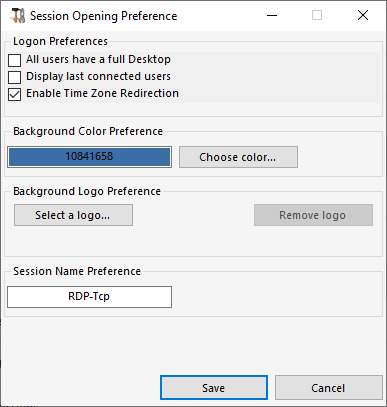
あなたもできます フルデスクトップを設定する すべてのユーザーのために 最後に接続したユーザーを表示する 対応するボックスにチェックを入れることで、あなたは ユーザーセッションをカスタマイズする 新しい背景色、別のロゴ、またはなしを追加し、お好みのセッション名を使用します。
- TSplus 11.70のリリース以来、使用できます TSplus WinXshell Windowsシェルの代替として。
10月10日のWindowsアップデート後、ユーザーにRemote Desktopを起動させることを許可した管理者は、Windowsシェルに問題があることに気付きました。
主な問題は、Windows 10およびServer 2016で複数のユーザーに完全なデスクトップが割り当てられたときのセッションのオープン/ブラックスクリーンの問題にあります。
それは、2016年のスタートボタンやタスクバーの表示など、Windows 2016のWindowsシェルに似た機能とグラフィカルな体験を提供します。
特にあなたにとって役立ちます。 Windows 10またはWindows 16オペレーティングシステムを使用してください , 10人以上のユーザーを管理する そして フルデスクトップを割り当てたい .
バックアップパラメータ
サーバーパラメータをバックアップまたは復元するには、[Advanced]タブの同名のタイルをクリックしてください。
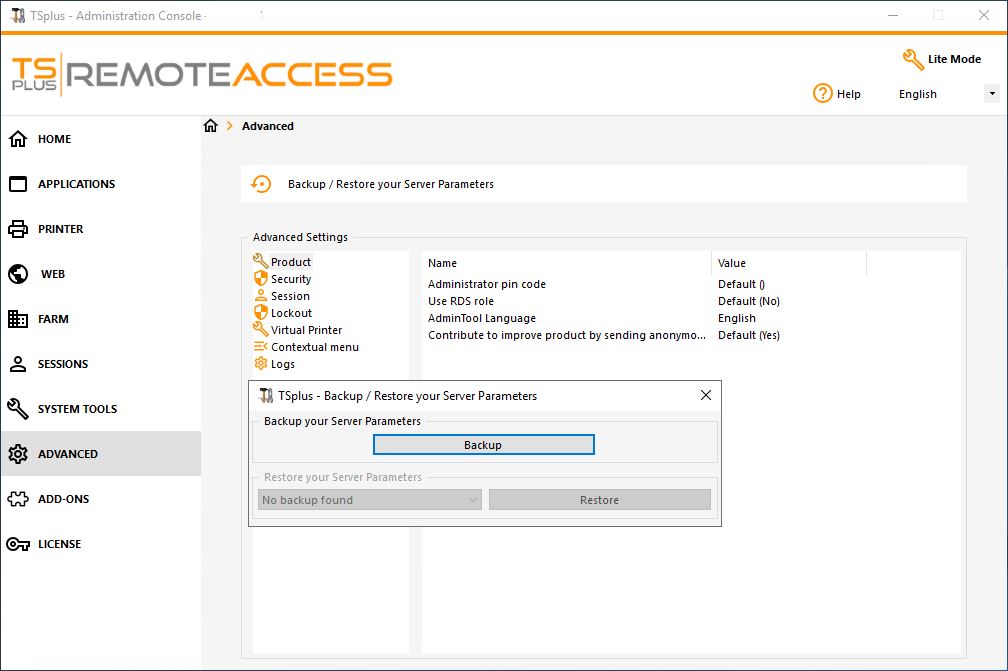
バックアップボタンをクリックしてバックアップを作成してください。バックアップには日付が付けられ、復元ポイントのリストに追加されます。
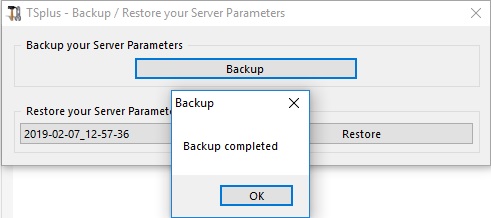
バックアップファイルはC:\Backupparamフォルダーにあります。
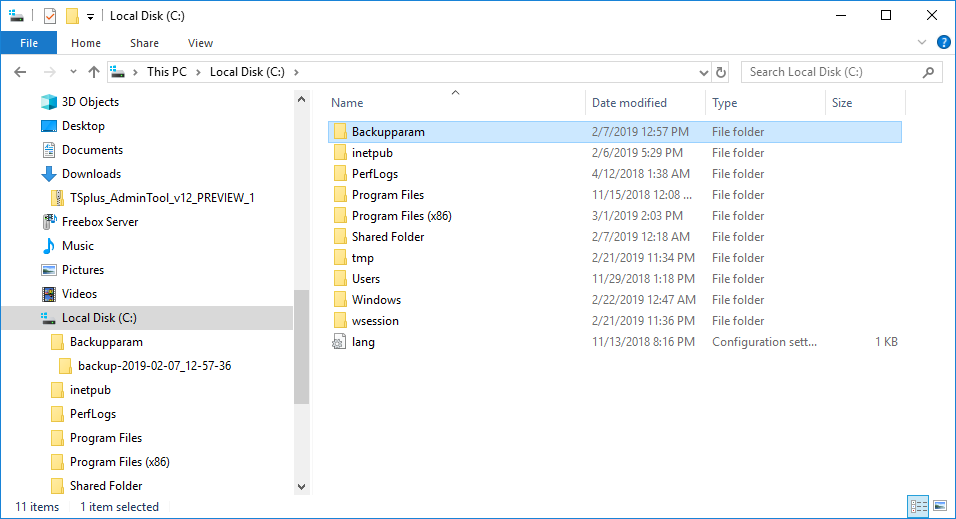
新しいサーバーにTSplus Remote Accessをインストールした後、フォルダーをコピーしてバックアップを復元します。
その後、ライセンスを正式に移行する前に、アカウントとアクセスの機能が正しいかどうかを15日間のトライアルで確認できます。
この件に関する詳細情報 ドキュメント .
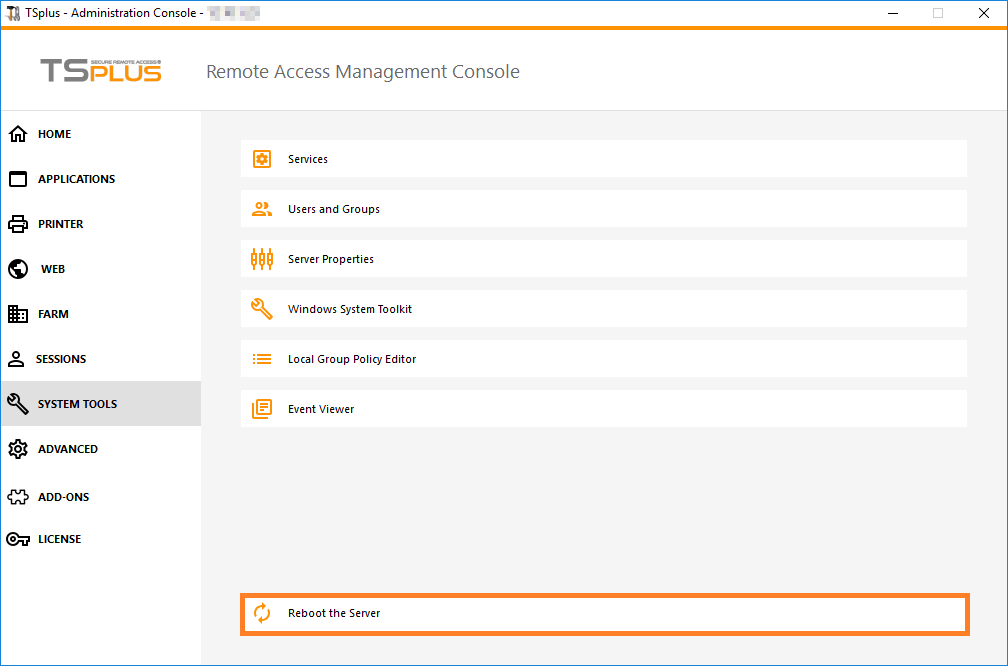
サーバーを再起動してくださいサーバーを再起動するタブでは、サーバーを再起動できます。