

TSplus Remote Access v18 インストール
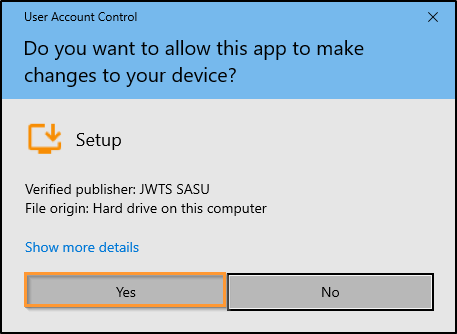
実行
TSplus Remote Access セットアッププログラム
そして
インストール手順に従ってください
.
最初のTSplus Remote Accessの再起動後に、ローカル管理者パスワードが必要です。
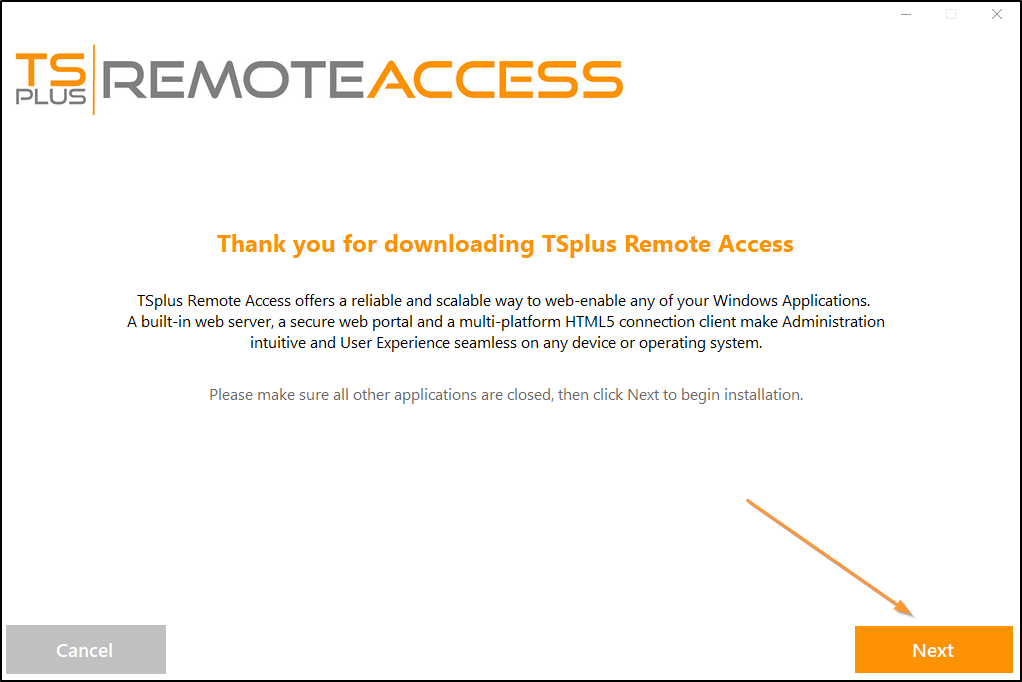
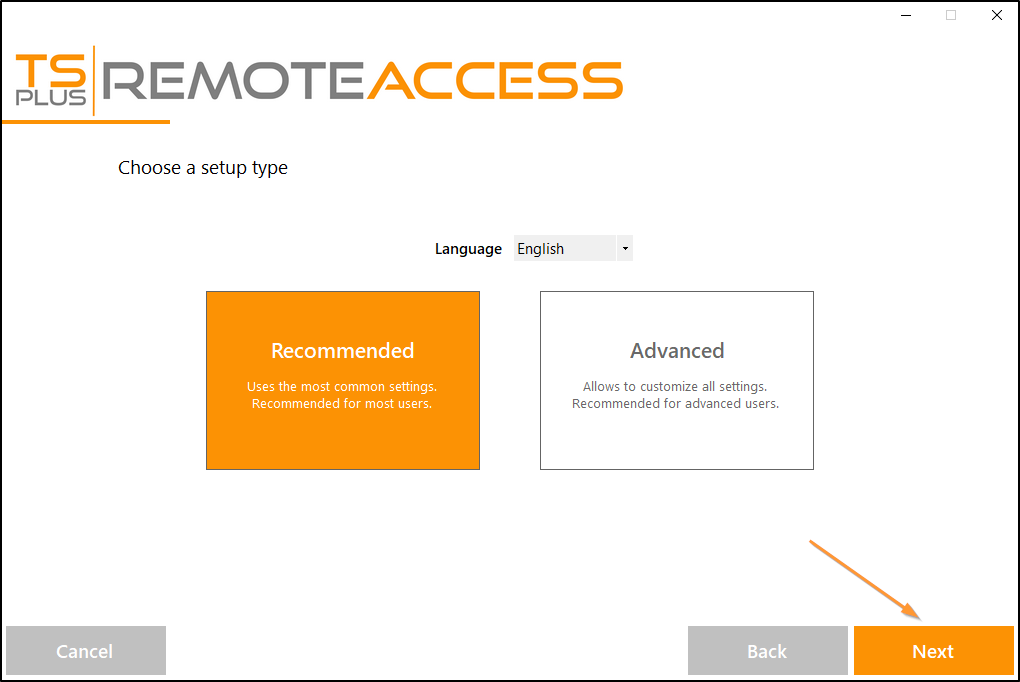
言語を選択できます(後で変更可能です)
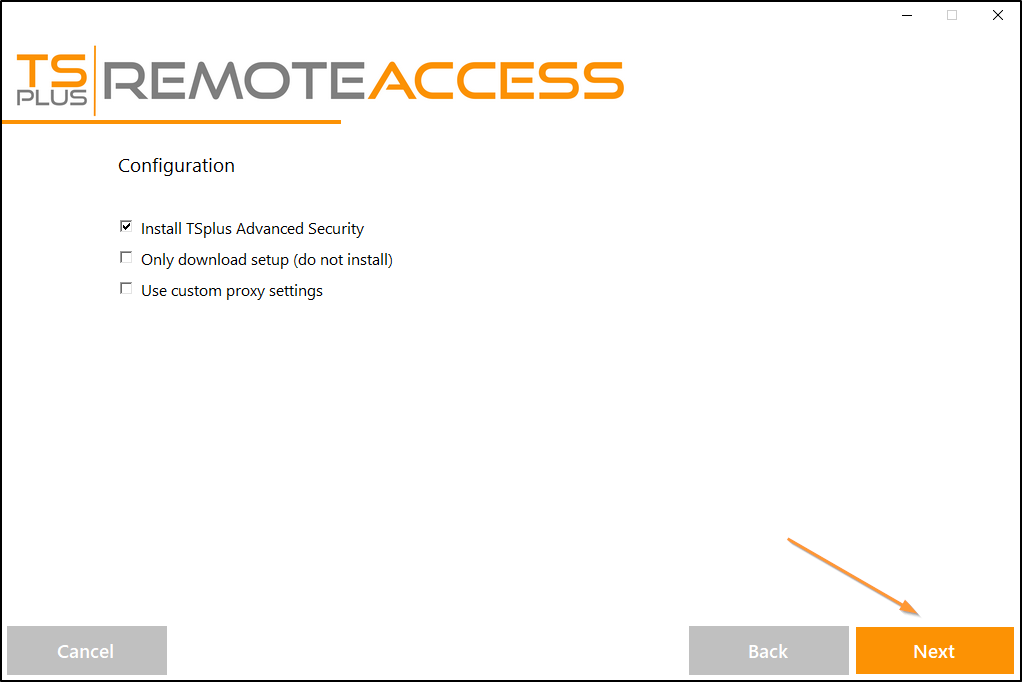
次に、対応するボックスにチェックを入れることで、2つのカスタムオプションを選択できます。 推奨 または 高度な
高度なオプションを使用すると、次のことができます:
- TSplus Advanced Securityをインストールしない。
- カスタムプロキシ設定を使用します。
- インストーラーのみをダウンロードしてください。これはTSplusをインストールしません。
- デフォルトポートを変更する(推奨されません)。
次へクリックしてください。
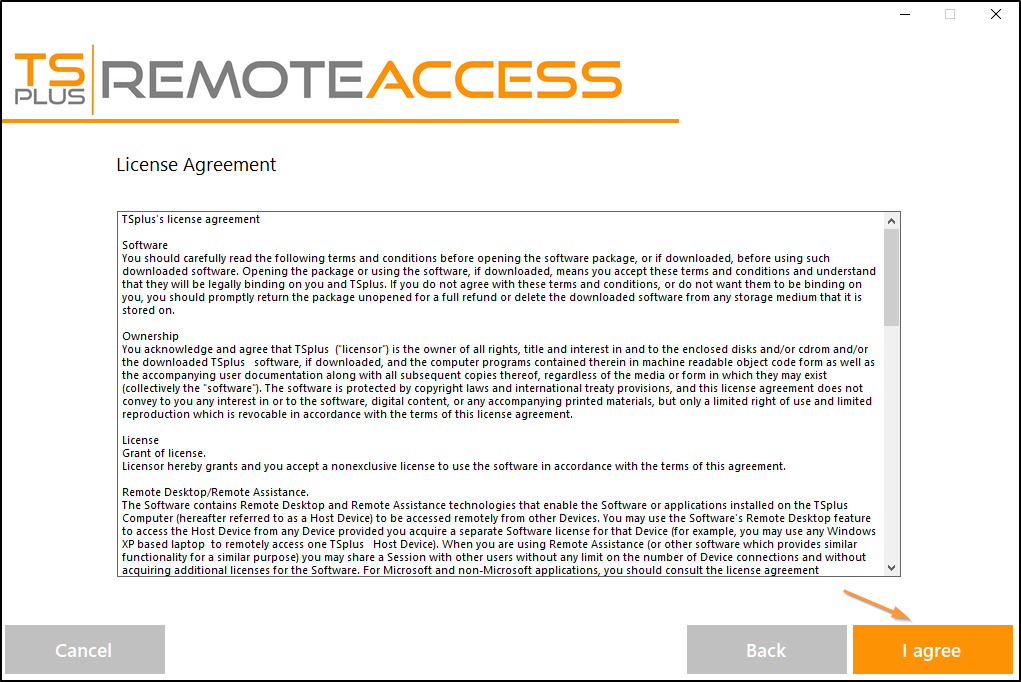
クリックして 「契約に同意します。」
プログラムをダウンロードしてインストールしていますので、しばらくお待ちください。
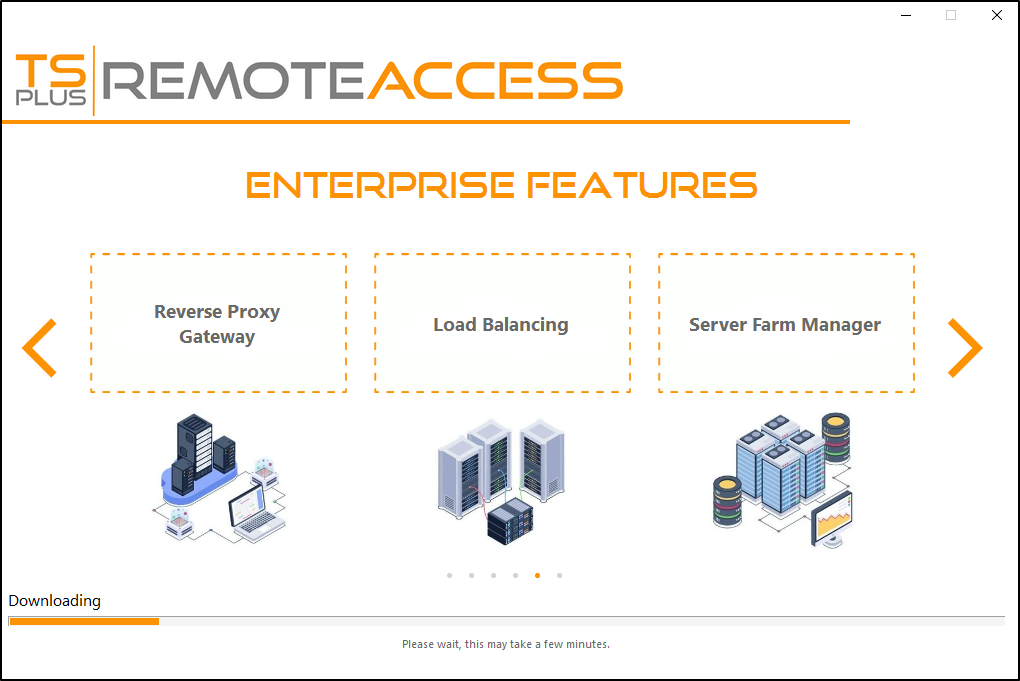
その後、TSplusのロゴが表示され、インストールの完了についてのウィンドウが通知されます。
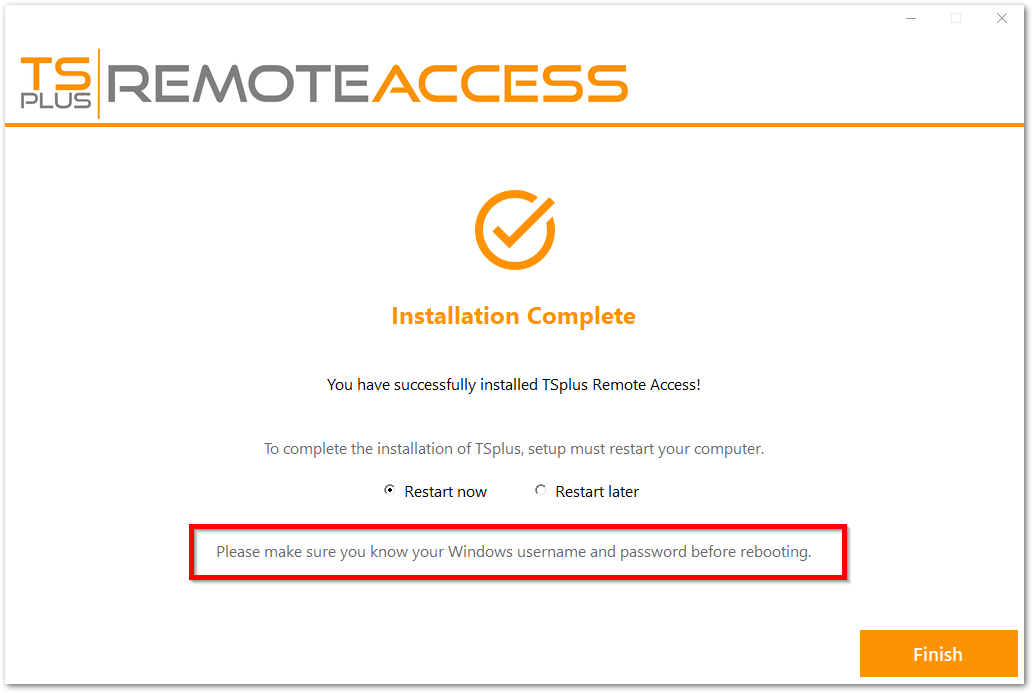
⚠ 重要なお知らせ
セキュリティ上の理由から、 TSPlus Remote Access 各ログイン時にユーザー名とパスワードを手動で入力する必要があります。
システムを再起動する前に、ロックアウトされないように資格情報を確認してください。
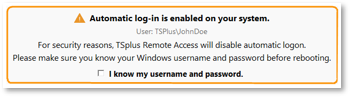
もし 自動ログオン システムで有効になっている場合、インストーラーはユーザー名とパスワードを知っていることを確認するように求める警告ポップアップを表示します。
TSplusを使用するには、システムを再起動する必要があります。試用期間は15日間、5人の同時ユーザーでフル製品を提供します。
以下の手順は、TSplus Remote Accessのインストールをチェックした場合のみです。 高度なモード .
Webサーバーはデフォルトでポート80と443でリッスンしています。私たちは、TSplusのデフォルトインストール設定を受け入れることをお勧めします。私たちの経験によれば、ほとんどの生産問題はWindowsのセキュリティ機能に起因しています。
インストール中またはいつでもこれらのポートを変更することができます。 AdminToolの組み込みWebサーバー管理 定義されたポートが利用可能であり、サーバーにJavaがインストールされていることを確認してください。
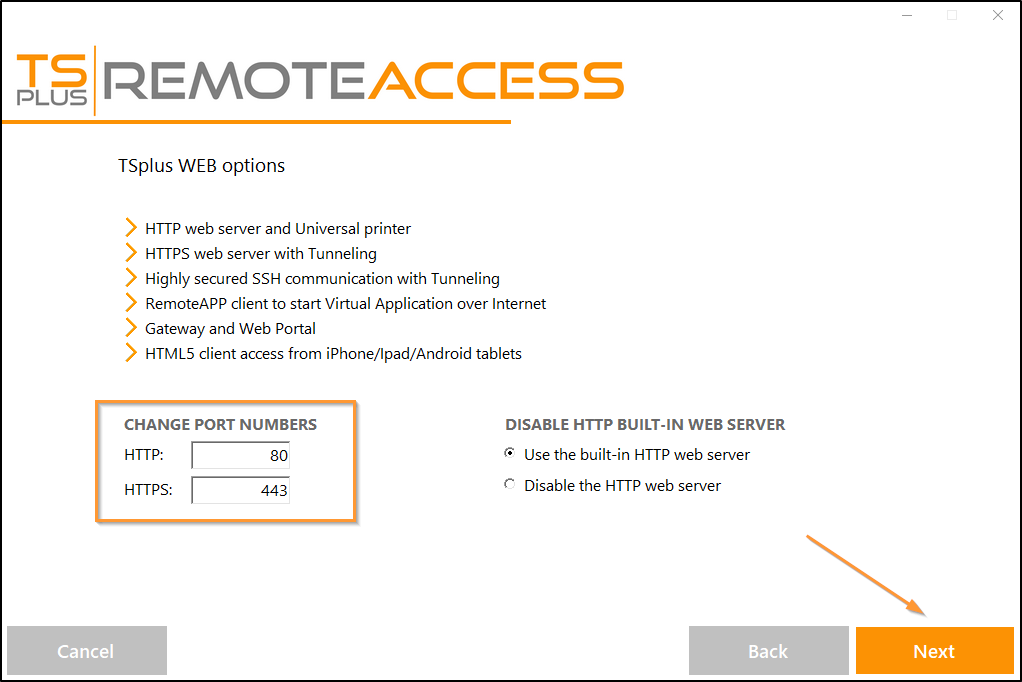
クリックして 「契約に同意します。」
進捗バーが表示され、プロセスの進行状況を追跡できるようになります。
- TSplus 11.40バージョン以降、インストールする選択肢があります TSplus Advanced Security 私たちの強力なセキュリティアドオン、究極のトライアルバージョン(すべてのセキュリティ機能を2週間無料で使用可能)をあなたのTSplusシステムに:
この製品に関する詳細は、TSplus Advanced Securityに関するページをご覧ください。 ドキュメント .
その後、TSplusのロゴが表示され、インストールの完了についてのウィンドウが通知されます。
⚠ 重要なお知らせ
セキュリティ上の理由から、 TSPlus Remote Access 各ログイン時にユーザー名とパスワードを手動で入力する必要があります。
システムを再起動する前に、ロックアウトされないように資格情報を確認してください。
もし 自動ログオン システムで有効になっている場合、インストーラーはユーザー名とパスワードを知っていることを確認するように求める警告ポップアップを表示します。
TSplusを使用するには、システムを再起動する必要があります。試用期間は15日間、5人の同時ユーザーでフル製品を提供します。