エージェントウェブコンソール
概要
ログインすると、エージェントは利用可能なエンドユーザーとのリモートセッションのリストと、カスタムリンクを作成してエンドユーザーにリモートコンピュータを共有するよう招待する簡単な方法が表示されます。
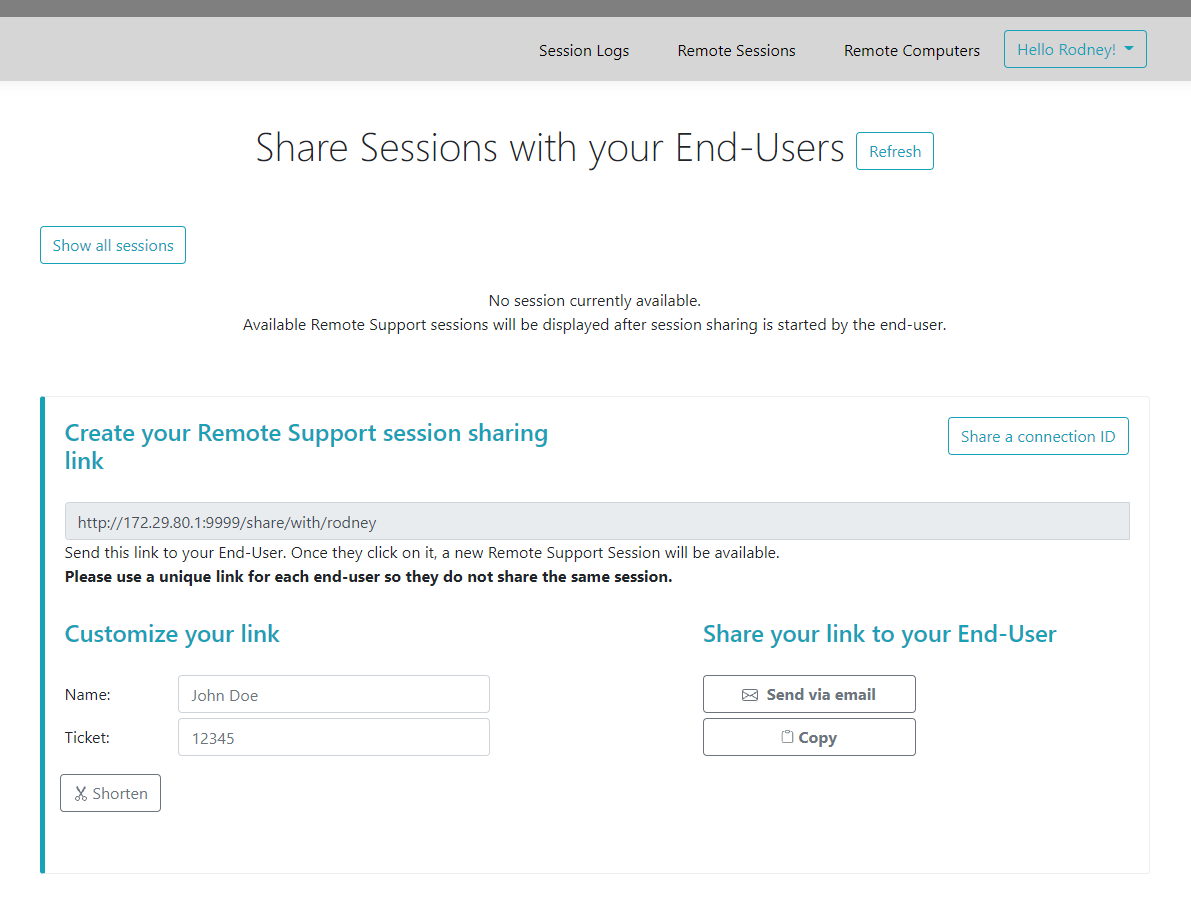
エージェントは、ページの右上隅にある「こんにちは、エージェント名」ボタンから「設定」メニュー項目を選択して、自分のアカウント設定をカスタマイズすることもできます。
リモートセッション
リンクを送信
各サポートエージェントには、エンドユーザーに送信されるカスタムリンクがあります。

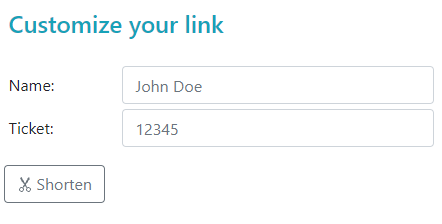
リンクをカスタマイズする
サポートチケット番号やエンドユーザー名などの情報は、リンクに迅速に埋め込むことができます。
エージェントは必要に応じて「短縮」ボタンを使用してURLを短縮することもできます。
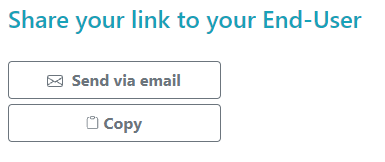
送信オプション
エージェントは、リンクをメールで送信するか、下のセクションのボタンを使用して単純にコピーできます。
リンクシステム
各リンクは特定のセッションに対応しています。
これは、各エージェントがエンドユーザーがセッションを共有する際に変更されるとすぐに新しいセッションを生成するために、エージェントリンクをカスタマイズする必要があることを意味します。
エージェントが複数のエンドユーザーに同じリンクを共有すると、すべてのユーザーが同じセッションで終了し、同時に画面を共有することはできません。
接続IDを送信する
エージェントは、代わりに接続IDをエンドユーザーに送信することもできます。
接続IDは、エンドユーザーがリモートサポートクライアントを手動で起動した後に入力する6桁のコードです。
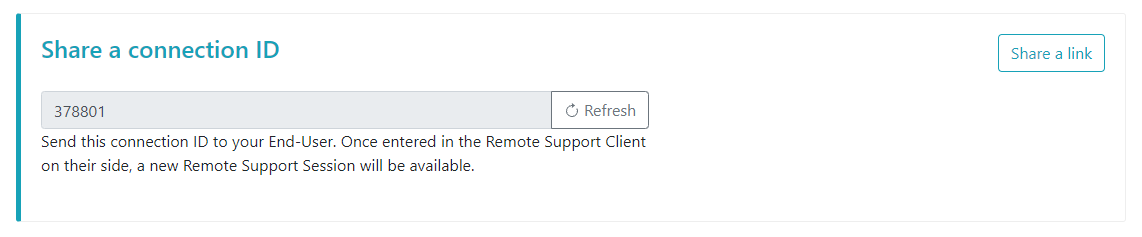
接続IDを生成するには、エージェントは同じ名前のボタンをクリックして「接続IDを共有」セクションに移動する必要があります。

利用可能な接続
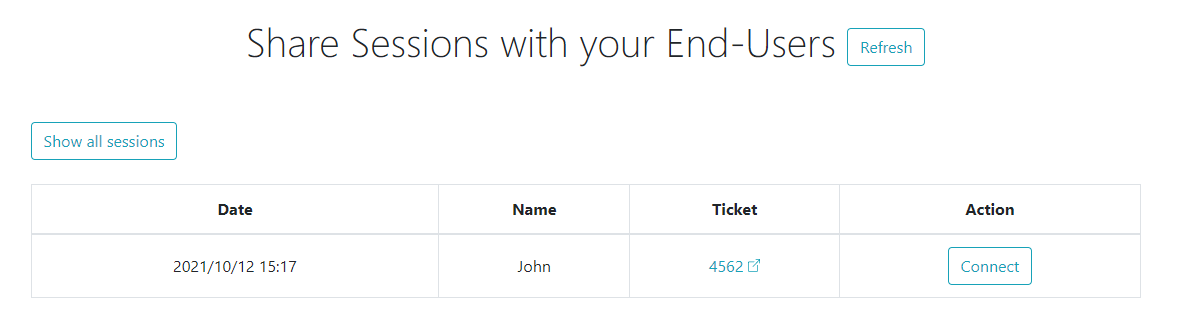
エンドユーザーがリンクをクリックし、接続の準備が整うと、彼らの情報がサポートエージェントのインターフェースに表示されます。
単に「接続」をクリックして、リモートサポートセッションを開始してください。
他のサポートエージェントが所有するセッションに参加する
デフォルトでは、エージェントは現在共有されているセッションのみを表示し、これは彼のエージェントURLを使用して作成されたものです。
その結果、他のセッションを表示して参加するには、エージェントが「すべてのセッションを表示」ボタンをクリックする必要があります。

リモートコンピュータ
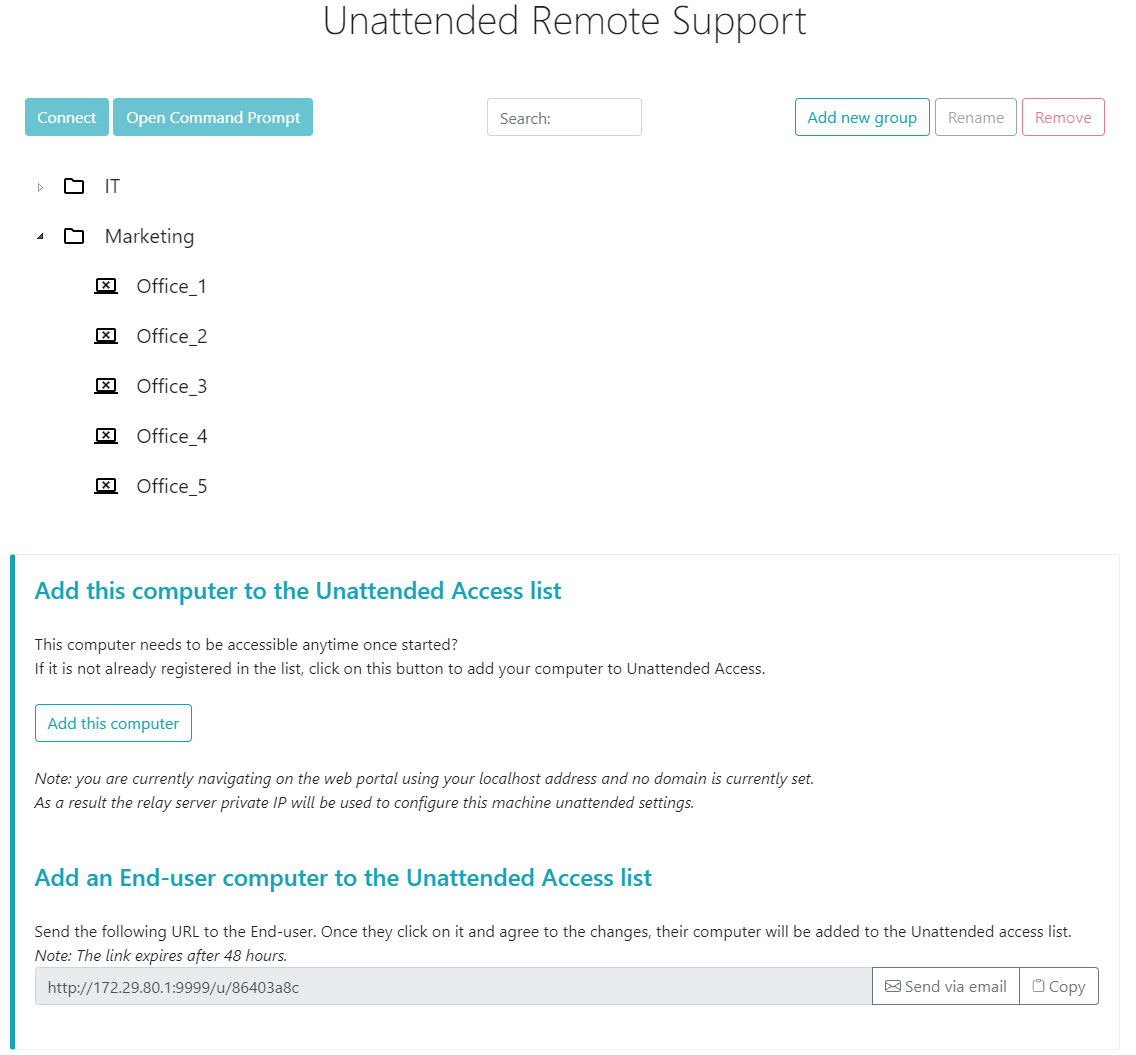
各エージェントは、利用可能な無人コンピュータのリストにアクセスできます。
コンピュータ上で利用可能な三つのアクションがあります:接続、コマンドプロンプトを開く、そして削除する。
無人コンピュータはグループを使用して整理でき、検索バーを使用して迅速に見つけることができます。
無人マシンにアクセスする
機械が利用可能な場合、このアイコンが使用されます。

機械が利用できない場合、このアイコンが使用されます。

コマンドラインを送信
エージェントは、‘コマンドプロンプトを開く’ボタンをクリックすることで、マシンにリンクされたウェブコマンドプロンプトを通じてCLIコマンドを送信することもできます。
注意: 使用しているブラウザによっては、同時に開けるコマンドプロンプトの数に制限がある場合があります。この制限を超える必要がある場合は、別のブラウザを開く必要があります。
既知の制限事項:
- Chrome バージョン 92: 5
- Firefox バージョン 91: 5
- Edge (chromium) バージョン 92: 5

コンピュータを削除する
エージェントは、無人コンピュータリストからコンピュータを削除し、「削除」ボタンをクリックすることで利用できなくすることができます。 注意:再度マシンを表示するには、エージェントはウェブコンソールまたはエンドユーザーリンクのセットアッププロセスを使用して無人アクセスを再度有効にする必要があります。

無人コンピュータを整理する
サポートエージェントは、設定された無人コンピュータを整理するためにグループを作成できます。
コンピュータとグループは、ドラッグアンドドロップを使用して簡単に別のグループに移動できます。
新しいグループを追加
新しいグループを追加するには、「新しいグループを追加」をクリックし、作成したグループに名前を付けて「Enter」を押してください。

既存のグループの名前を変更
既存の名前を変更するには、グループをクリックして選択し、その後「名前の変更」をクリックします。

既存のグループを削除
既存のものを削除するには、グループをクリックして選択し、その後「削除」をクリックします。
グループまたはコンピュータを検索
グループやコンピュータを検索するための検索バーが利用可能です。
入力するにつれて、一致する結果が動的に表示されます。

無人コンピュータを追加
エージェントは、複数の方法で無人コンピュータリストにコンピュータを追加できます。
このコンピュータを追加する
エージェントは、現在使用しているコンピュータを無人コンピュータリストに追加し、「このコンピュータを追加」ボタンをクリックすることで利用可能にすることができます。エージェントは、Remote Supportのセットアップを実行するように求められます。

エンドユーザーコンピュータを追加する
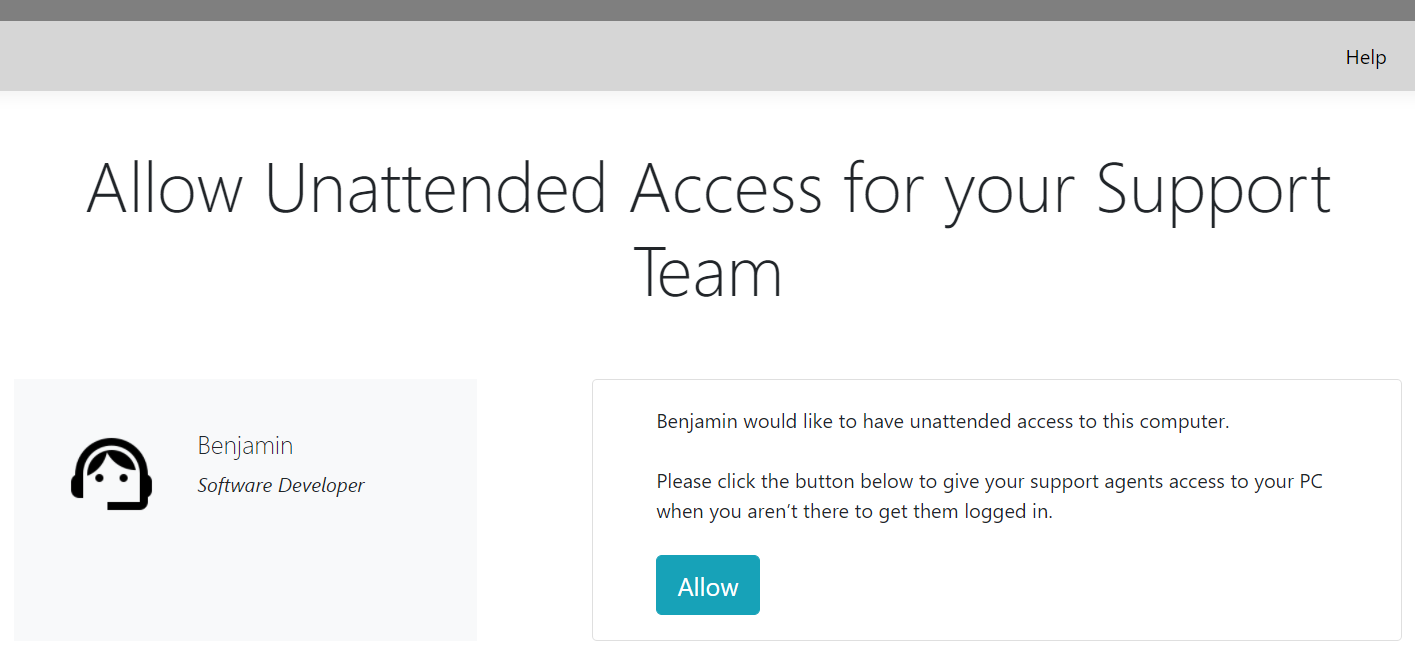
各エージェントに特有のURLが利用可能で、シンプルなウェブページを使用して、無人アクセスの設定を簡単かつユーザーフレンドリーに行うことができます。
エージェントは、表示されたURLの横にあるコピーボタンを使用してリンクをコピーできるようになります。
注意: このURLは48時間後に期限切れになります。その後、別のURLが表示され、エージェントによって使用されるべきです。

URLがクリックされ、ページが表示されると、顧客は「許可」ボタンをクリックすることで無人アクセスを有効にすることができます。
注意: 無人アクセスを有効にするには管理者権限が必要です。現在のユーザーにこれらの権限がない場合、特権昇格のプロンプトが表示されます。
コマンドラインを使用してコンピュータを追加する
複数のコンピュータで無人アクセスを有効にする必要がある場合、コマンドラインインターフェースを使用してこれを行うことができます。
リモートサポートクライアントセットアップファイル「RemoteSupport.exe」は見つかります。 ここ .
使用する引数は次のとおりです(引数はスペースで区切る必要があります):
-
コンピュータを作成する
-
/ユーザー名 [support_agent_username]
例えば: /username “rodney” -
/パスワード [support_agent_password]
例えば:/password “myoverlynotcomplicatedbutverylongpasswordsothatnoonefindit” -
/relayurl
例: /relayurl “remotesupport.mycompany.com” -
/リレーポート
例えば:/relayport “443”
現在のマシンをサーバー remotesupport.mycompany.com に無人で登録する完全な例は次のとおりです:
RemoteSupport.exe /createcomputer /username “rodney” /password “myoverlynotcomplicatedbutlongpasswordsothatnoonefindit” /relayurl “remotesupport.mycompany.com” relayport “443”
コンピュータを削除する
エージェントは、「削除」ボタンをクリックすることで、無人コンピュータリストからコンピュータを削除し、利用できなくすることができます。
注意: 再度マシンを見るには、エージェントがウェブコンソールまたはエンドユーザーリンクのセットアッププロセスを使用して、再度無人アクセスを有効にする必要があります。
コンピュータの可視性を変更する
コンピュータの可視性は、エージェントから「すべての人に可視性を変更」ボタンを使用して変更できます。デフォルトでは、コンピュータが追加されると、その可視性は所有者に制限されます。コンピュータの所有者は、コンピュータを無人コンピュータリストに追加するために使用されたカスタムURLを共有したエージェントを指します。
注意: コンピュータの所有者のみがその可視性を変更できます。

セッションログ
リモートサポートセッションが終了すると、自動的に「セッションログ」セクションに記録されます。
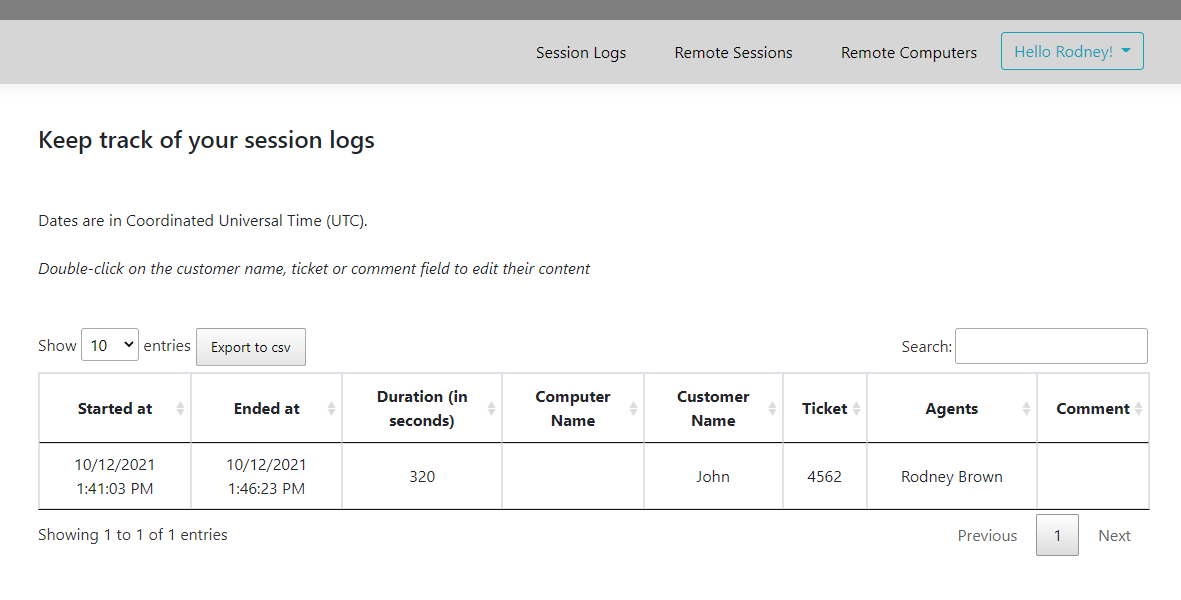
テーブルは「CSVにエクスポート」ボタンを使用してCSVにエクスポートできます。
エージェントアカウント設定
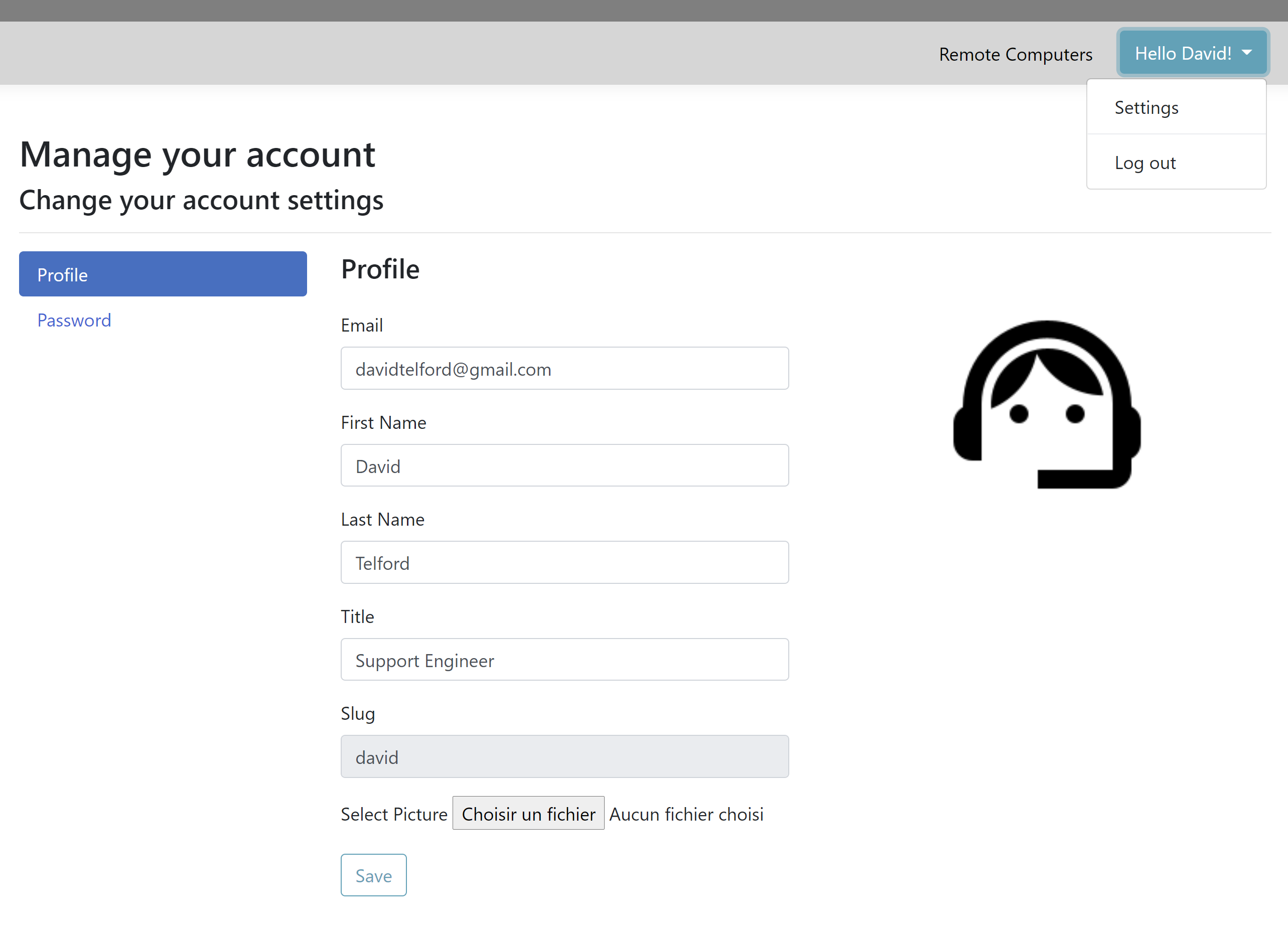
エージェントは、ページの右上隅にある「こんにちは、エージェント名」ボタンをクリックし、その後「設定」メニュー項目をクリックすることで、自分のアカウント設定をカスタマイズできます。
プロフィール
エージェントは、シンプルなアカウント管理ページから自分の名前、メール、タイトルを編集できます。
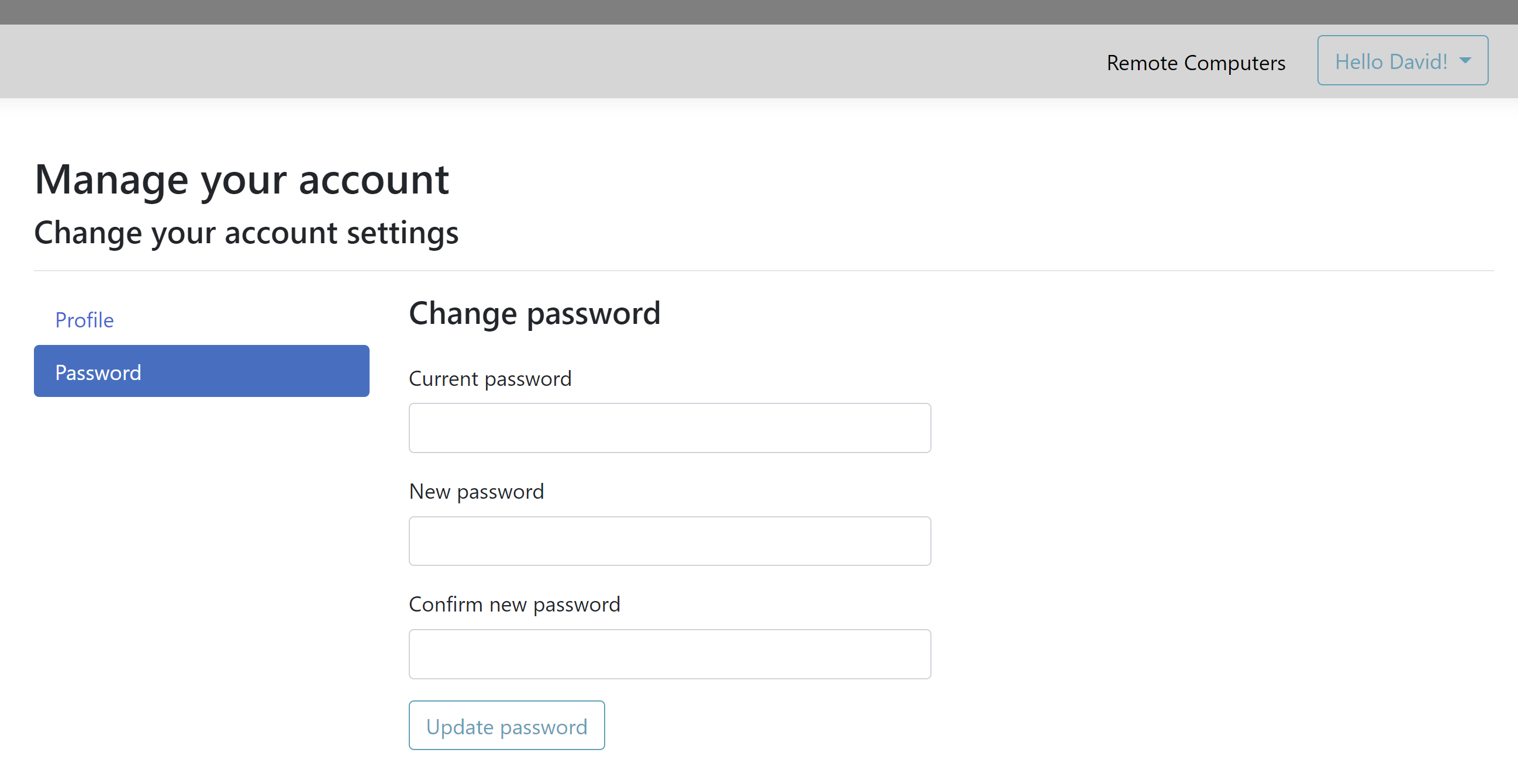
パスワード
エージェントは標準のパスワード管理ページからパスワードを変更できます。