

インストール
インストールは簡単です。選択したWindowsマシンでTSplus Remote Supportのセットアッププログラムを実行するだけです。
このセットアップは管理者として実行する必要があることに注意してください。しかし、心配しないでください。Windowsが通知し、あなたの同意を求めます。
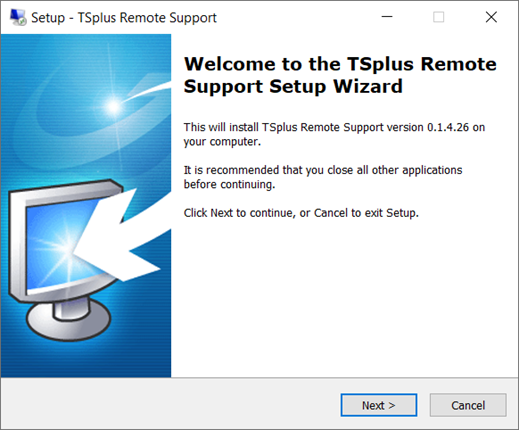
ようこそ
他の実行中のプログラムを閉じて、次へクリックしてください。
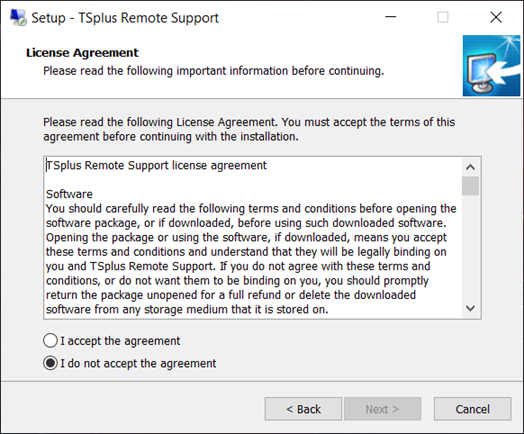
ライセンス契約
「次へ」をクリックしてライセンスに同意してください。
ポート設定
デフォルトでは、Remote Support Serverはポート443でリッスンします。これは標準のHTTPSセキュアウェブポートです。
このポートの使用を続けることをお勧めします。
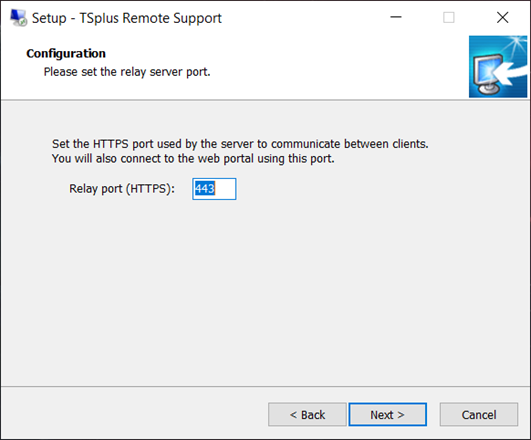
デフォルトでは、Remote Supportウェブサーバーは標準のHTTPSポート番号(443)を使用するように構成されています。ただし、このシステム上で別のウェブサーバー(例えばIIS)がすでにアクティブな場合、TSplus内蔵ウェブサーバーはポート番号の競合が発生します。
簡単な解決策は、この場合、セットアップ中にこれらのデフォルト値(例えば4430)を変更することです。
ドメイン設定
このステップは、ドメイン名なしでTSplus Remote Supportを使用する予定がある場合はスキップできます。
ドメイン名またはサブドメイン名を設定することをお勧めします。これは、TSplus Remote Supportをインストールしているコンピュータに解決されます。ドメイン名の設定に関して助けが必要な場合は、システム管理者またはIT部門にお問い合わせください。 今すぐ「localhost」をドメインとして使用して、TSplus Remote Supportをテストできます。 .
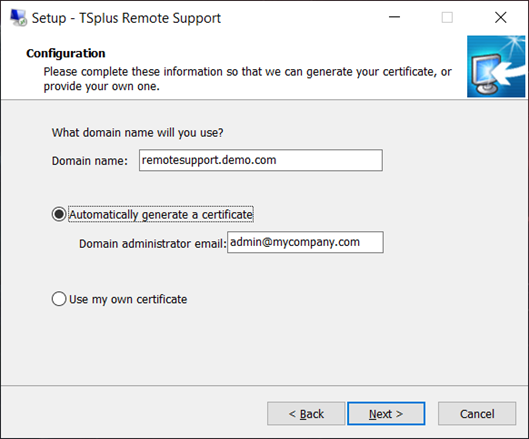
TSplus Remote Supportにインターネットドメイン名を使用してアクセスするように設定するには、ここにドメイン名を入力し、Remote Support内で生成された無料の証明書、または証明書機関から購入した有料の証明書のどちらを使用するかを選択してください。
インストール後にリモートサポートWebコンソールからドメインを設定することもできます。
無料証明書でインストール
無料証明書はLet’s Encryptによって提供され、ドメイン所有権を検証するためにポート80が開いていて利用可能である必要があります。
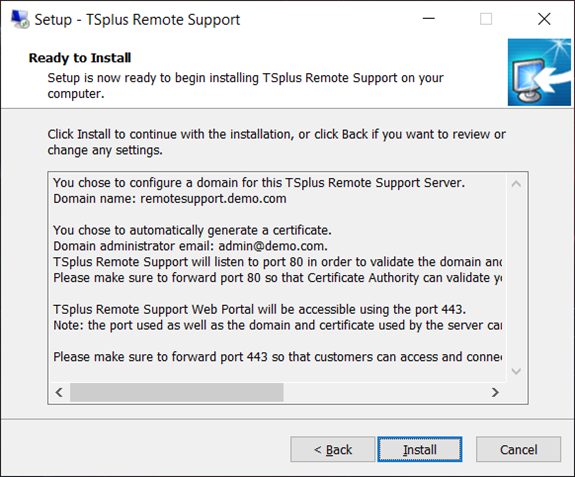
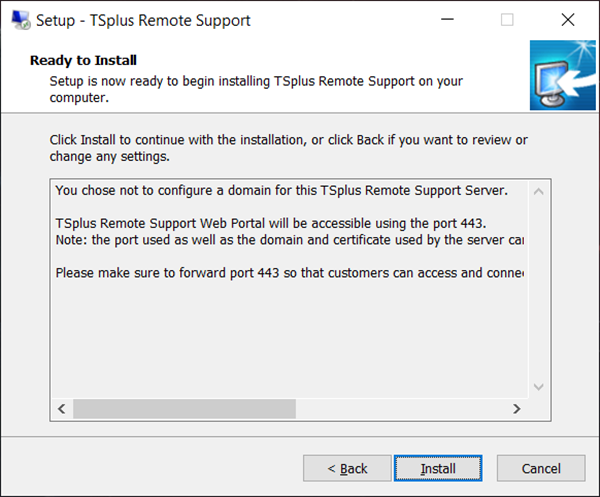
インストールの準備ができました
設定を確認し、続行するにはインストールをクリックしてください。
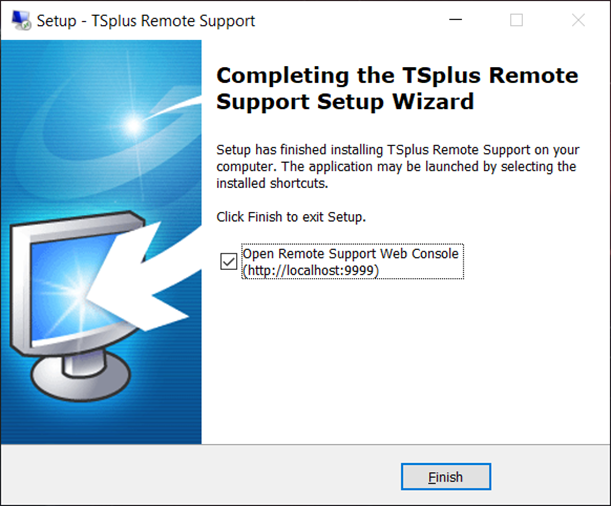
おめでとうございます!
あなたのTSplus Remote Support Serverのインストールが完了しました。
完了をクリックして、リモートサポートWebコンソールを開き、エージェントアカウントの作成を開始します!
無料トライアル版は5人のエージェントで15日間、すべての機能が利用可能です。
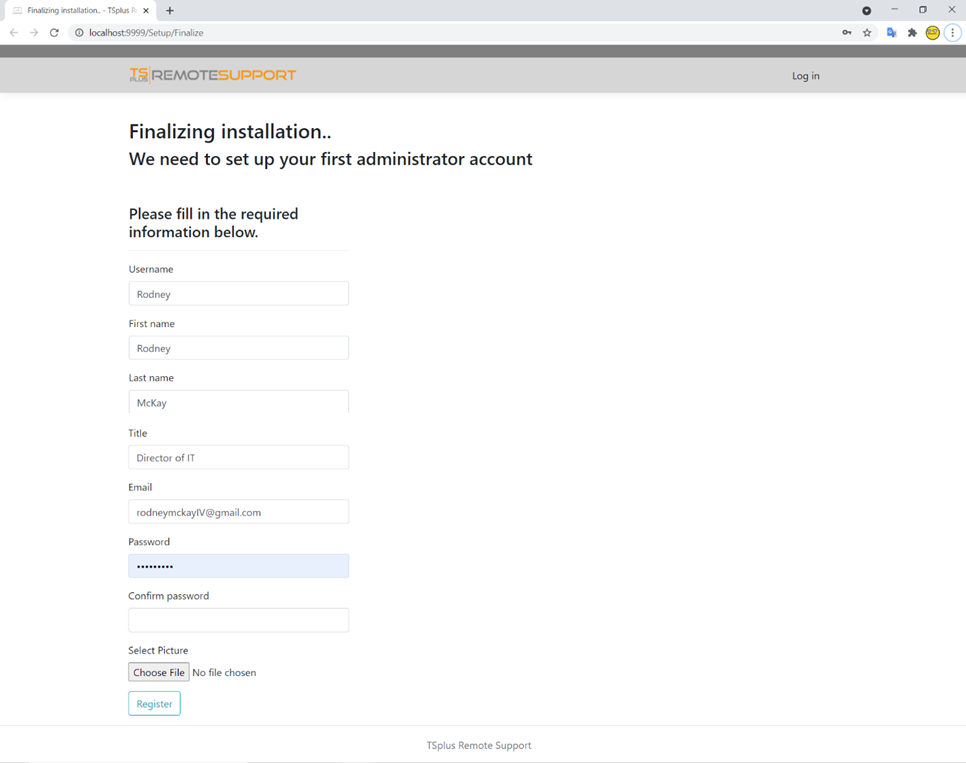
管理者アカウントの設定
デスクトップに作成されたショートカットをクリックして、TSplus Remote Supportを起動します。
次のステップは、Remote Support Administratorアカウントを設定することです。
管理者情報を入力し、「登録」をクリックしてください。
サーバーの設定を確認または調整する準備が整いましたので、エージェントアカウントの設定を開始し、Windowsセッションを共有してください。
TSplus Remote Supportのアンインストール
TSplus Remote Supportを完全にアンインストールするには、「C:\Program Files\RemoteSupport」に移動し、「unins000」アプリケーションを実行してください。
次のウィンドウで「はい」をクリックして、TSplus Remote Supportとそのすべてのコンポーネントを完全に削除してください。
ソフトウェアはあなたのマシンから完全にアンインストールされます。