

웹 애플리케이션 포털
Terminal Service Plus 웹 애플리케이션 포털은 애플리케이션 및 데스크톱 배포와 생애 주기 관리를 간소화하여 IT 비용을 절감할 수 있는 단일 유연한 솔루션을 제공합니다. IT는 중앙 집중식으로 관리하고 웹을 통해 온디맨드 애플리케이션을 제공함으로써 역할 기반 관리, 애플리케이션 제어, 보안 및 사용자 지원을 제공하여 애플리케이션 배포의 성공률을 향상시킬 수 있습니다.
Terminal Service Plus 웹 애플리케이션 포털은 Windows 앱과 데스크톱을 안전한 온디맨드 서비스로 가상화하고 변환합니다.
웹 애플리케이션 포털을 사용하면 Microsoft Windows 애플리케이션(비즈니스 애플리케이션, Office 애플리케이션 등)을 웹에 게시할 수 있습니다.
Citrix와 마찬가지로, 사용자는 포털 웹 페이지의 애플리케이션 아이콘을 클릭하기만 하면 인터넷에서 직접 애플리케이션에 접근할 수 있습니다.
웹 애플리케이션 관리
웹 애플리케이션 포털 기능은 완전 통합 터미널 서비스 플러스에서. 이는 터미널 서비스 플러스 애플리케이션 게시 기능에 의해 게시된 모든 애플리케이션이 웹 애플리케이션 포털에서 사용될 수 있음을 의미합니다.
이 출판 프로세스에 대해 더 알고 싶으시다면, 저희 문서에서 읽어보시기 바랍니다. 애플리케이션 퍼블리싱 그리고 사용자 또는 그룹에 애플리케이션 할당 .
웹 애플리케이션 포털 디자인
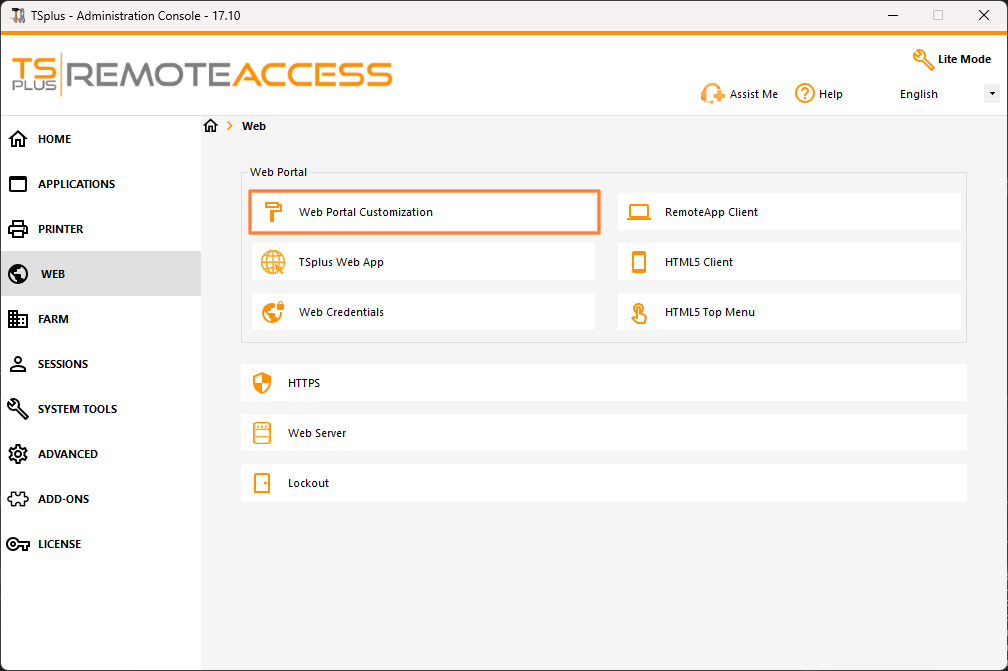
관리 도구에서 "웹" 탭을 열고 "웹 포털 사용자 정의" 타일을 클릭한 다음 "애플리케이션 포털" 타일로 이동합니다.
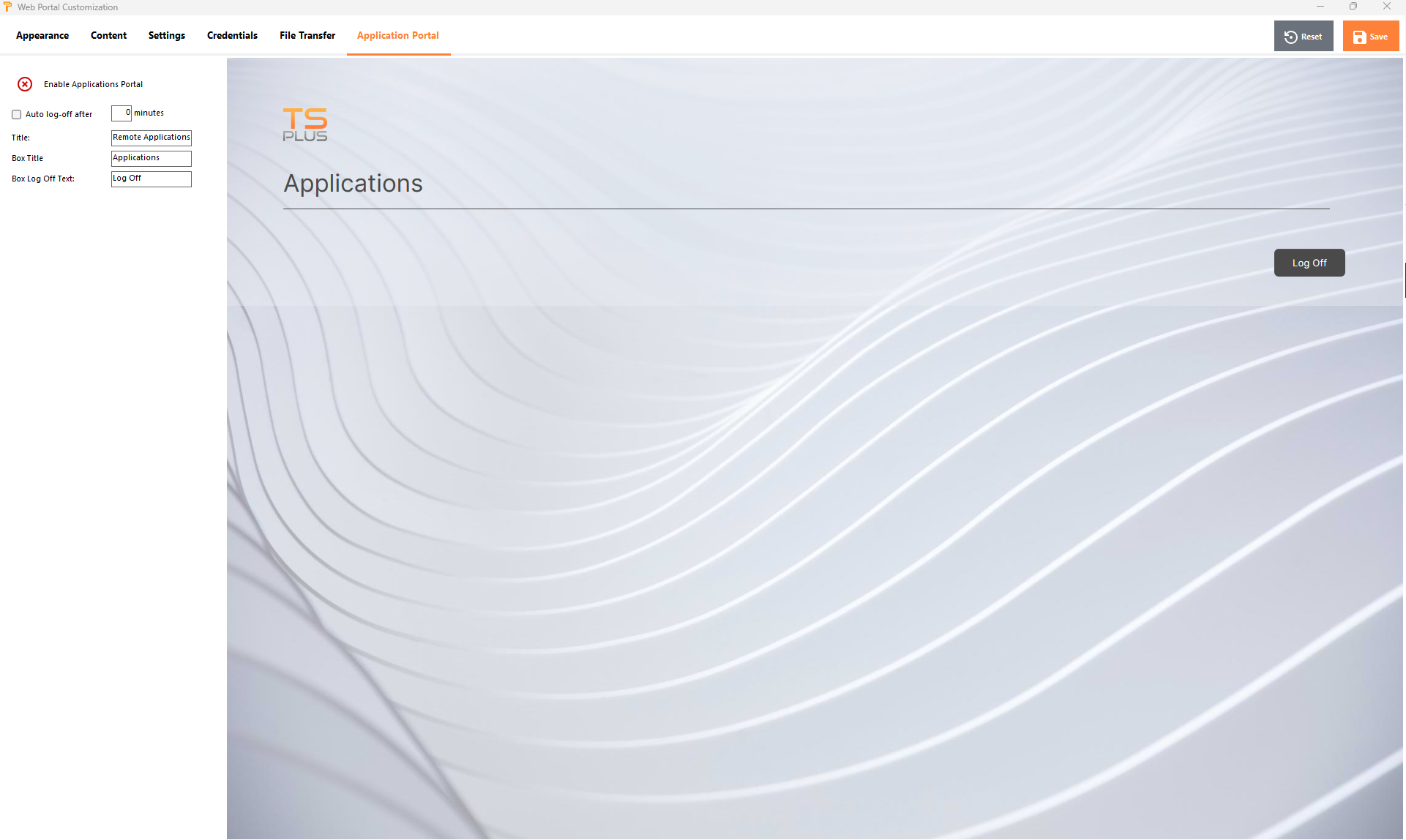
웹 애플리케이션 포털 기능이 활성화된 웹 액세스 페이지를 생성하려면, “응용 프로그램 포털 사용” 체크박스를 선택하십시오. 웹 액세스 페이지를 원하는 대로 사용자 정의한 후 "저장"을 클릭하여 이 새로운 웹 액세스 페이지를 게시할 수 있습니다.
참고: 클래식 테마에서만 상자와 상자 테두리 색상을 변경할 수 있습니다. 모양 탭 .
웹 애플리케이션 포털 사용
이 예제에서는 기본 이름 "index"로 새 웹 액세스 페이지를 게시했습니다.
접속하려면 웹 브라우저를 열고 http://your_server_name/로 이동하세요. (이 예제에서는 사용합니다. http://localhost 서버 자체에서 직접).
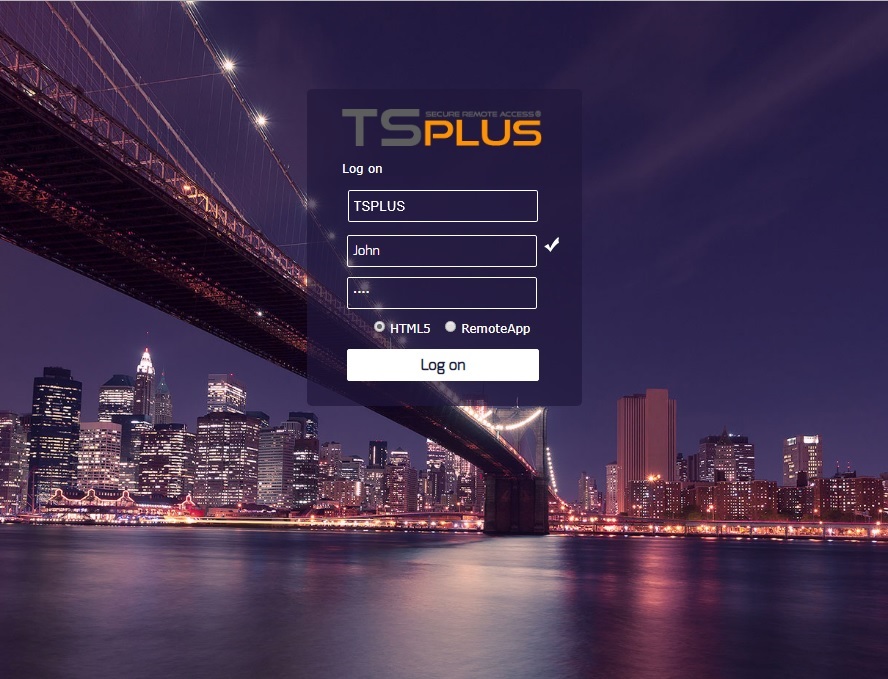
첫 번째 웹 페이지에 표시되는 것은 표준 Terminal Service Plus 웹 로그인 페이지입니다:
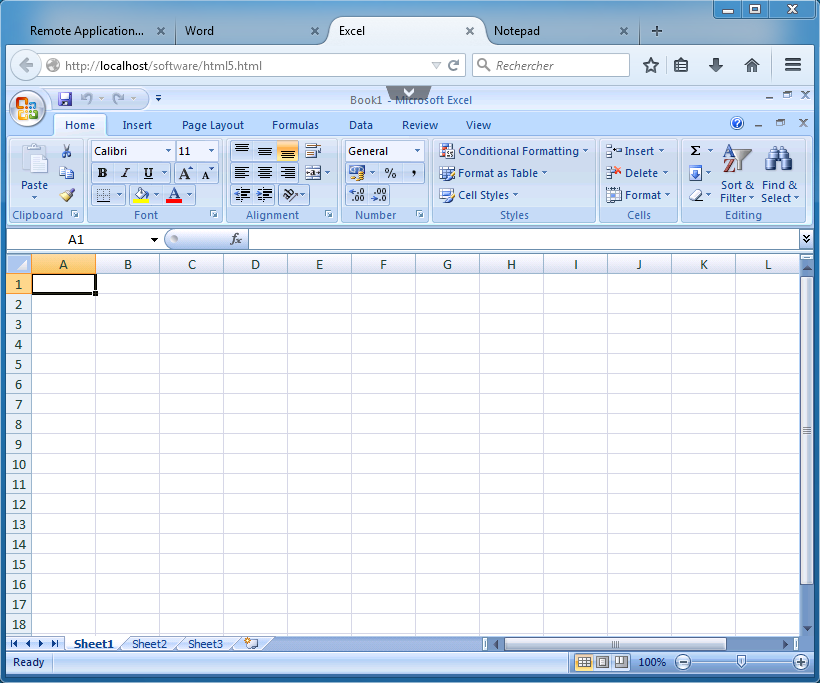
로그인하면 새로운 웹 페이지가 표시되며, 이것이 웹 애플리케이션 포털입니다:
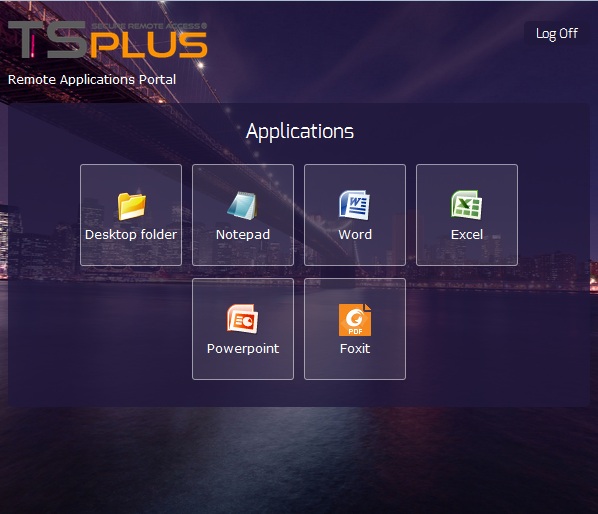
사용자가 접근할 수 있는 모든 게시된 애플리케이션에 대해 아이콘을 받는 것을 볼 수 있습니다.
사용자는 이제 하나 이상의 아이콘을 클릭하여 새 탭에서 일치하는 애플리케이션을 원격으로 열 수 있습니다.
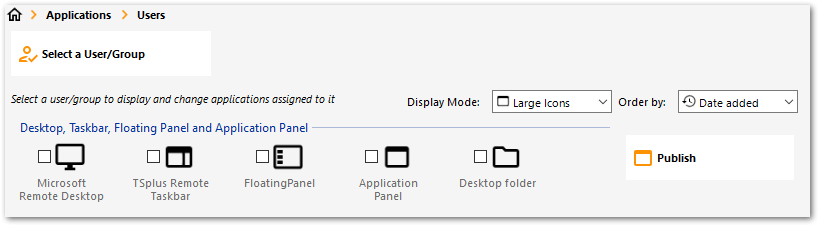
응용 프로그램 포털만 사용하고 Windows 세션, 원격 작업 표시줄, 플로팅 패널 등을 열지 않으려면 사용자 프로필과 관련된 모든 상자의 선택을 해제해야 합니다.
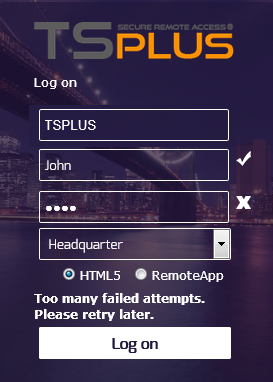
TSplus 11.40 버전 출시 이후, 사용자가 잘못된 자격 증명을 입력할 때 웹 포털에 대한 무차별 대입 공격이 차단됩니다.
10회 시도 후 15분 동안, 웹 포털은 사용자가 30분 동안 로그인하는 것을 금지합니다 (사용자 정의 가능). 고급 - AdminTool의 잠금 탭 ) :]
이것은 TSplus 폴더에 위치한 hb.exe.config 파일에서 사용자 정의할 수 있는 기본 설정입니다.
TSplus\Clients\www\cgi-bin\hb.exe.config의 “appSettings” 단락에서.
TSplus의 잠금 기능에서 사용자가 차단된 모든 연결 및 로그를 확인할 수 있습니다.
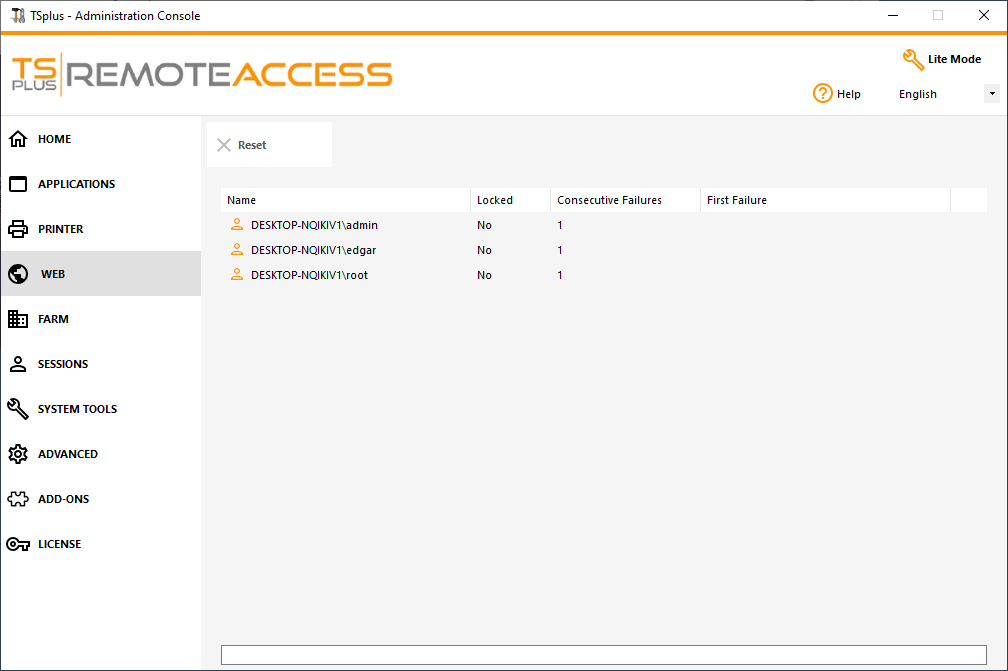
이 기능 첫 번째 웹 포털 연결 후에 표시되고 활성화됩니다.
중요한 사항
-
웹 애플리케이션 포털 기능은 호환됩니다. 농장 / 게이트웨이 구성 그리고 또한 지원합니다 로드 밸런싱 .
-
농장 / 게이트웨이 구성에서 애플리케이션은 농장의 모든 서버에 게시되고 할당되어야 합니다.
-
Terminal Service Plus 라이센스 측면에서 사용자는 1명의 사용자로 계산되지 않고 동시에 여러 애플리케이션을 열 수 있습니다.