

웨이크온랜
최종 사용자는 원격 컴퓨터를 언제든지 깨울 수 있도록 구성할 수 있으며, 이를 위해 앞에 있을 필요가 없습니다. 이러한 원격 컴퓨터는 웨이크온랜을 사용할 수 있도록 무인 액세스가 활성화되어 있어야 합니다.
대기 중인 액세스가 활성화되면 동일한 인터페이스에서 Wake-on-LAN을 활성화할 수 있습니다.
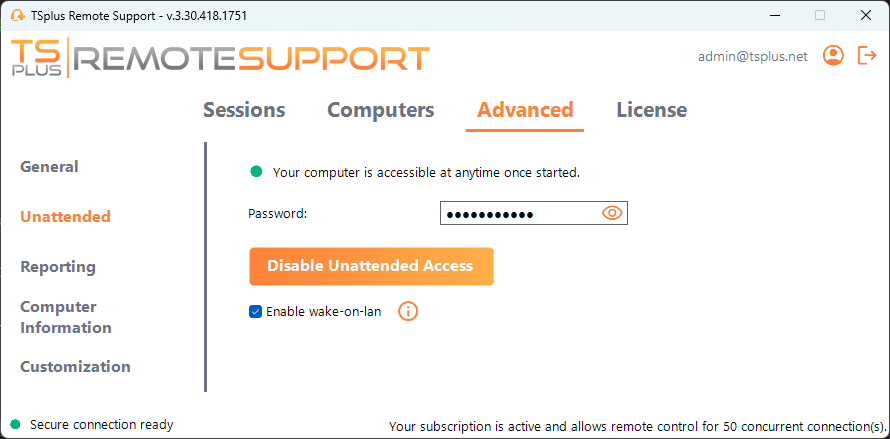
대상 컴퓨터에서 Wake-on-Lan이 작동하기 위한 몇 가지 요구 사항이 있습니다:
- 컴퓨터는 전원에 연결되어 있어야 합니다.
- 컴퓨터는 이더넷을 통해 인터넷에 연결되어 있어야 합니다.
- 컴퓨터는 제대로 종료되었거나 절전/최대 절전 모드로 전환되어야 합니다.
- 컴퓨터의 네트워크 카드가 Wake-on-lan을 지원해야 합니다.
이 요구 사항이 충족되면 이 컴퓨터에서 Wake-On-Lan을 구성할 수 있습니다.
Wake-on-Lan 구성
대상 컴퓨터에서 Wake-on-lan을 구성하는 여러 단계가 있습니다:
BIOS에서 Wake-on-lan 활성화
BIOS 설정에 접근하려면 컴퓨터를 재시작하고 컴퓨터 제조업체에서 지정한 키(일반적으로 F2, F10 또는 Del)를 눌러 BIOS 설정 유틸리티에 들어가십시오.
전원 꺼짐에서 "Wake-on-LAN" 또는 "S5에서 Wake-on-LAN"과 같은 설정을 찾으십시오. 이 설정을 활성화하고 변경 사항을 저장한 후 BIOS 설정 유틸리티를 종료하십시오.
일부 마더보드는 이 설정이 없지만, Wake-on-LAN은 여전히 작동할 수 있습니다.
네트워크 카드를 구성하십시오.
컴퓨터의 BIOS 설정에서 Wake-on-LAN을 활성화하는 것 외에도, 네트워크 어댑터에서 이를 활성화해야 합니다.
이 작업을 수행하려면 장치 관리자를 열고(시작 메뉴에서 "장치 관리자"를 검색) "네트워크 어댑터" 범주를 확장한 다음 네트워크 어댑터를 마우스 오른쪽 버튼으로 클릭합니다.
“속성”을 컨텍스트 메뉴에서 선택하고 “전원 관리” 탭을 클릭한 다음 “이 장치가 컴퓨터를 깨우도록 허용” 및 “마법 패킷만으로 컴퓨터를 깨우도록 허용” 옆의 상자를 선택하십시오.
변경 사항을 저장하려면 "확인"을 클릭하세요.
빠른 시작 비활성화
빠른 시작은 Windows의 기능으로, Wake-on-LAN에 간섭할 수 있습니다.
빠른 시작을 비활성화하려면 제어판의 전원 옵션으로 이동하여 "전원 버튼의 작동 방식 선택"을 클릭한 다음 "현재 사용할 수 없는 설정 변경"을 클릭하십시오.
“종료 설정” 섹션으로 스크롤하여 “빠른 시작 켜기” 옵션의 선택을 해제하십시오.
라우터 구성
같은 네트워크의 다른 장치에서 컴퓨터로 매직 패킷을 보내려면 라우터를 구성하여 Wake-on-LAN 트래픽을 허용해야 합니다.
라우터의 사용자 설명서나 온라인 문서를 참조하여 포트 포워딩 설정 방법에 대한 지침을 확인하십시오.
이것은 포트(일반적으로 9)에서 UDP 트래픽을 컴퓨터의 네트워크 어댑터의 MAC 주소로 전달하는 포트 포워딩 규칙을 만드는 것을 포함합니다.
원격 컴퓨터에 연결하기 위해 Wake-on-Lan 사용
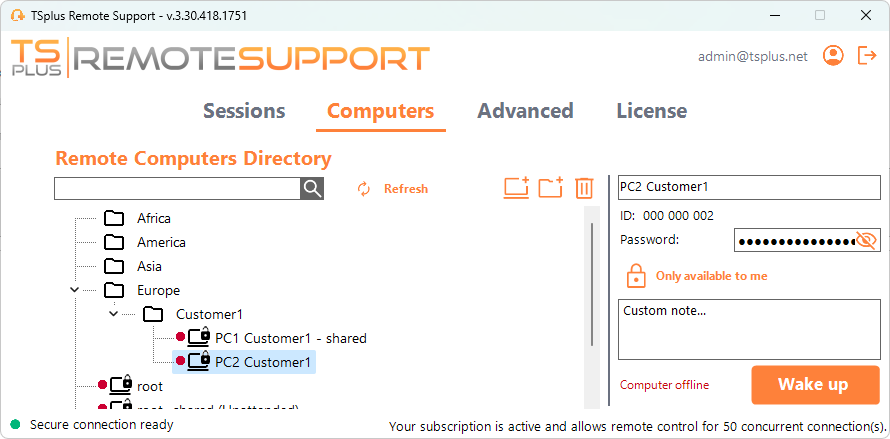
안에 컴퓨터 섹션에서 깨우고 싶은 컴퓨터를 클릭하세요.
컴퓨터가 다음 조건을 확인하는 경우:
- 컴퓨터가 현재 연결되어 있지 않습니다.
- 컴퓨터는 무인 액세스 및 Wake-on-Lan이 활성화되어 있습니다.
- 컴퓨터의 공용 IP 주소는 마지막으로 연결되었을 때 이후로 변경되지 않았습니다.
대신 비활성화된 “연결” 버튼 대신 “깨우기” 버튼이 표시되어야 합니다.
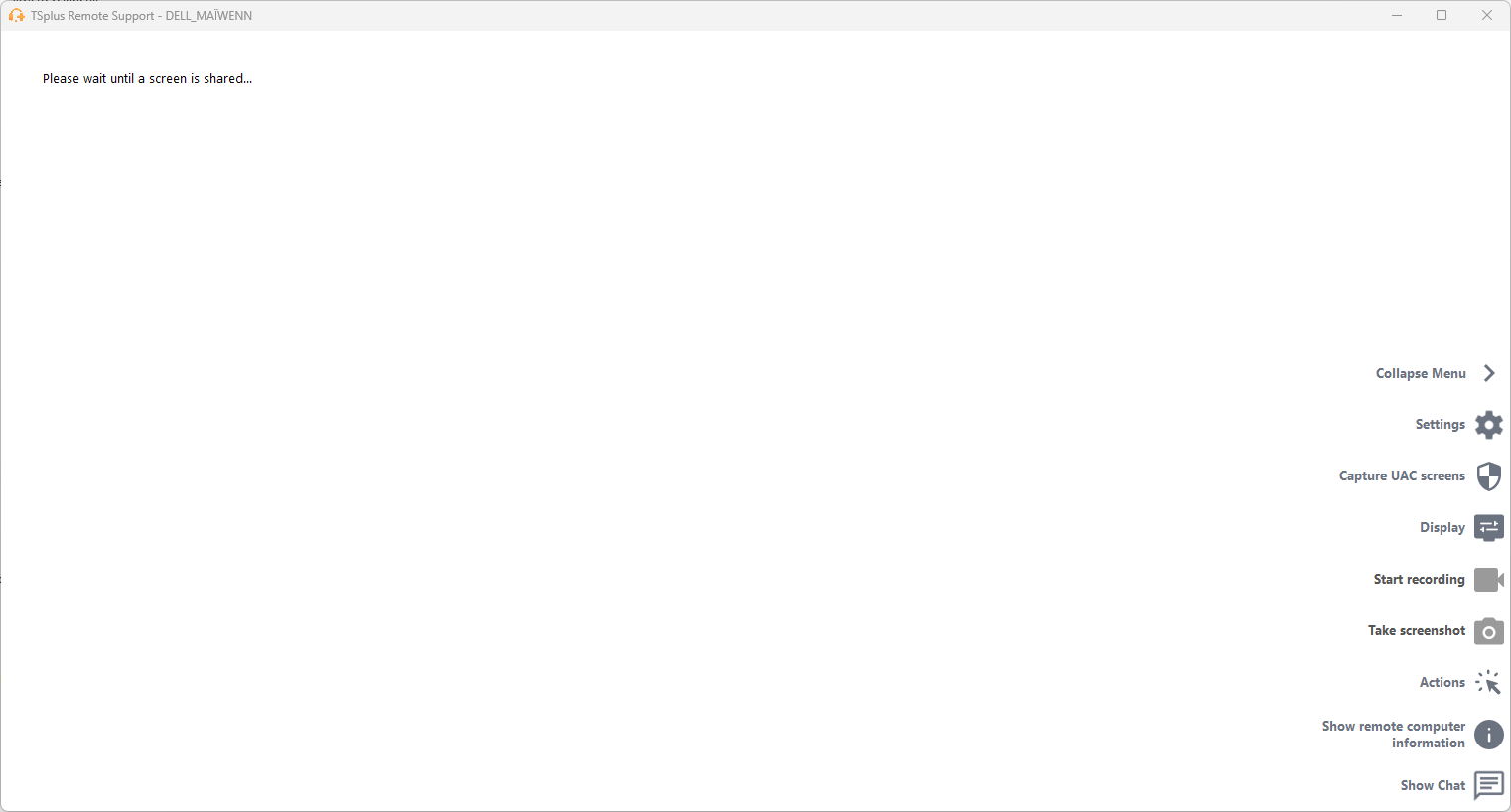
클릭하면 새로운 창이 열리며, 컴퓨터가 시작되고 원격 지원 세션에 참여할 때까지 기다립니다.
명령줄 사용법
무인 액세스와 마찬가지로, Wake-On-LAN은 고급 설정에서 "Wake-On-LAN" 체크박스를 확인하는 대신 관리자 명령 프롬프트에서 명령줄을 사용하여 직접 활성화 및 비활성화할 수 있습니다.
사용할 인수는 다음과 같습니다(인수는 공백으로 구분되어야 함):
- /웨이크온랜 활성화
- /비활성화-웨이크온랜