

IIS를 Terminal Service Plus 기본 웹 서버 대신 사용하는 방법
사전 요구 사항
좋은 생각일 수 있습니다. 업데이트 터미널 서비스 플러스 최신 TSplus 프로그램을 받으려면 확실히 하세요.
1. IIS 구성
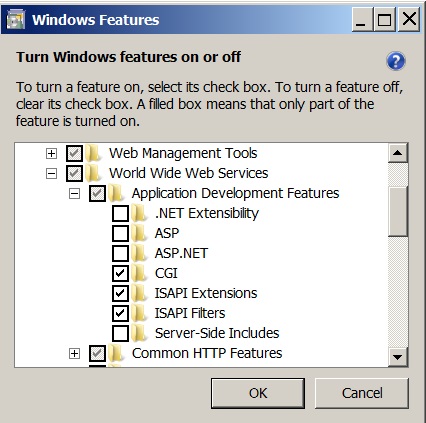
- IIS를 다음 모듈과 함께 설치하십시오: CGI, ISAPI 확장 및 ISAPI 필터.
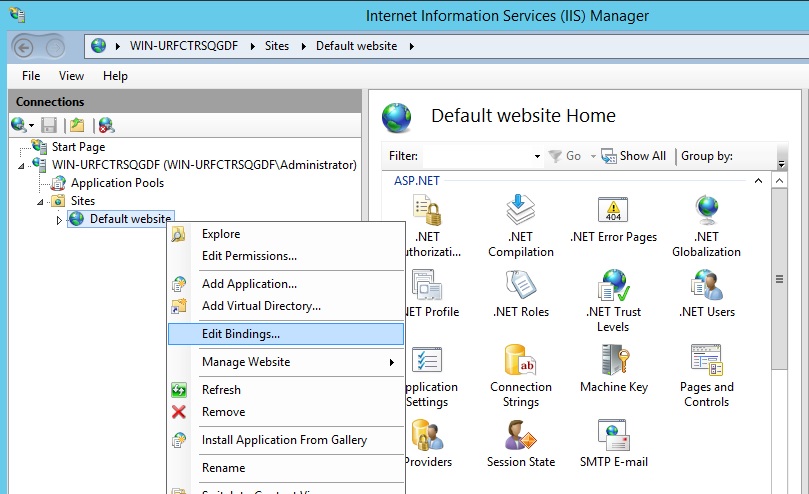
 IIS 포트 구성하기:
IIS 관리 콘솔에 접근하여 서버 이름 아래의 목록을 확장한 다음, “사이트” 메뉴를 확장하고 “기본 웹 사이트”를 마우스 오른쪽 버튼으로 클릭한 후 “바인딩 편집”을 클릭하십시오.
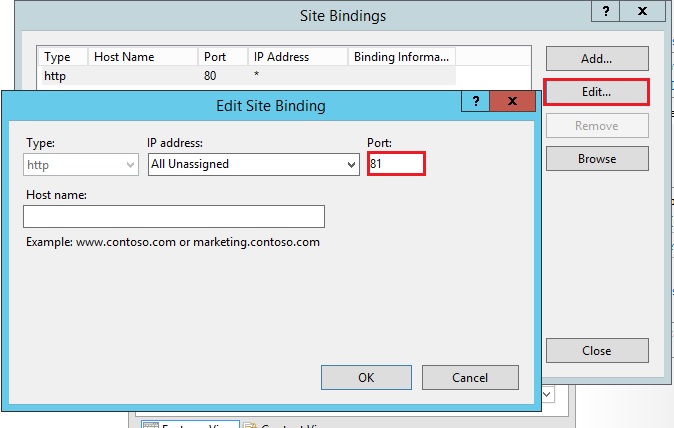
 “http”를 클릭하고 “Edit”를 클릭하세요. 포트를 81로 변경한 후 Ok를 클릭하고, 그 다음 Close를 클릭하세요.
443 포트를 비활성화하거나 이 포트를 다른 무료 포트로 변경하십시오.
그런 다음 IIS 관리자를 다시 시작하십시오.
2. CGI를 위한 가상 디렉토리 생성
기본 웹 루트(C:\Program Files (x86)\TSplus\Clients\www)의 모든 파일은 웹 루트 디렉터리가 수정될 때 복사되지 않습니다. IIS 웹 서버로 마이그레이션할 때 수동으로 확인하고 복사해야 합니다.
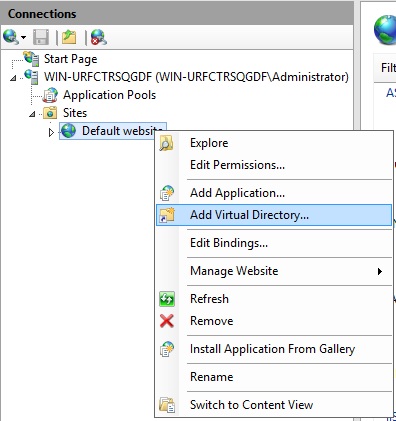
왼쪽 패널 메뉴에서 서버 아래의 메뉴를 확장한 다음 "사이트"를 선택하고, 아래 이미지에 표시된 대로 사이트를 마우스 오른쪽 버튼으로 클릭하여 새 "가상 디렉터리"를 추가합니다.
 열리는 창에서 다음과 같이 입력하십시오:
별칭: cgi-bin
물리적 경로: C:\Program Files(x86)\TSplus\Clients\www\cgi-bin
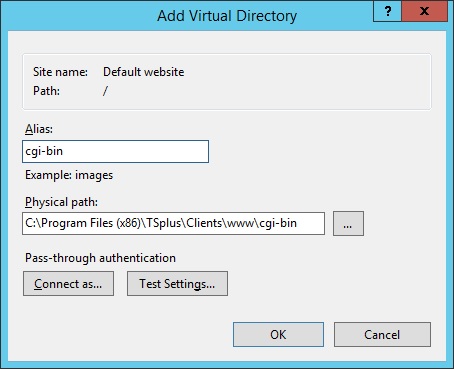 그런 다음 "확인"을 클릭하면 "cgi-bin" 가상 디렉터리가 IIS 웹 사이트에 추가된 것을 볼 수 있습니다. 이제 이 "cgi-bin" 가상 디렉터리를 마우스 오른쪽 버튼으로 클릭하고 "응용 프로그램으로 변환"을 클릭합니다. "확인"을 클릭하고 기본 설정을 수락합니다.
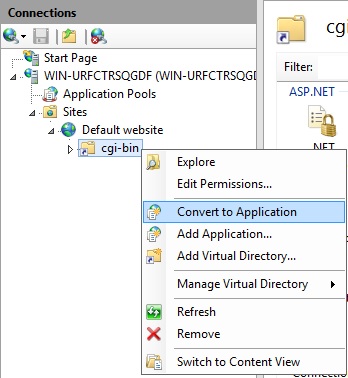
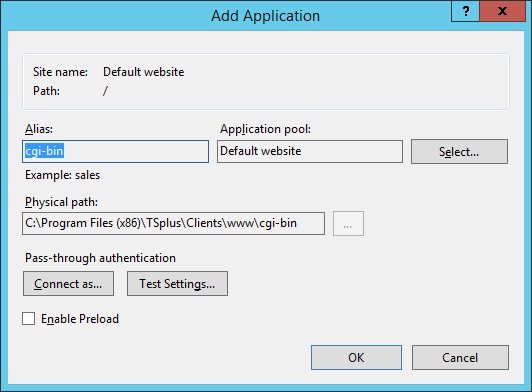 그런 다음 관리자 창의 오른쪽에서 이 폴더에 대한 "핸들러 매핑" 아이콘을 선택하십시오.
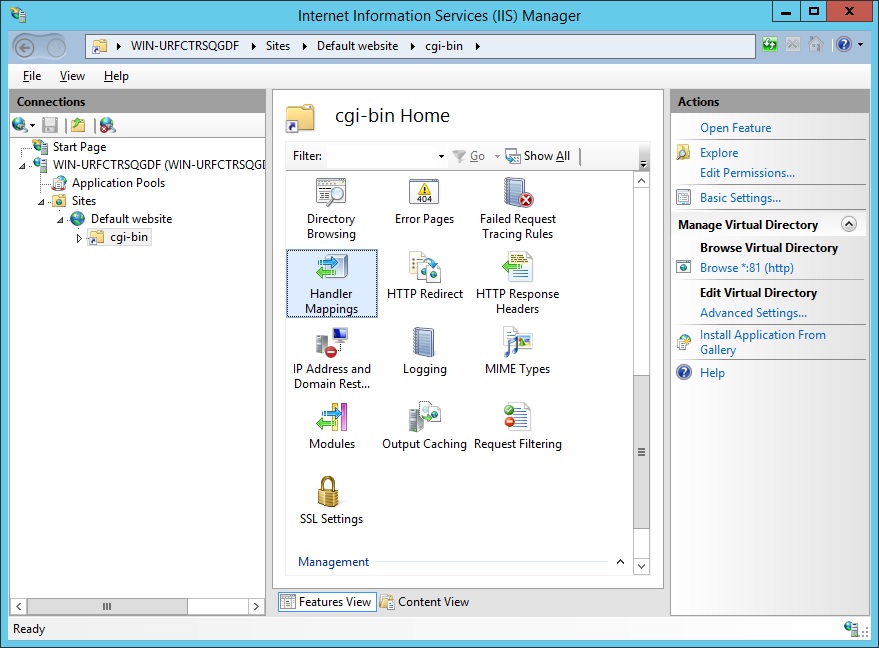 핸들러 매핑 목록에서 “CGI-exe”를 두 번 클릭합니다. 그런 다음 실행 파일 속성 상자에서 hb.exe 실행 파일을 검색하고 확인을 클릭합니다.
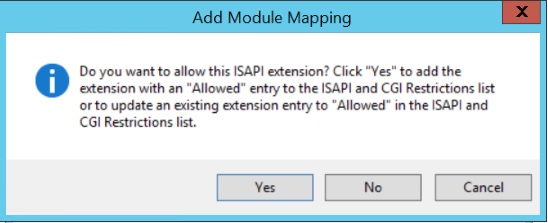
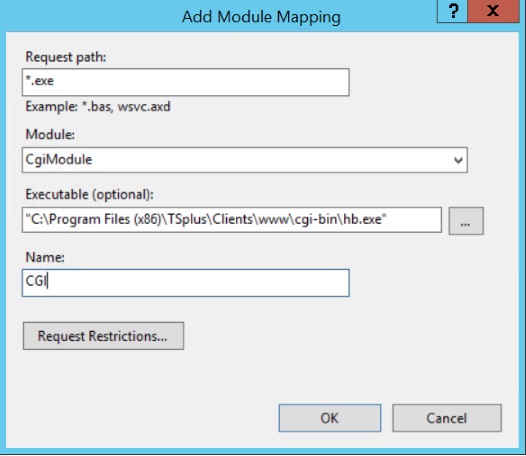 확인을 위한 프롬프트가 나타납니다. “확인”을 클릭하여 이 ISAPI 확장을 허용합니다.
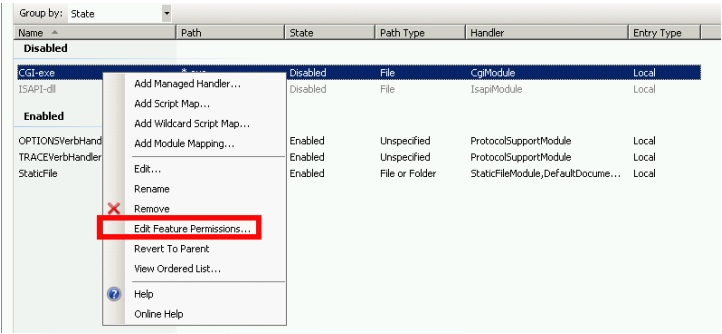
 이제 “기능 권한 편집”을 클릭하세요:
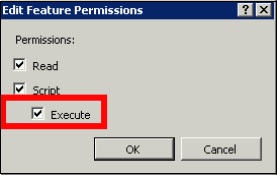
 “실행” 체크박스를 선택하고 확인을 클릭하세요:
 “CGI-bin” 홈으로 돌아가려면 “CGI”를 클릭하여 CGI 속성을 엽니다:
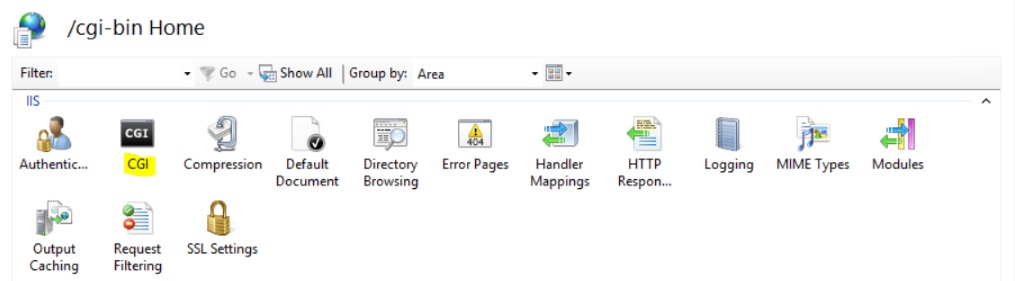 “각 호출에 대해 새 콘솔 사용”의 값을 “True”로 변경합니다. 그런 다음 “적용”을 클릭하여 변경 사항을 저장합니다.
 ### 3. CGI 확장 권한 구성
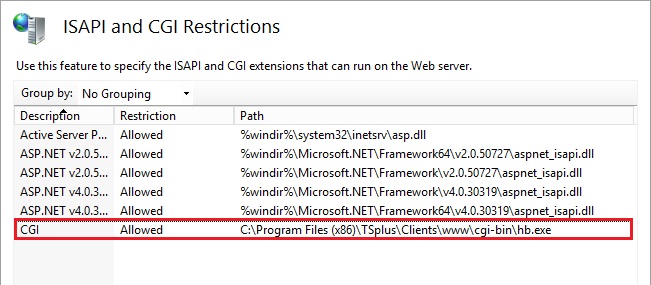
이제 마지막 단계는 서버에서 CGI 확장이 실행되도록 허용하는 것입니다. "ISAPI 및 CGI 제한" 아이콘을 클릭하십시오. 이 아이콘은 창 왼쪽 메뉴에서 머신 이름을 클릭하여 찾을 수 있습니다.
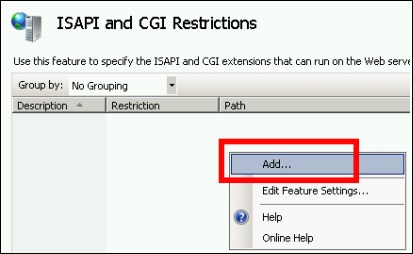
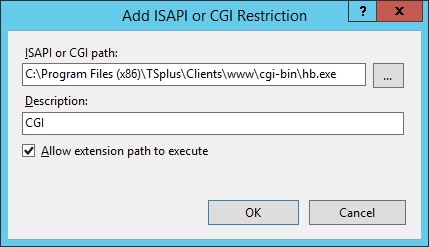
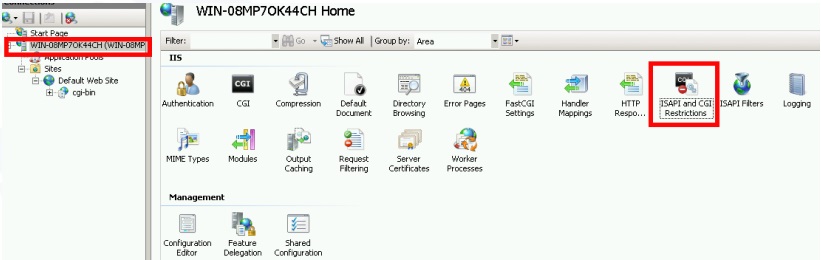 “ISAPI 및 CGI 제한” 페이지에서 창 오른쪽에 있는 “추가 …”를 클릭합니다. 이제 TSplus 폴더에 호스팅된 “hb.exe” 파일의 전체 경로를 지정합니다. “확장 경로 실행 허용” 옵션을 반드시 선택하십시오. 다음 이미지를 설명합니다:
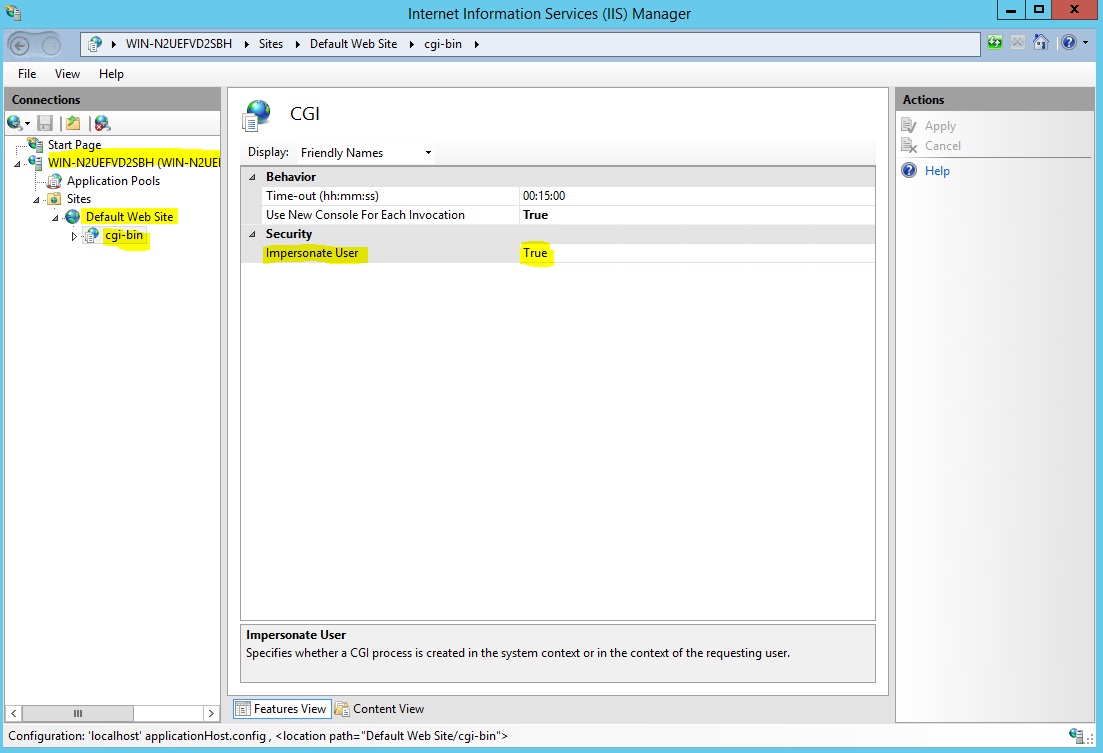
서버의 CGI 섹션에서 "기본 웹 사이트"와 "cgi-bin"의 "사용자 가장하기" 설정이 "참"으로 되어 있는지 확인하십시오.
사용자 "IUSR"에게 디렉터리 "C:\Program Files (x86)\TSplus\Clients\www\cgi-bin"에 대한 전체 권한을 부여합니다.
사용자 "IUSR"에게 디렉터리 "C:\Program Files (x86)\TSplus\Clients\webserver\twofa"에 대한 전체 권한을 부여합니다.
4. IIS에 Mime 유형 추가
관리자로 명령 프롬프트를 열고 다음 명령을 실행하십시오:
%SystemRoot%\system32\inetsrv\appcmd set config /section:staticContent/+[fileExtension='.dat',mimeType='text/plain']%SystemRoot%\system32\inetsrv\appcmd set config /section:staticContent/+[fileExtension='.',mimeType='text/plain']IIS를 재시작하십시오.
5. IIS 디렉터리 권한 구성
“C:\inetpub\wwwroot” 디렉토리에서 그룹 “Everyone”에 전체 권한 부여
6. TSplus 구성
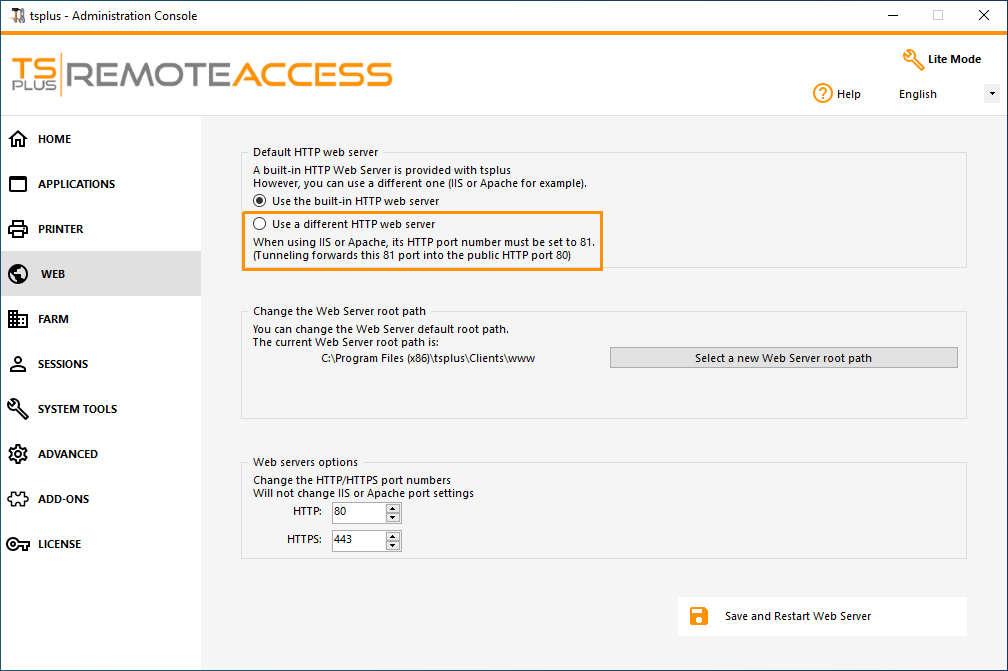
관리 도구의 웹 서버 탭으로 이동한 다음 "다른 HTTP 서버 사용" 옵션을 선택하십시오.
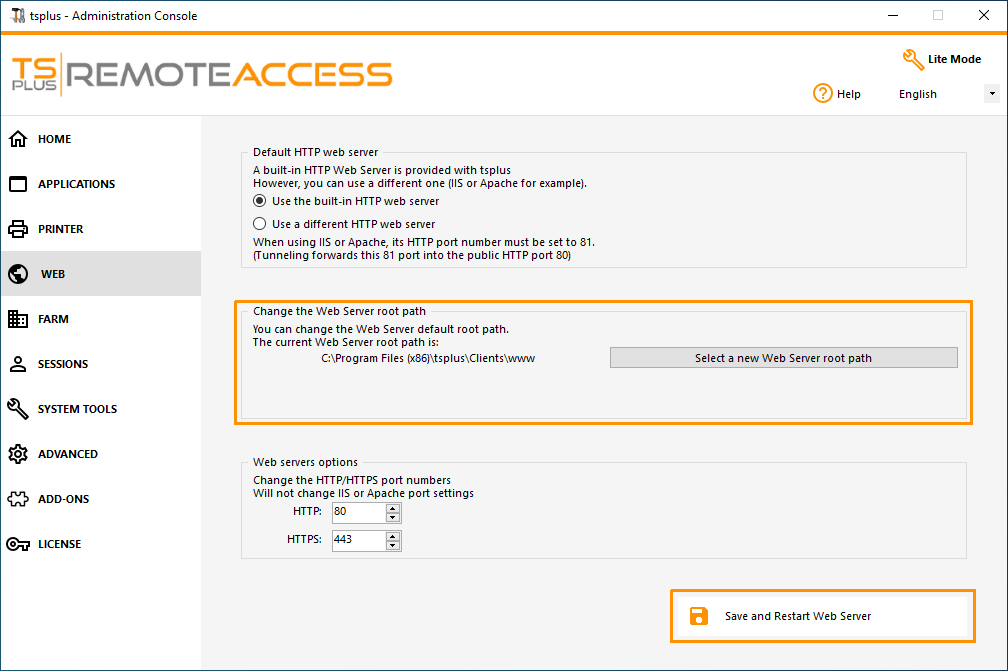
 그런 다음 같은 창에서 "새 웹 서버 루트 경로 선택"을 클릭하고 IIS 디렉터리의 경로를 입력합니다. 경로는 "C: \ inetpub \ wwwroot"와 비슷해야 합니다. 이제 "AdminTool 저장 및 재시작"을 클릭합니다.
다음 메시지가 표시됩니다:
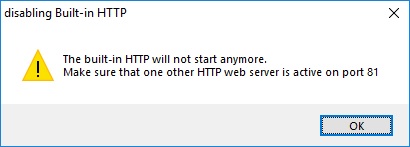
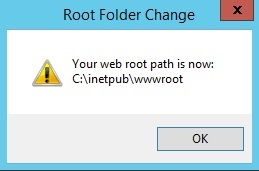 잠시만 기다려 주십시오. Admintool이 자동으로 닫힐 것입니다. 그런 다음 Admintool을 다시 열고 웹 타일을 클릭하십시오.
마지막으로, 웹 서버를 재시작하십시오:
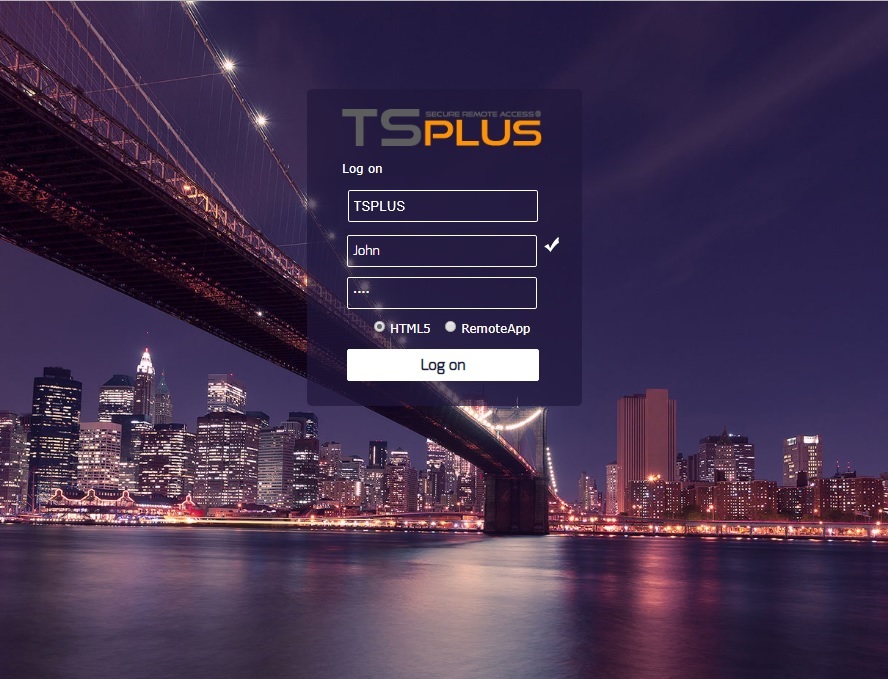
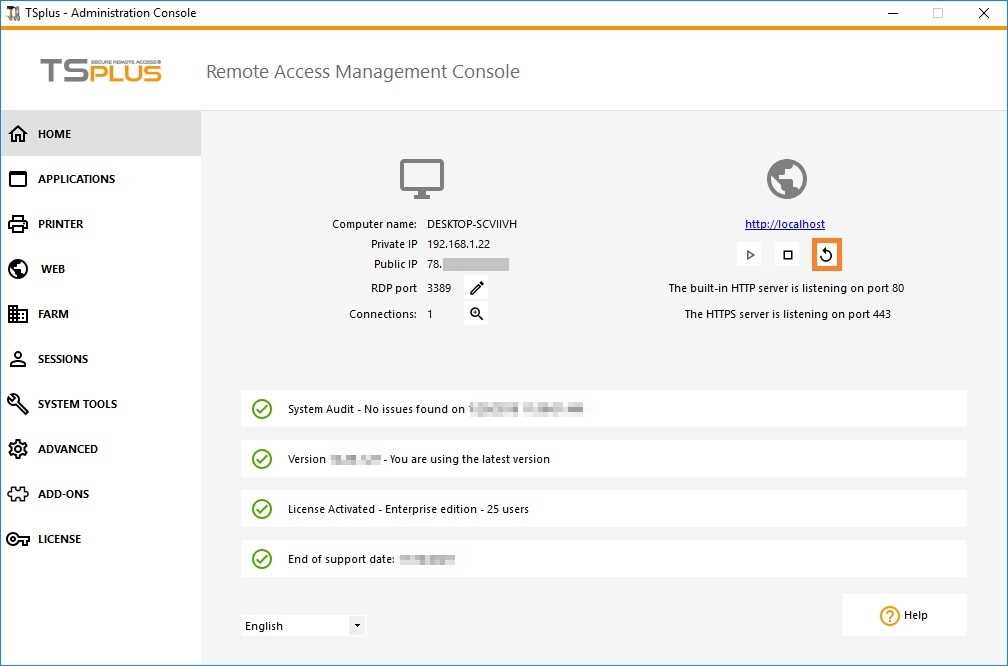 ### 7. 로컬 호스트로 테스트
경고 다른 사용자 계정을 사용하세요.
현재 사용자 계정으로 자신의 RDP 세션에서 서버에 접속을 시도하면 연결이 끊기고 다시 연결할 수 없습니다.
 ### 추가 작업:
원격 앱 구성
IIS 웹 루트(c:\inetpub\www\cgi-bin\remoteapp)의 "remoteapp" 폴더는 IUSR 사용자에게 전체 권한이 있어야 하며, 그렇지 않으면 RemoteApp을 사용하려고 할 때 704 오류가 발생합니다.
2FA 구성
2FA가 한 번도 활성화되지 않은 새 설치에서는 [이름이 지정된 폴더가 없습니다]
C:\Program Files (x86)\TSplus\Clients\webserver\twofa, 또는 twofactorauth.ini 파일.
필요합니다:
- AdminTool에서 2FA를 활성화하여 이 폴더와 이 .ini 파일을 생성합니다.
- 그런 다음 2FA를 비활성화하십시오.
- 그런 다음 새로 생성된 twofa 폴더에 IUSR 사용자 권한을 적용합니다.
이 단계를 완료하지 않으면 (2FA를 사용할 의도가 없더라도) 사용자가 자격 증명이 유효하지 않다는 오류 메시지와 함께 로그인할 수 없습니다.