고급 기능 - 세션
개요
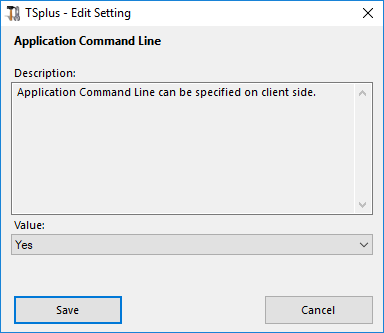
이 고급 탭의 이 섹션에서는 사용자 권한 및 세션의 측면을 구성할 수 있습니다.
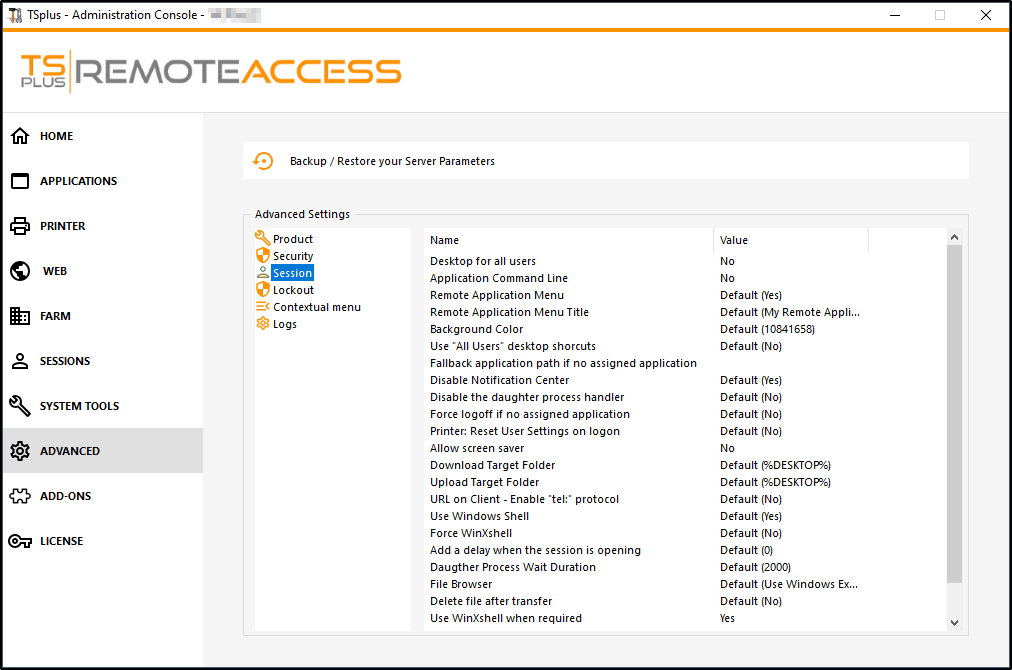 모든 사용자를 위한 데스크톱
모든 사용자를 위해 전체 데스크탑을 활성화하려면 이 창에서 "예" 값을 선택한 후 저장을 클릭하십시오.
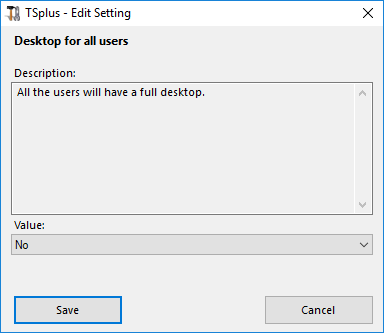 ### 애플리케이션 명령줄
클라이언트 측에서 애플리케이션 명령줄을 지정할 수 있습니다. 이 기능은 기본적으로 활성화되어 있습니다. 비활성화하려면 이 창에서 "아니요" 값을 선택한 다음 저장을 클릭하십시오.
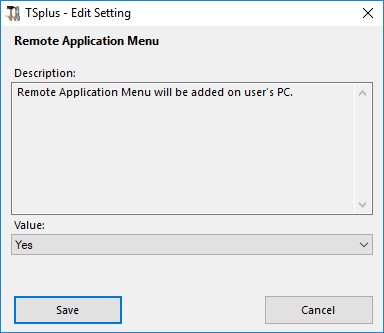
 ### 원격 애플리케이션 메뉴
원격 애플리케이션 메뉴가 사용자의 PC에 추가됩니다. 이 기능은 기본적으로 활성화되어 있습니다. 비활성화하려면 이 창에서 "아니오" 값을 선택한 후 저장을 클릭하십시오.
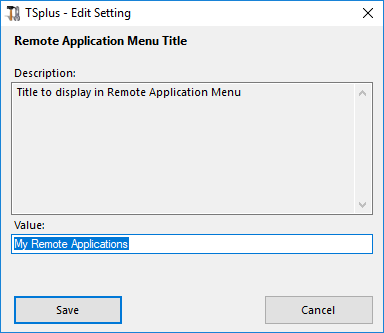
 ### 원격 애플리케이션 메뉴 제목
원격 애플리케이션 메뉴의 제목을 수정할 수 있습니다. 기본 제목은 "내 원격 애플리케이션"입니다. 수정하려면 원하는 제목을 입력한 후 저장을 클릭하세요.
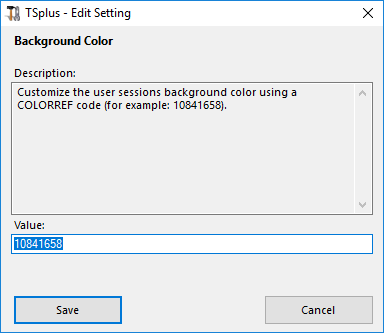
 ### 배경 색상
사용자 세션의 배경 색상을 COLORREF 코드(예: 기본값은 10841658)로 사용자 지정합니다.
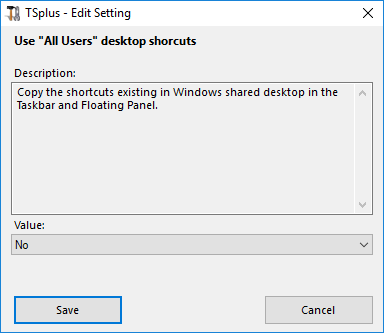
 모든 사용자 데스크탑 바로가기 사용
Windows 공유 데스크탑에 있는 바로 가기를 작업 표시줄과 플로팅 패널에 복사합니다. 이 창에서 "예" 값을 선택하여 이 기능을 활성화한 후 저장을 클릭합니다.
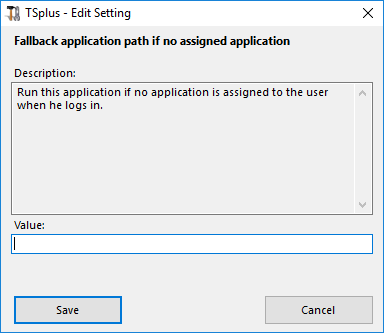
 ### 할당된 애플리케이션이 없을 경우 대체 애플리케이션 경로
이 애플리케이션은 사용자가 로그인할 때 사용자에게 할당된 애플리케이션이 없으면 실행됩니다. 기본적으로 값이 없습니다. 이 창에 "예" 값을 입력한 후 이 기능을 활성화하고 저장을 클릭하십시오.
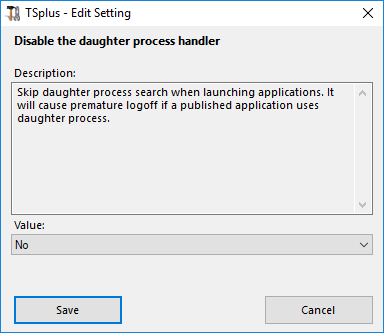
 ### 자식 프로세스 핸들러 비활성화
응용 프로그램을 시작할 때 자식 프로세스 검색을 건너뜁니다. 게시된 응용 프로그램이 자식 프로세스를 사용할 경우 조기 로그오프가 발생합니다. 이 기능은 기본적으로 비활성화되어 있습니다. 이 창에서 "예" 값을 선택하여 이 기능을 활성화한 후 저장을 클릭하십시오.
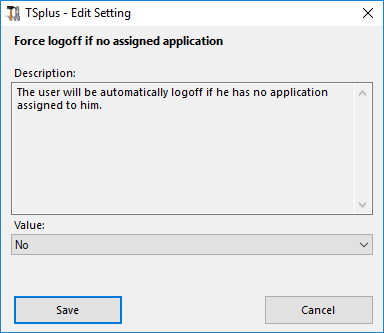
 ### 할당된 애플리케이션이 없으면 강제 로그오프
사용자에게 할당된 애플리케이션이 없으면 자동으로 로그오프됩니다. 이 기능은 기본적으로 비활성화되어 있습니다. 이 창에서 "예" 값을 선택한 후 저장을 클릭하여 이 기능을 활성화하십시오.
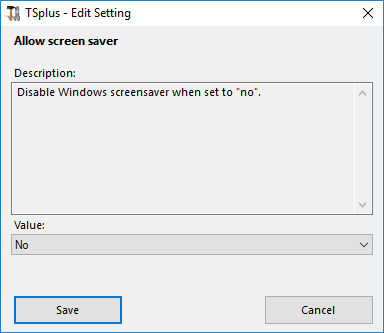
 ### 화면 보호기 허용
이 기능은 기본적으로 비활성화되어 있습니다. 이 창에서 "예" 값을 선택하여 Windows 화면 보호기를 활성화한 다음 저장을 클릭하십시오.
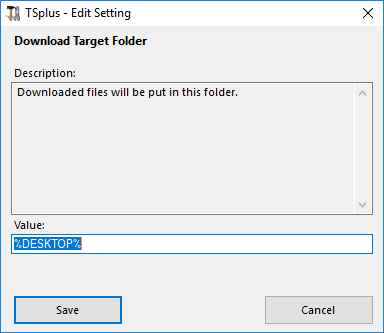
 ### 다운로드 대상 폴더
다운로드한 파일은 기본적으로 바탕화면에 저장됩니다. 수정하려면 원하는 다운로드 폴더의 경로를 입력한 후 저장을 클릭하세요.
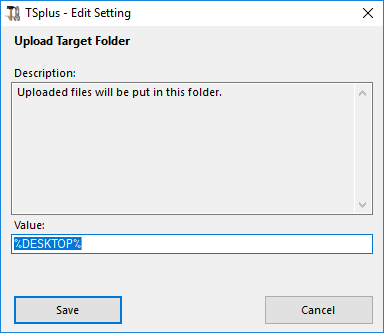
 ### 업로드 대상 폴더
업로드된 파일은 이 폴더에 저장됩니다. 수정하려면 원하는 업로드 폴더의 경로를 입력한 후 저장을 클릭하세요.
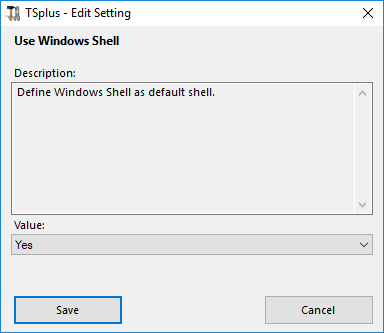
 ### 윈도우 셸 사용
Windows Shell을 기본 셸로 정의합니다. 이 기능은 기본적으로 활성화되어 있습니다. 비활성화하려면 이 창에서 "아니오" 값을 선택한 다음 저장을 클릭하십시오.
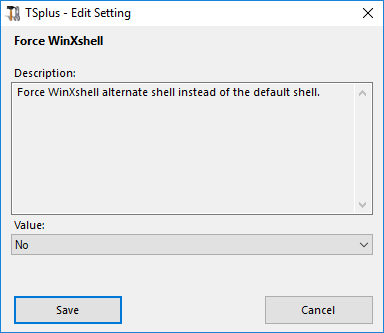
 ### WinXshell 강제 실행
이 기능은 기본적으로 비활성화되어 있습니다. 이 창에서 "예" 값을 선택하여 기본 셸 대신 WinXshell 대체 셸을 강제로 사용한 후 저장을 클릭하십시오.
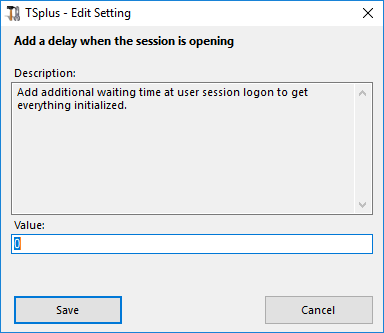
 세션이 열릴 때 지연 추가
사용자 세션 로그온 시 모든 것이 초기화되도록 추가 대기 시간을 추가하십시오. 기본값은 0입니다. 수정하려면 원하는 값을 입력한 후(초 단위) 저장을 클릭하십시오.
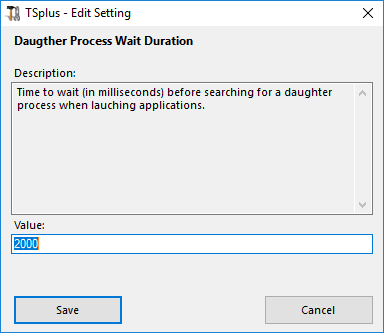
 ### 자식 프로세스 대기 시간
응용 프로그램을 시작할 때 자식 프로세스를 검색하기 전에 대기할 시간(밀리초).
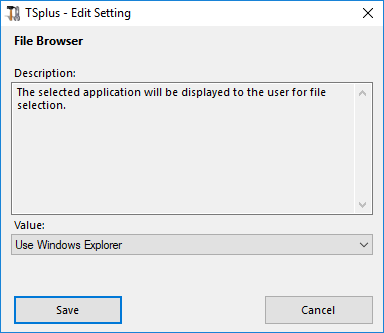
 ### 파일 브라우저
선택한 애플리케이션이 파일 선택을 위해 사용자에게 표시됩니다. 기본 브라우저는 Windows 탐색기입니다. TSplus 파일 브라우저를 선택한 후 저장을 클릭하여 사용할 수 있습니다.
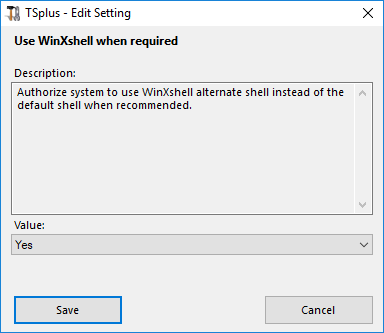
 ### 필요할 때 WinXshell을 사용하세요
시스템이 기본 셸 대신 WinXshell 대체 셸을 사용하도록 권한을 부여합니다. 이 기능은 기본적으로 활성화되어 있습니다. 비활성화하려면 이 창에서 "아니오" 값을 선택한 다음 저장을 클릭하십시오.