

클라이언트 측에서 파일 열기
개요
이 기능은 강력한 기능입니다. 파일 확장자에 따라 클라이언트 측에서 서버에 위치한 문서를 열 수 있습니다.
예를 들어, 서버에 Office가 설치되어 있지 않아도 Microsoft Office Word 문서를 열 수 있습니다.
사용자 측에서 .docx (또는 .xlsx) 문서가 자동으로 업로드되며, 로컬 Office를 사용하여 열립니다.
클라우드 서버에서 애플리케이션을 호스팅하고 애플리케이션이 Excel, Access 또는 Word 문서를 생성하는 경우, 이 기능은 서버에서 Office 라이센스에 대해 걱정할 필요가 없도록 합니다.
클라이언트 측에서 열 파일 유형 구성하기
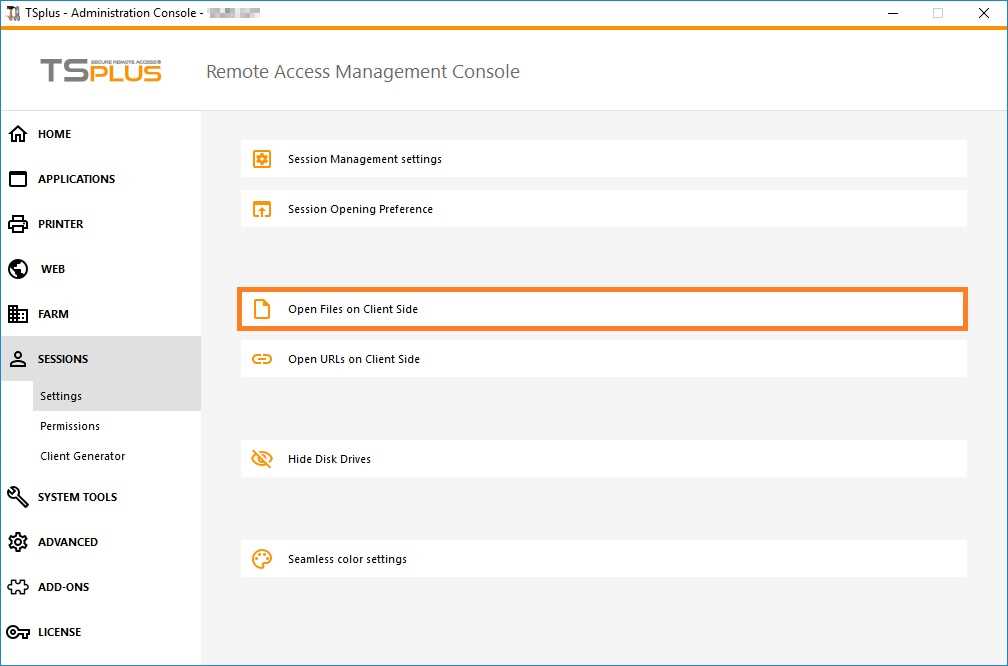
클라이언트 측에서 파일 열기라는 항목은 AdminTool의 세션 - 설정 탭에 있습니다. 클릭하면 구성 창이 표시됩니다.
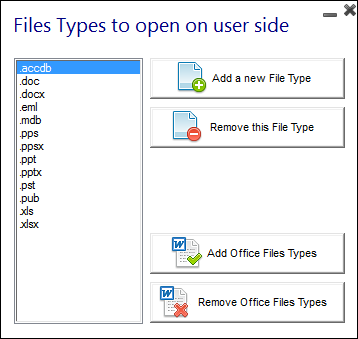 “새 파일 형식 추가” 버튼을 사용하면 목록에 확장자(예: Microsoft Office Word 2007-2010의 “.docx”)를 추가할 수 있습니다.
이 목록에 있는 확장자를 가진 모든 파일은 클라이언트 측에서 열립니다. Terminal Service Plus 연결 클라이언트 중 하나를 사용하여:
- 생성된 Terminal Service Plus 클라이언트(원활한, RemoteApp 또는 RDP)
- Terminal Service Plus 웹 포털에서의 모든 Windows 연결
- Terminal Service Plus 웹 포털의 모든 HTML5 연결
경고: 이 기능은 다음에 대해 지원되지 않습니다:
- 모든 RDP 클라이언트(예: mstsc)
문제 해결
클라이언트 측에서 열도록 파일 유형을 구성했지만 작동하지 않는 경우(즉, 파일이 여전히 자신의 컴퓨터에서 열리는 경우) Windows 컨텍스트 메뉴의 "다음으로 열기" 목록을 확인할 것을 권장합니다.
- 파일을 마우스 오른쪽 버튼으로 클릭하십시오.
- “열기” 메뉴 항목을 클릭하십시오.
- 이 목록에 여러 응용 프로그램이 있는 경우 "기본 프로그램 선택"을 클릭하고 "OpenOnClient.exe"를 선택하십시오.
이 Terminal Service Plus 훌륭한 도구는 컴퓨터를 사용하는 모든 사용자에게 구성 적용을 하지만, 다음 규칙을 염두에 두시기 바랍니다:
- Windows는 각 사용자가 이 기본 열기 프로그램을 원하는 다른 프로그램으로 변경할 수 있도록 허용합니다.
- HTML5 연결 클라이언트를 사용하면 파일이 로컬 브라우저에 의해 다운로드되고 관리됩니다. 일부 브라우저는 특정 방식으로 일부 파일 유형을 처리하므로 브라우저의 설정도 두 번 확인해야 합니다.
이 규칙은 Open On Client 기능을 사용할 때 발생하는 대부분의 문제를 설명합니다. 따라서 기본 프로그램을 확인하는 것부터 시작할 것을 권장합니다.
- 서버에 로그인한 사용자용
- 클라이언트의 사용자용
- 클라이언트의 브라우저용 (HTML5 사용 시)