

Android에서 PROJECT_MEDIA 권한을 영구적으로 활성화합니다.
알아야 할 기본 사항
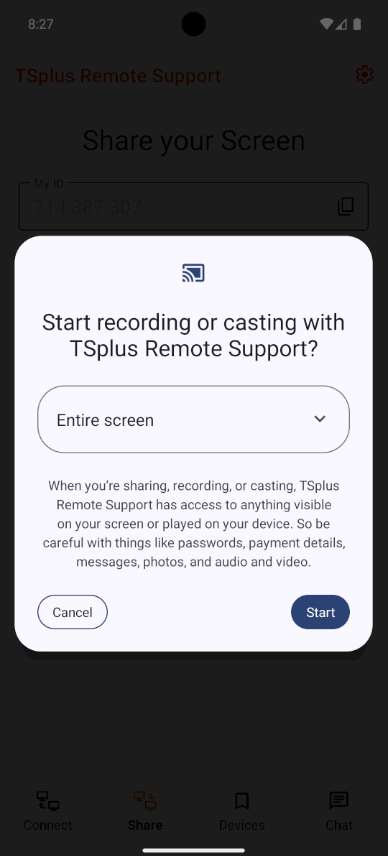
안드로이드의 내장 보안으로 인해 모든 애플리케이션은 요청해야 합니다.
프로젝트 미디어
사용자가 화면 공유를 시도할 때마다 허가를 받아야 합니다.
비대면 모드
결과적으로 현재의 무인 모드 구성은 모든 뷰어 연결 시 사용자에게 권한을 요청합니다. 이 동작은 무인 모드가 실제로 완전히 무인 상태가 아님을 의미합니다.
프로젝트 미디어 권한을 영구적으로 부여하는 방법은 무엇인가요?
영구적으로 활성화하는
프로젝트 미디어
권한 필요:
- 안드로이드 기기에 대한 물리적 접근(잠금 해제됨)
- ADB가 설치된 컴퓨터(Windows/Linux/MacOS) 안드로이드 디버그 브리지 ) 설치됨
- 두 개를 연결하는 USB 케이블
ADB(안드로이드 디버그 브리지)란 무엇인가요?
ADB는 Android 기기에서 디버깅 및 테스트를 위한 Google 제공 명령줄 도구입니다. 일반 사용자에게는 제공되지 않는 기능을 노출하며, 누구나 ADB를 사용할 수 있기 때문에 개발자가 아니더라도 이러한 고급 기능에 접근할 수 있습니다.
우리는 사용할 것입니다
adb
영구적으로 부여하기 위해
프로젝트 미디어
권한을 부여하여 완전한 무인 모드를 달성합니다.
안드로이드 기기에서 ADB 설정하기 (2분)
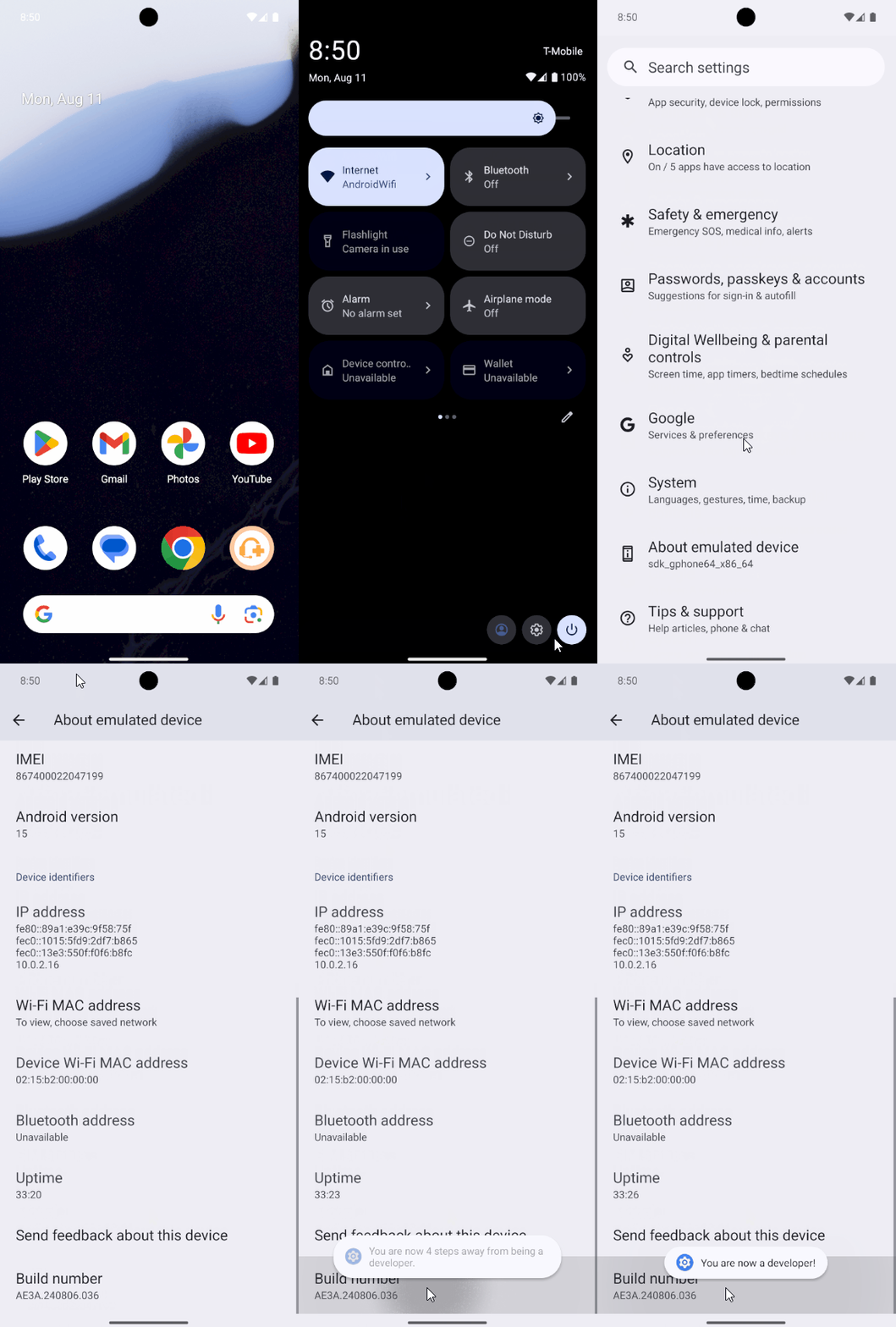
- 설정으로 이동 > 전화 정보.
- “빌드 번호”를 탭하여 “이제 개발자입니다” 메시지가 나타날 때까지 계속 탭하세요. 최소 7번 탭해야 합니다.
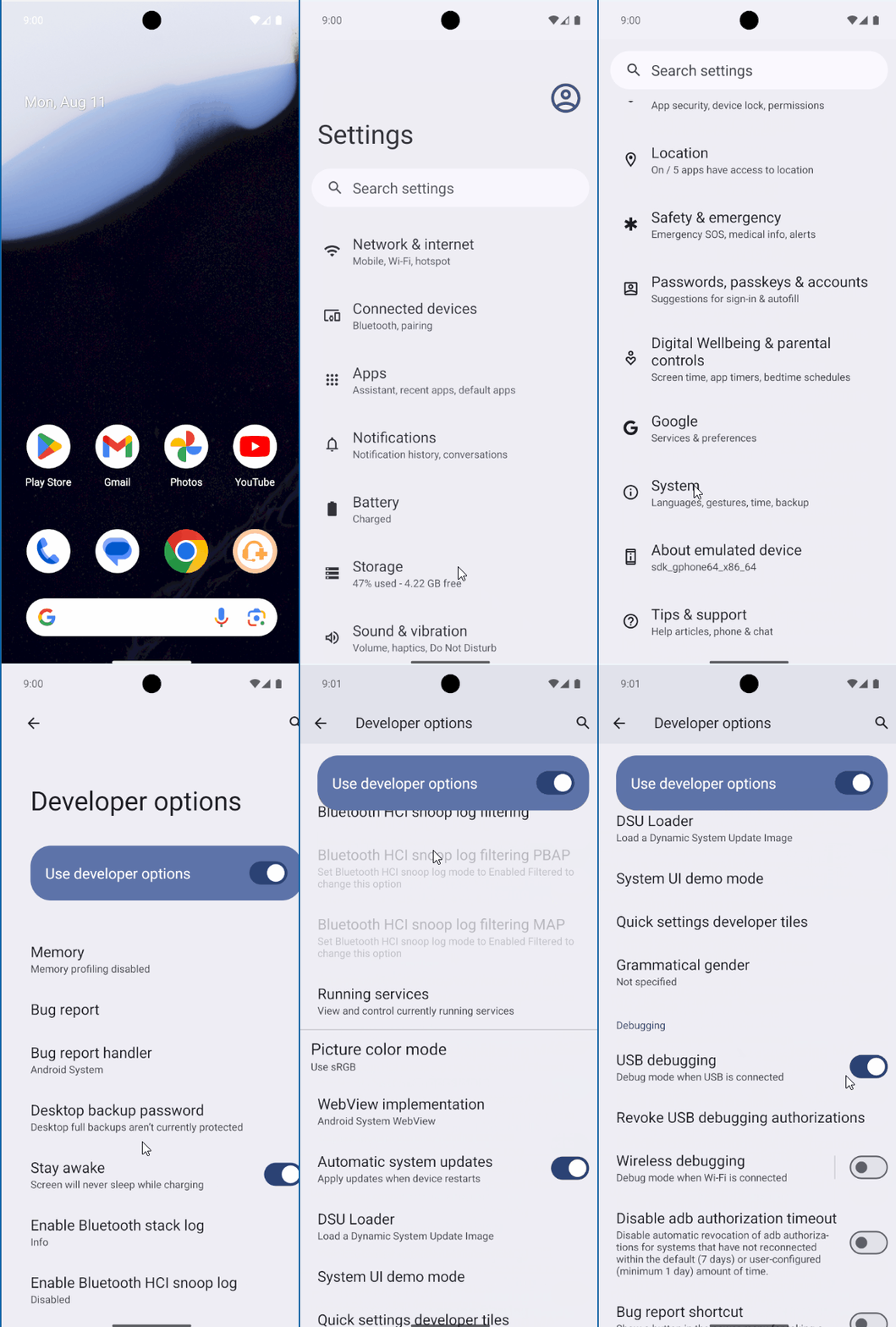
- 설정 > 시스템 > 개발자 옵션으로 이동하세요.
- “USB 디버깅”이 활성화되어 있는지 확인하십시오.
컴퓨터에 ADB 설정하기 (15분)
따라가세요
가이드
설치하기 위해
adb
명령줄 도구가 귀하의 컴퓨터에 있습니다. Windows, Linux 및 MacOS용 빌드가 있습니다.
영구적으로 권한 부여 (5분)
안드로이드 기기를 USB 케이블로 컴퓨터에 연결하세요. "이 컴퓨터에서 USB 디버깅을 허용하시겠습니까?"라는 메시지가 표시되면 허용을 탭하세요.
명령 프롬프트를 열고 다음 명령을 실행하십시오:
adb shell cmd appops set --user 0 net.tsplus.remotesupport PROJECT_MEDIA allow
이것은 영구적으로 부여할 것입니다.
프로젝트 미디어
TSplus Remote Support Android 애플리케이션에 대한 권한만.
이 변경 사항은 장치 재부팅 후에도 유지됩니다.
장치에서 ADB 비활성화 (2분)
안드로이드 시스템에 우리의 변경 사항이 저장되기 때문에 안드로이드 장치에서 ADB를 비활성화할 수 있습니다.
- 설정 > 시스템 > 개발자 옵션으로 이동하세요.
- “개발자 옵션”의 선택을 해제하십시오.
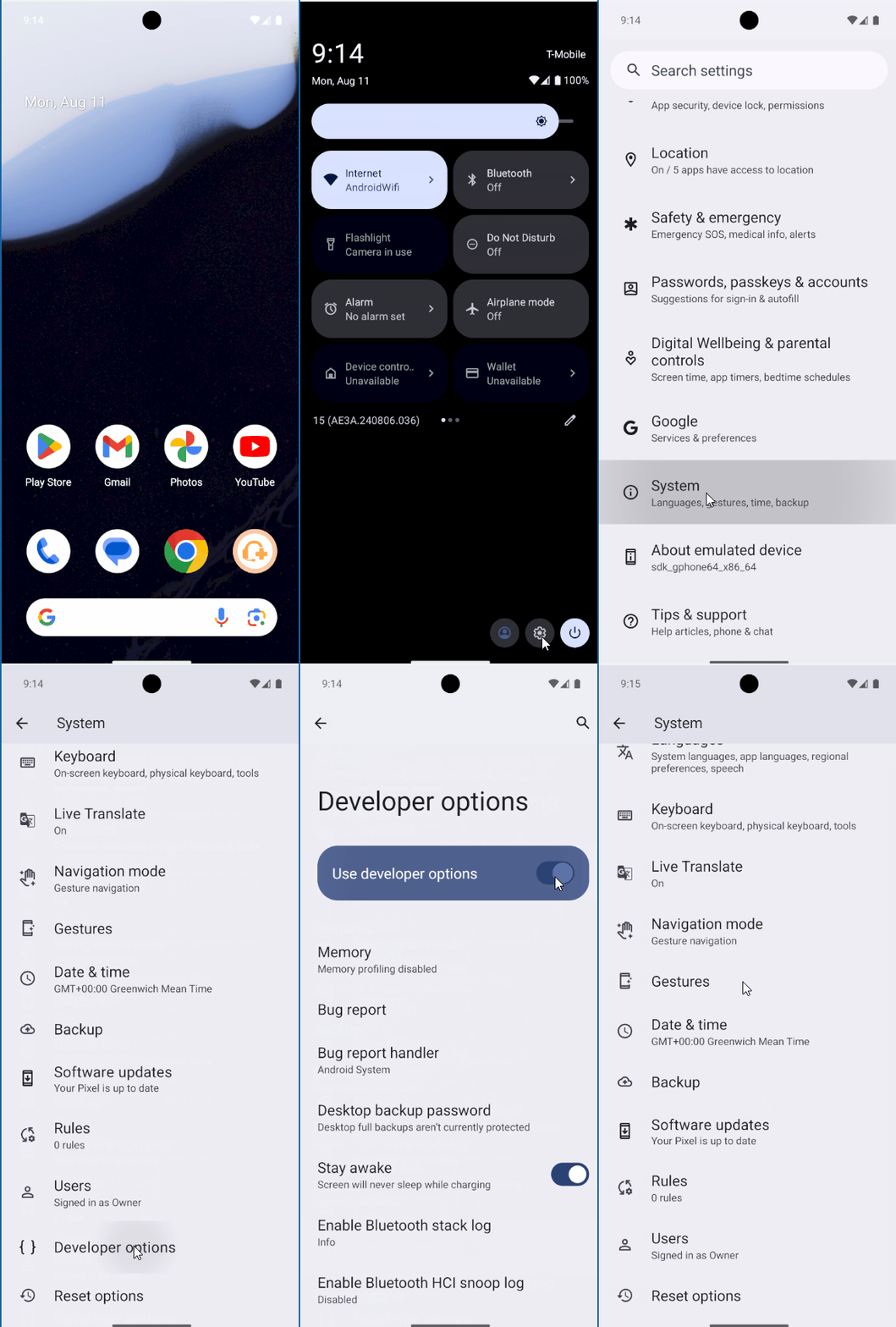
비활성화되면 "개발자 옵션" 항목이 시스템 메뉴에서 제거됩니다.
기본 설정 복원 (5분)
기본 설정을 복원하려면 명령 프롬프트를 열고 다음 명령을 실행하십시오.
adb shell cmd appops set --user 0 net.tsplus.remotesupport PROJECT_MEDIA default
이것은 재설정할 것입니다
프로젝트 미디어
TSplus Remote Support Android 애플리케이션에 대해서만 기본 상태로 권한을 설정합니다. 따라서 화면 공유를 시도할 때마다 권한을 요청합니다.