권한 관리
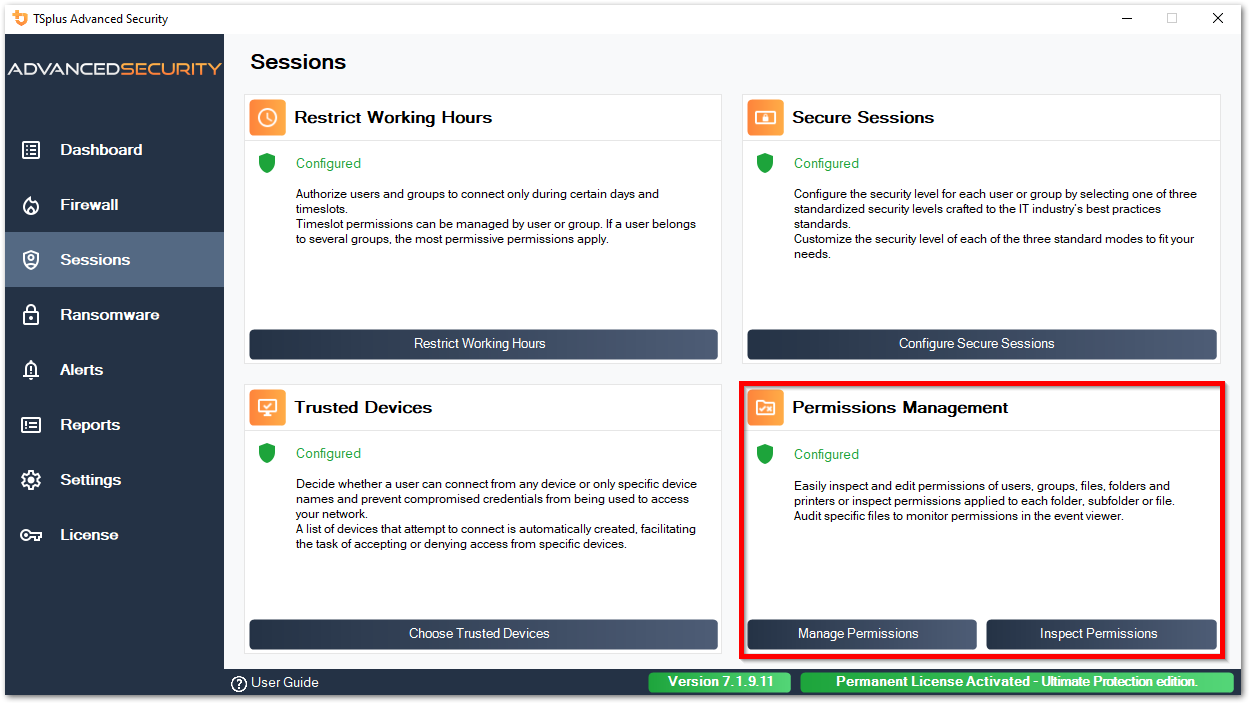
버전 4.3부터 TSplus Advanced Security는 관리자가 사용자/그룹 권한을 관리 및/또는 검사할 수 있는 권한 기능을 제공합니다.
권한 대시보드에서 사용자 및 그룹 목록과 사용 가능한 목록 파일, 폴더, 레지스트리 및 프린터 나란히 표시됩니다.
한눈에 모든 것이 보이므로 매우 쉽게 만들 수 있습니다. 검사 그리고 관리/편집 한 번에 한 사용자에 대한 권한이므로 제한의 정확성을 높입니다.
권한 관리
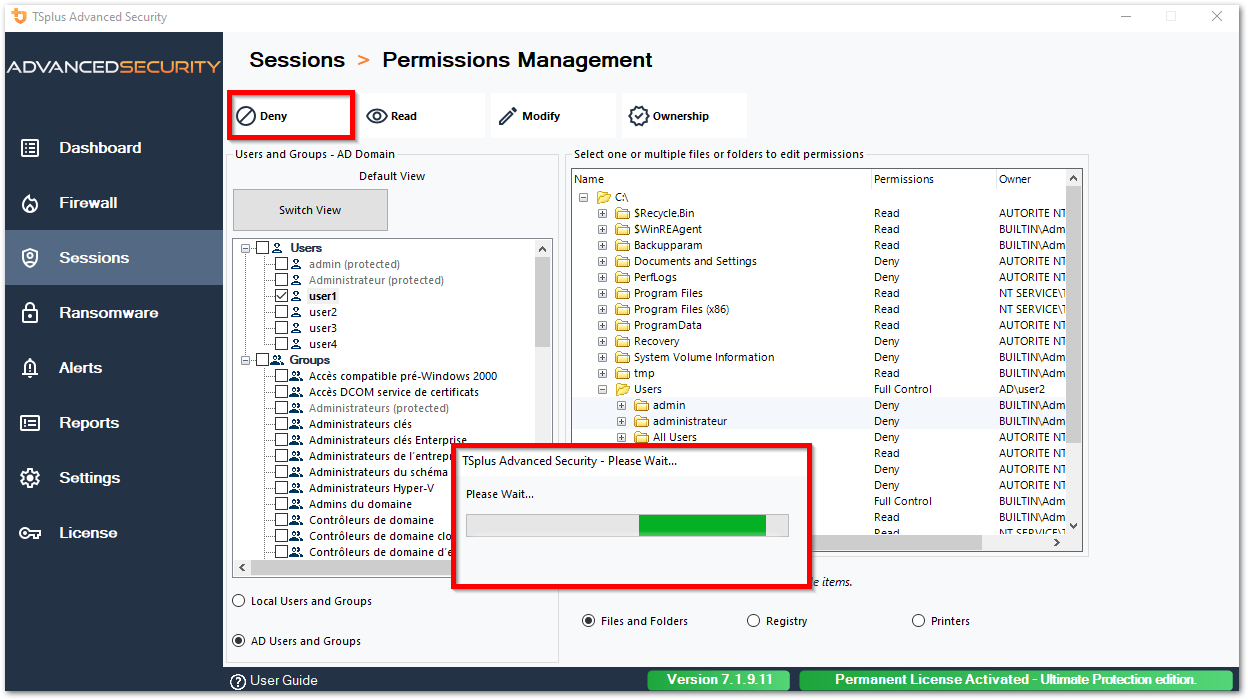
관리 탭에서 왼쪽 트리 뷰에서 선택한 각 사용자 또는 그룹에 대해 다음을 수행할 수 있습니다:
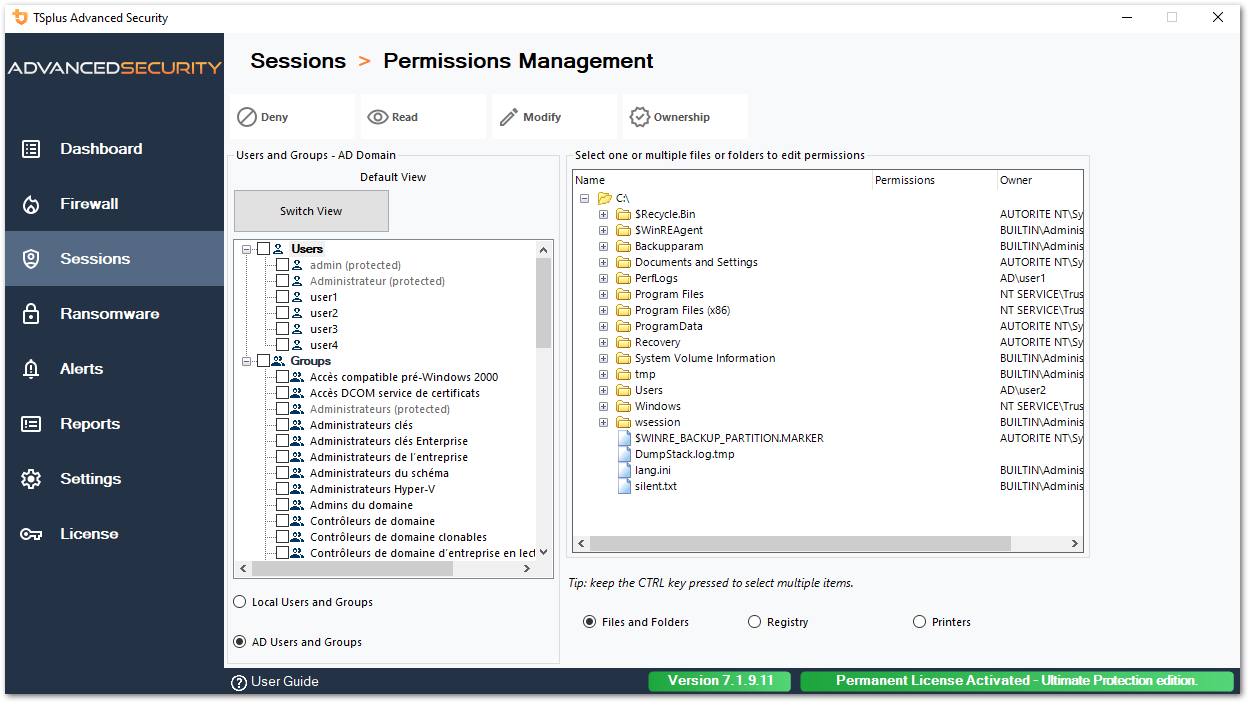
- 거부 - Deny 버튼을 클릭하면 선택한 사용자에게 선택한 파일 시스템 객체에 대한 권한이 거부됩니다. 파일이 선택된 경우, 선택한 사용자는 선택한 파일을 읽을 수 있는 권한이 거부됩니다 (FileSystemRights.Read). 디렉터리가 선택된 경우, 선택한 사용자는 디렉터리 내용을 읽고 나열할 수 있는 권한이 거부됩니다 (FileSystemRights.Read 및 FileSystemRights.ListDirectory).
- 읽기 읽기 버튼을 클릭하면 선택한 사용자에게 선택한 파일 시스템 객체에 대한 권한이 부여됩니다. 파일이 선택된 경우, 선택한 사용자에게 선택한 파일을 읽고 파일이 프로그램인 경우 실행할 수 있는 권한이 부여됩니다 (FileSystemRights.ReadAndExecute). 디렉터리가 선택된 경우, 선택한 사용자에게 디렉터리 내용을 읽고 나열하거나 실행할 수 있는 권한이 부여됩니다 (FileSystemRights.ReadAndExecute 및 FileSystemRights.ListDirectory 및 FileSystemRights.Traverse).
- 수정하다 수정 버튼을 클릭하면 선택한 사용자에게 선택한 파일 시스템 객체에 대한 권한이 부여됩니다. 파일이 선택된 경우, 선택한 사용자에게 선택한 파일을 수정할 수 있는 권한이 부여됩니다 (FileSystemRights.Modify). 디렉터리가 선택된 경우, 선택한 사용자에게 디렉터리 내용을 수정하고 나열할 수 있는 권한과 새 파일 또는 디렉터리를 생성할 수 있는 권한이 부여됩니다 (FileSystemRights.Modify 및 FileSystemRights.CreateDirectories 및 FileSystemRights.CreateFiles 및 FileSystemRights.ListDirectory 및 FileSystemRights.Traverse).
- 소유권 소유권 버튼을 클릭하면 선택된 사용자에게 선택된 파일 시스템 객체에 대한 전체 제어 권한이 부여됩니다 (FileSystemRights.FullControl).
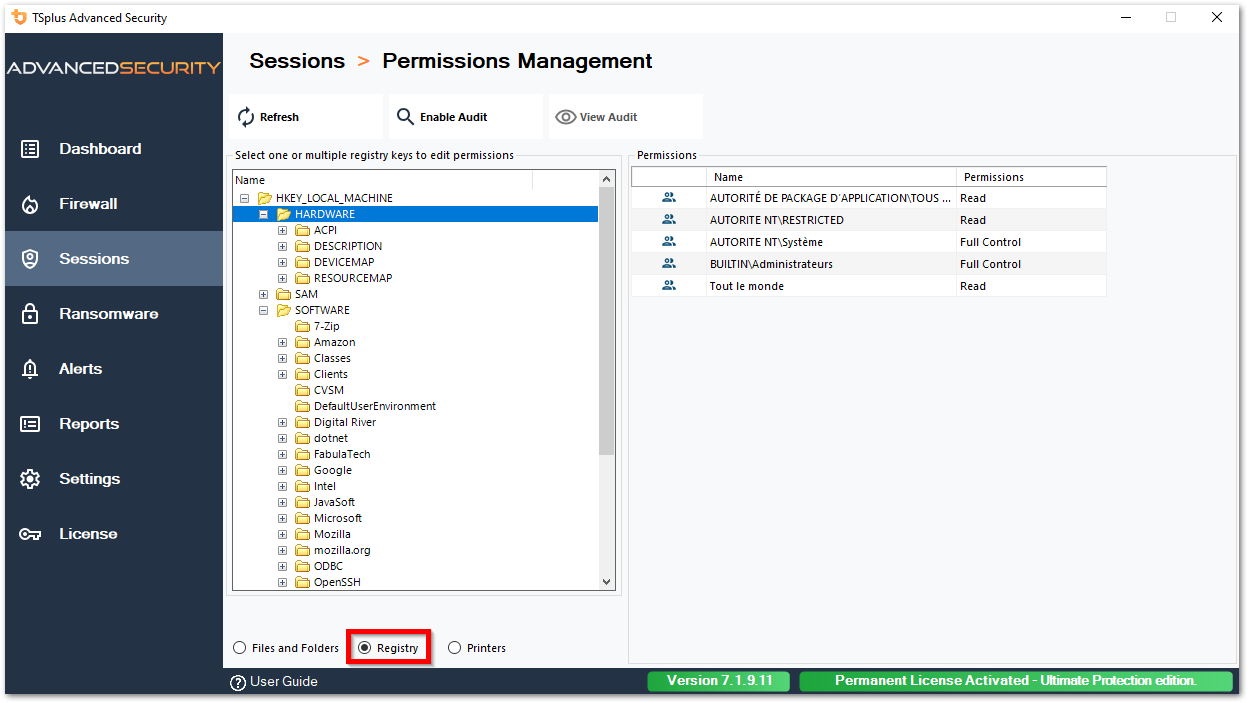
각 레지스트리에 대해 동일한 권한 옵션이 가능하며, 오른쪽 트리 뷰 아래의 해당 버튼을 선택하면 됩니다.
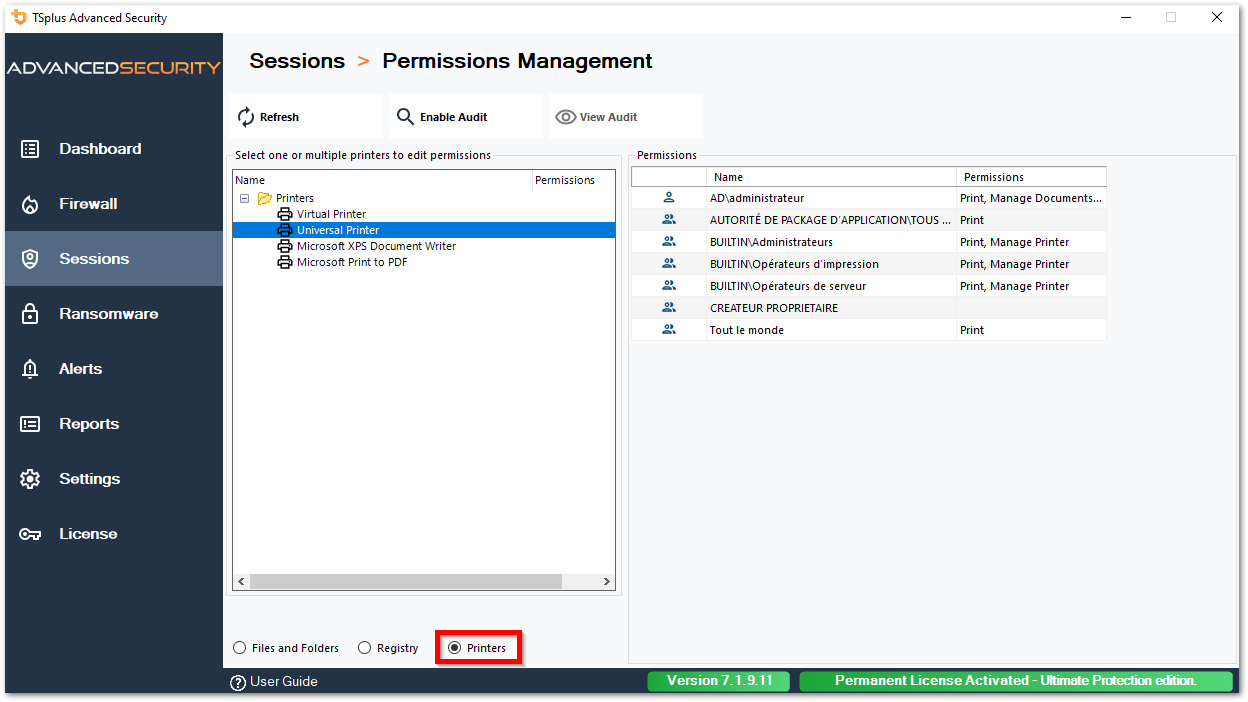
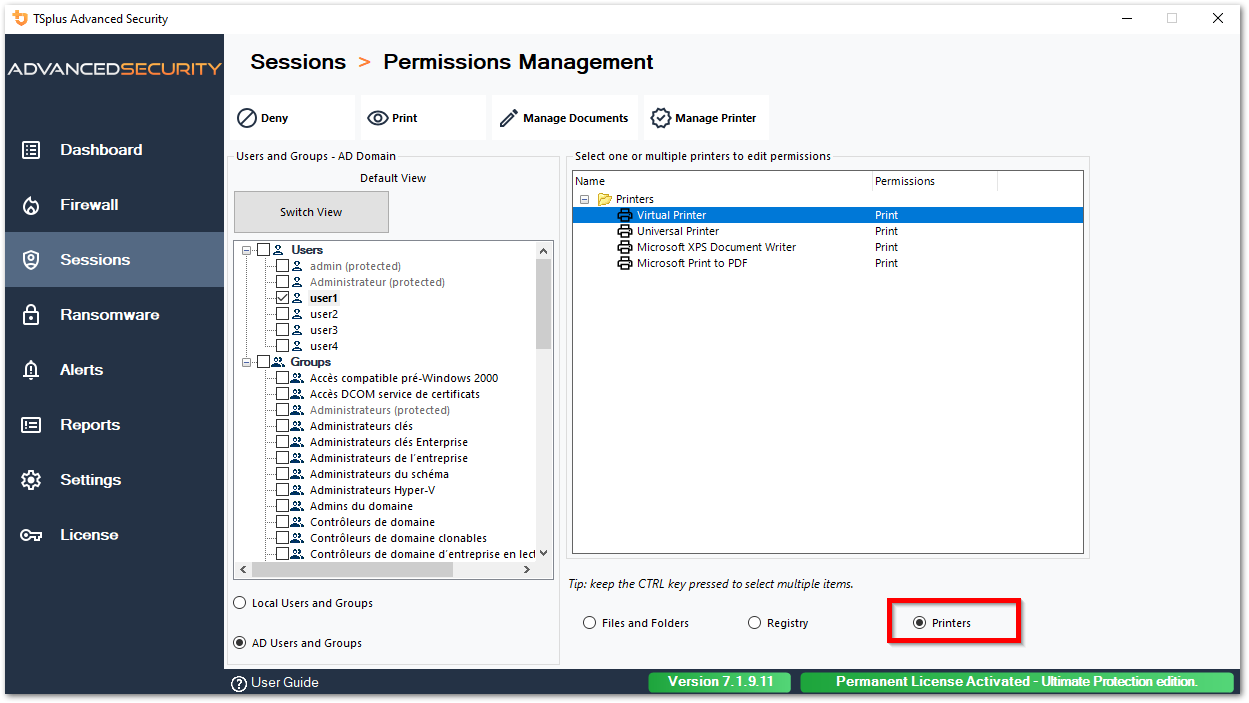
각 프린터에 대해:
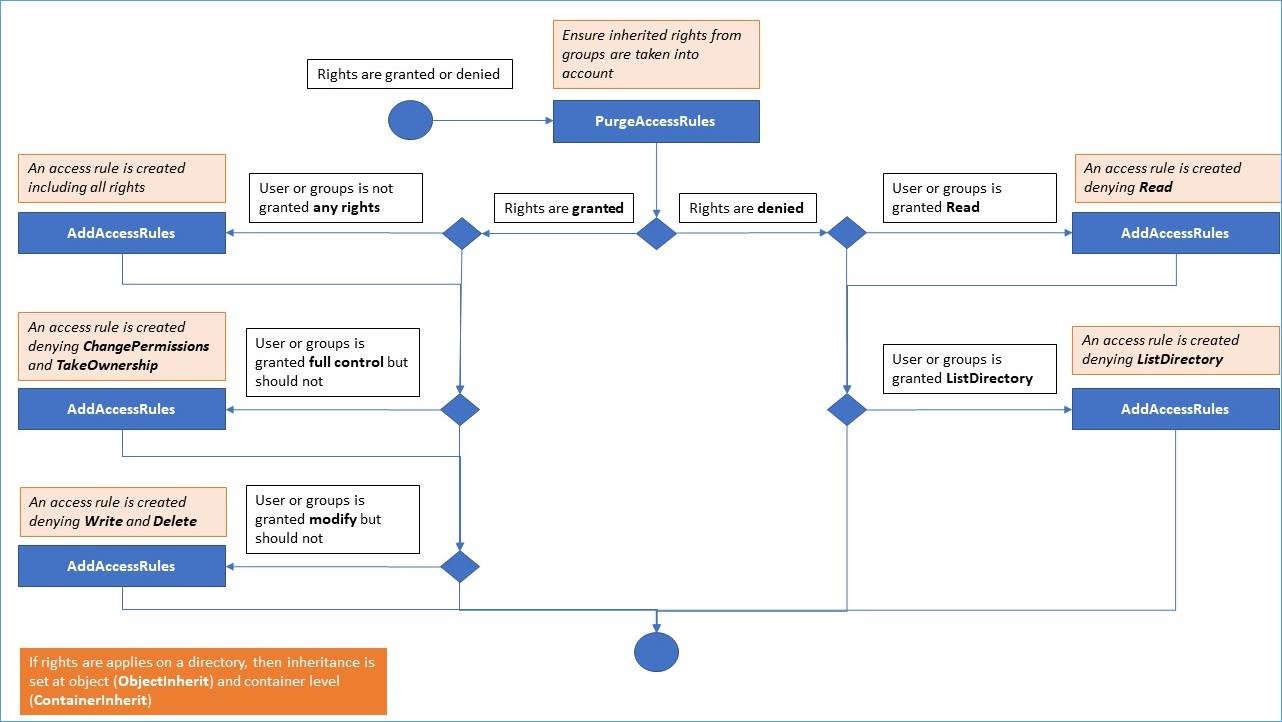
모든 권한이 거부되거나 디렉토리에 부여된 경우, 이 디렉토리에 포함된 파일 시스템 객체에 재귀적으로 적용됩니다. 아래 다이어그램은 권한이 파일 시스템 객체에 적용될 때의 API 호출을 자세히 설명합니다.
문서화 :
- 객체 보안: https://docs.microsoft.com/ko-kr/dotnet/api/system.security.accesscontrol.objectsecurity?view=netframework-4.5.2
- 파일 시스템 권한: https://docs.microsoft.com/ko-kr/dotnet/api/system.security.accesscontrol.filesystemrights?view=netframework-4.5.2
권한 검사
검사 탭에서 왼쪽 트리 뷰에서 선택한 각 폴더, 하위 폴더 또는 파일에 대해 오른쪽 트리 뷰에서 사용자 또는 그룹에 대한 해당 속성 권한을 볼 수 있습니다.
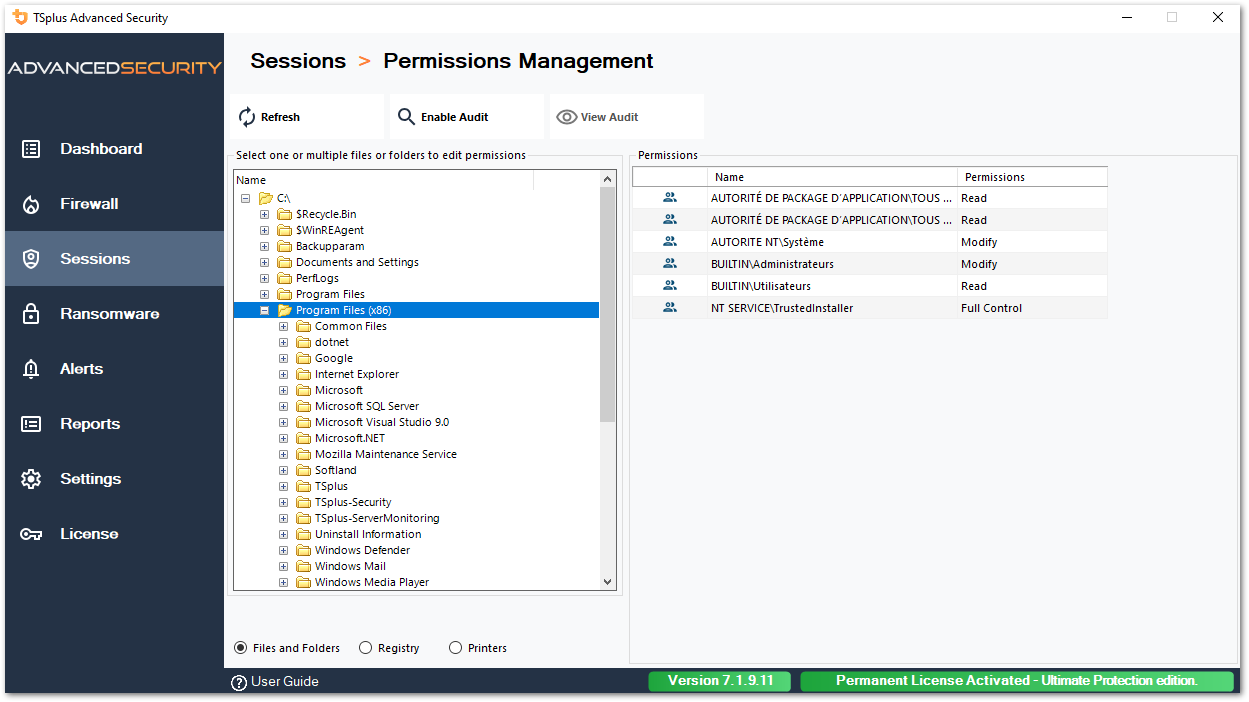
폴더의 상태를 새로 고쳐 실시간으로 업데이트되도록 할 수 있습니다.
감사를 활성화하려면 원하는 폴더, 하위 폴더 또는 파일을 선택하고 상단의 “감사 활성화” 버튼을 클릭하십시오.
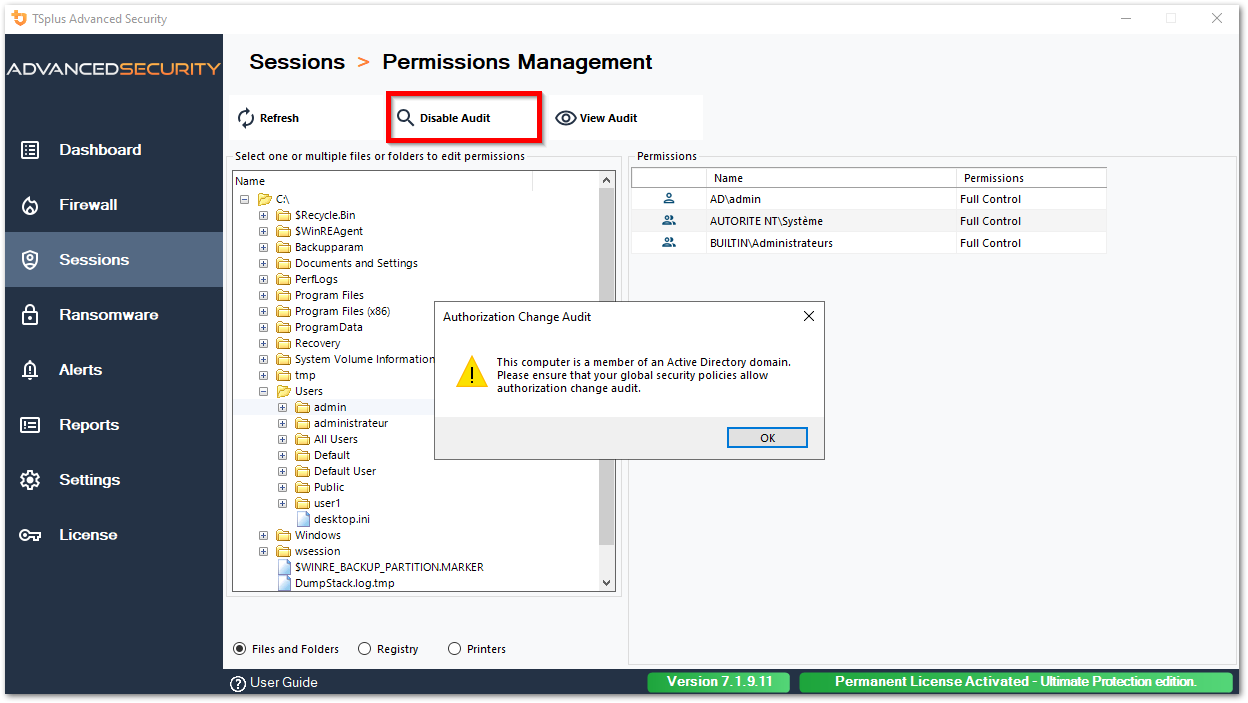
“감사 보기” 버튼을 클릭하면 이벤트 뷰어에서 해당 감사를 볼 수 있습니다:
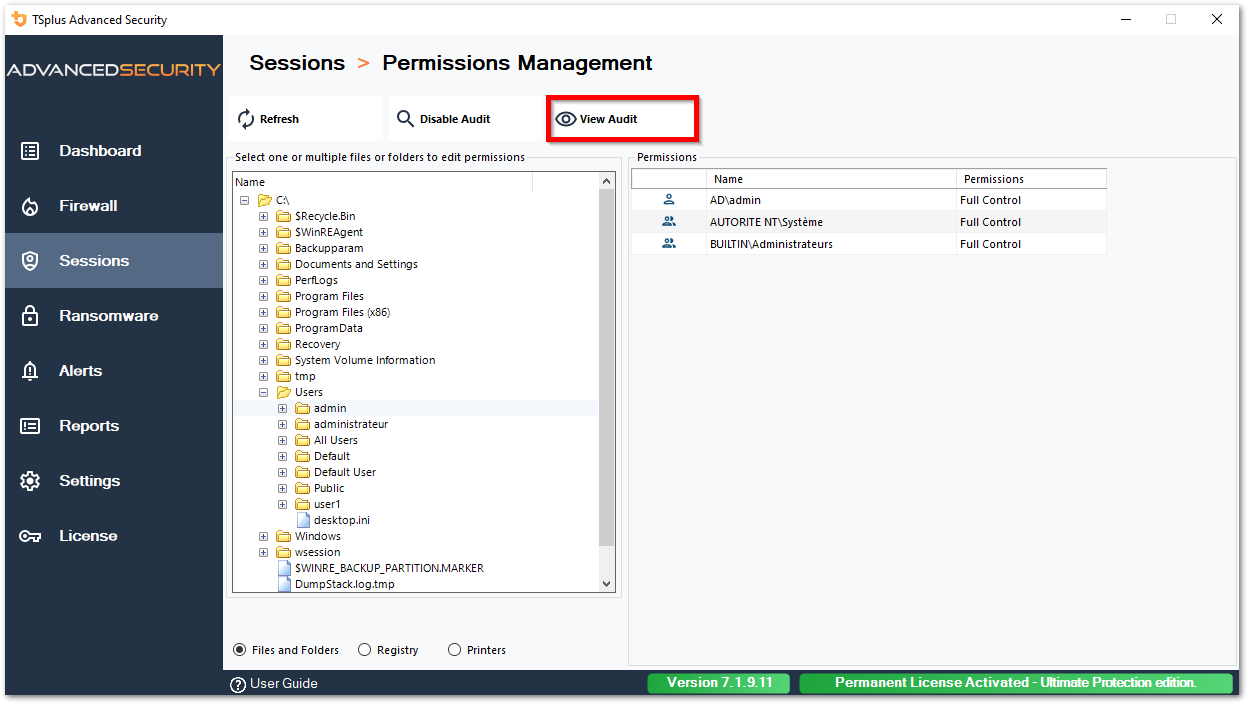
각 레지스트리 및 프린터에 대해 왼쪽 트리 뷰 아래의 해당 버튼을 선택하여 동일한 검사 가능성을 사용할 수 있습니다.