

하드웨어 식별자 및 클론 서버
1- 컴퓨터 식별자는 무엇인가요?
컴퓨터 식별자는 무작위가 아닙니다. 이는 서버의 고유 하드웨어 구성 요소(예: MAC 주소, 프로세서 또는 하드 드라이브 서명)를 기반으로 한 알고리즘에 의해 생성됩니다. 이것이 라이센스가 특정 기계와 연결될 수 있도록 합니다.
충돌이 발생할 경우 염두에 두어야 할 사항은 다음과 같습니다.
식별자가 변경되는 이유: 하드웨어를 변경하거나, 머신(가상 머신)을 복제하거나, 특정 네트워크 설정을 수정하면 식별자가 재계산될 수 있으며, 이로 인해 종종 활성화가 손실됩니다.
충돌이 발생할 경우: 서버에서 코드를 수동으로 수정할 수는 없지만, 데이터베이스에서 이전 식별자에 대한 라이센스를 해제하여 새 식별자로 다시 활성화할 수 있습니다.
재설치
원격 액세스를 완전히 재설치하려면 다음 단계를 따르십시오:
-
공식 문서를 따라 백업을 생성하십시오: https://docs.tsplus.net/tsplus/advanced-backup-database/ .
다음 명령줄을 사용할 수도 있습니다: C:\Program Files (x86)\TSplus\UserDesktop\files\admintool.exe /backup. 참고: 백업 파일은 C:\Backupparam 폴더에 위치하게 됩니다. -
TSplus Remote Access를 제거하려면 다음을 실행하십시오: C:\Program Files (x86)\TSplus\unins000.exe
-
레지스트리 정리: 레지스트리 편집기(REGEDIT) 열기
디지털 리버 폴더를 다음 위치에서 삭제하십시오: HKEY_LOCAL_MACHINE\SOFTWARE\Digital River -
폴더 삭제: C:\Program Files (x86)\TSplus 및/또는 C:\wsession
-
서버를 재시작하세요.
-
최신 버전을 이 링크를 사용하여 설치하세요: https://dl-files.com/Setup-TSplus.exe
-
서버를 한 번 더 재시작하여 설치를 완료하십시오.
-
라이센스를 재활성화하려면 "라이센스" 탭으로 이동하세요.
클릭하세요 라이센스를 활성화하세요 또는 라이센스를 재호스팅하세요 및 활성화 키를 입력하십시오. -
백업을 복원하세요.
2- 하드웨어 식별자 변경.
클로닝 또는 업데이트 후 하드웨어 식별자 수리.
경고: 하드웨어 식별자 유효성 검사에 실패했습니다.
물리 서버를 가상 머신으로 마이그레이션하거나 커널 Microsoft 업데이트를 수행한 후, 라이센스 상태가 새로운 하드웨어에서 하드웨어 식별자 유효성 검사 실패로 변경됩니다.
이 메시지는 TSplus가 동일한 컴퓨터 ID와 동일한 이름을 가진 한 서버에서 다른 서버로 복사된 라이센스 충돌을 감지했기 때문에 나타납니다.
새 서버의 이름을 변경할 것을 권장합니다 (예: SERVER1 > SERVER2)
- 서버를 재시작하세요
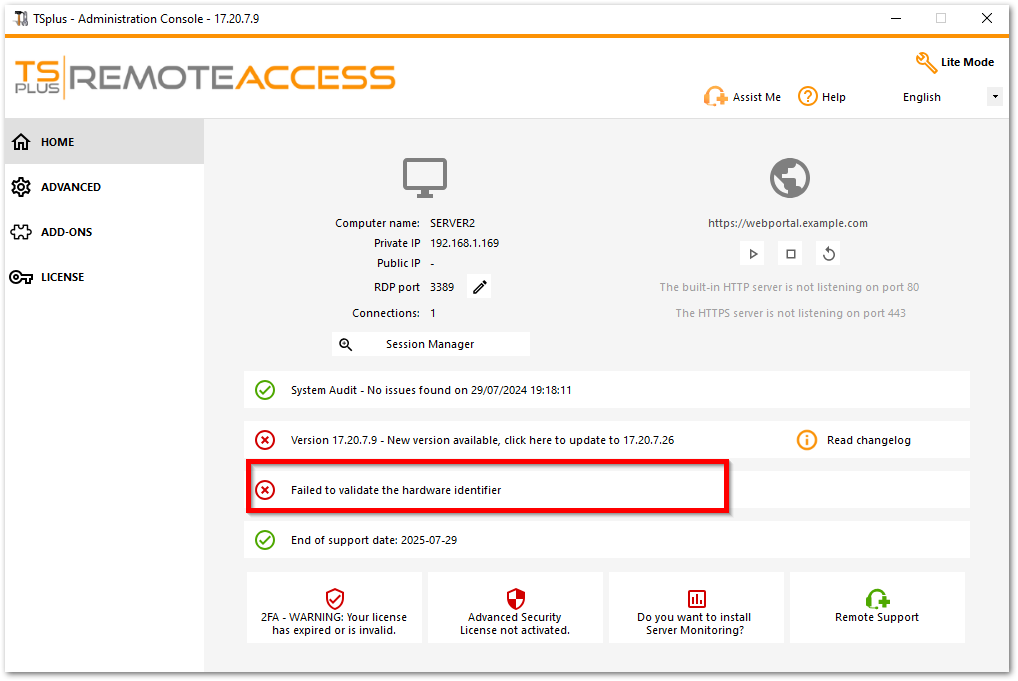
창을 클릭하여 라이센스 페이지로 이동하십시오.
그런 다음 "귀하의 하드웨어 정보가 변경되었습니다. 라이센스를 복구하려면 여기를 클릭하십시오." 탭을 클릭하십시오.
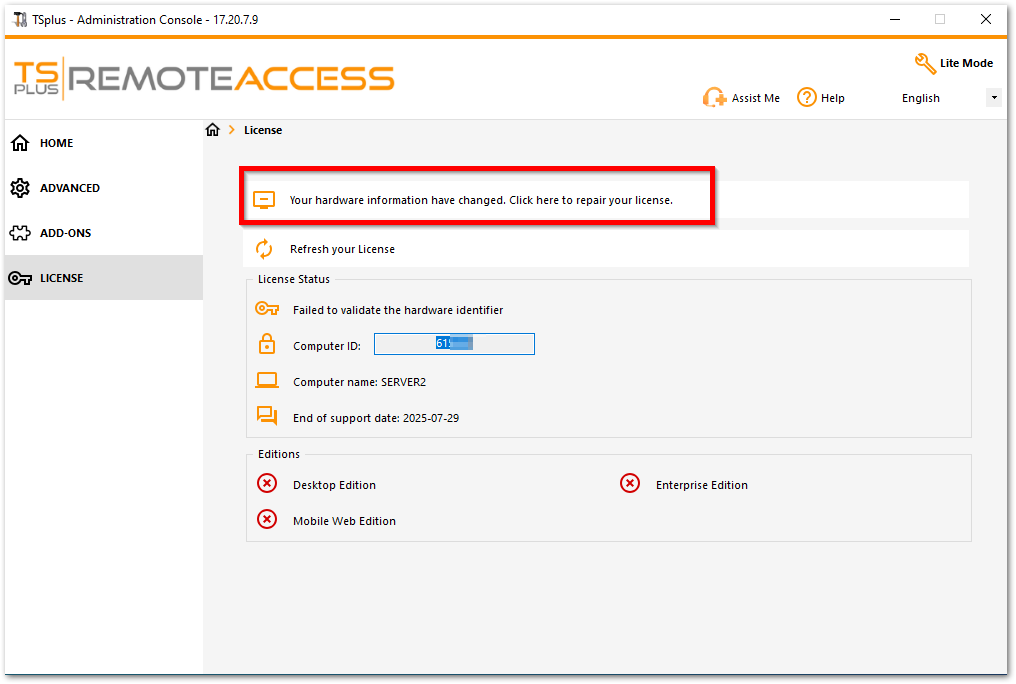
라이센스 복원 팝업이 열려 라이센스를 복원할 수 있습니다.
사례 1: 지원이 없습니다!
재호스팅은 불가능하므로 원래 서버에서 지원 구독을 신청하고 마이그레이션 작업을 다시 시작해야 합니다.
문제가 발생할 경우,
지원 문의
귀하의 컴퓨터 ID와 활성화 키를 입력하십시오.
사례 2: 이미 6개월 동안 재호스팅을 하셨습니다!
메시지: 지난 6개월 동안 이 컴퓨터를 이미 재호스팅했습니다. 라이센스 재호스팅에 도움이 필요하시면 지원팀에 문의하시기 바랍니다.
재호스팅은 따라서 불가능할 것입니다. 지원 문의 귀하의 컴퓨터 ID와 활성화 키를 입력하십시오.
사례 3: 지원이 있습니다!
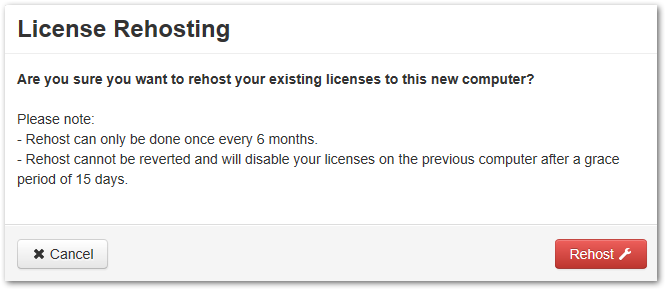
다음 메시지가 나타납니다: 이 새로운 컴퓨터에서 기존 라이센스를 재호스팅 하시겠습니까?
다음 사항에 유의하십시오:
- 재호스팅은 6개월에 한 번만 수행할 수 있습니다.
- 재호스팅은 취소할 수 없으며 15일의 유예 기간 후 이전 컴퓨터에서 라이센스가 비활성화됩니다.
클릭하세요 “재호스팅” 버튼
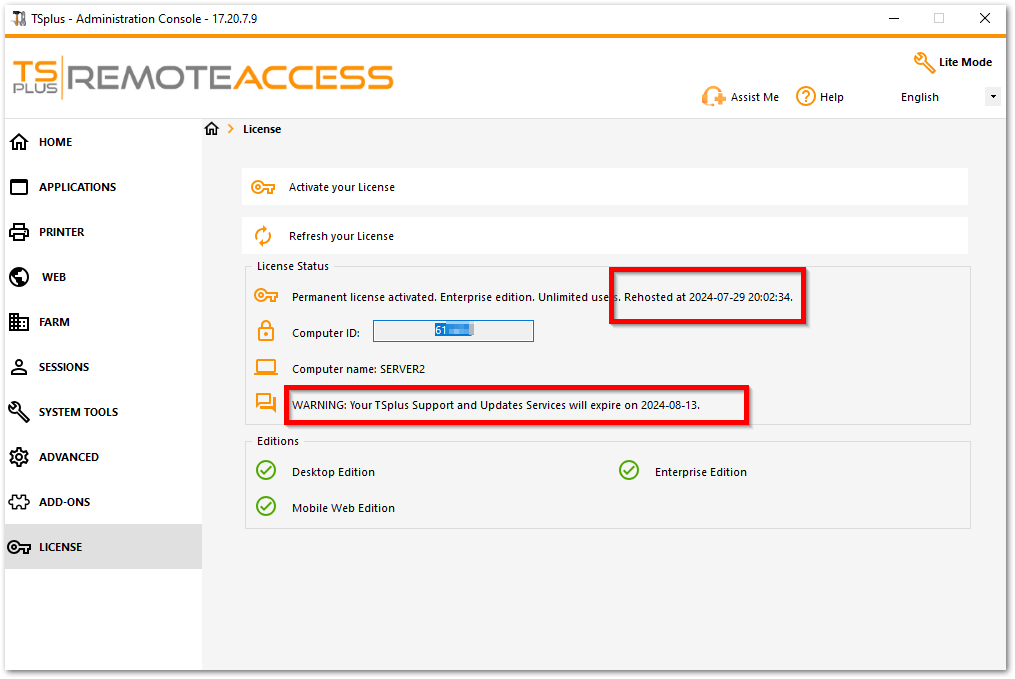
귀하의 라이센스가 재호스팅되었습니다!
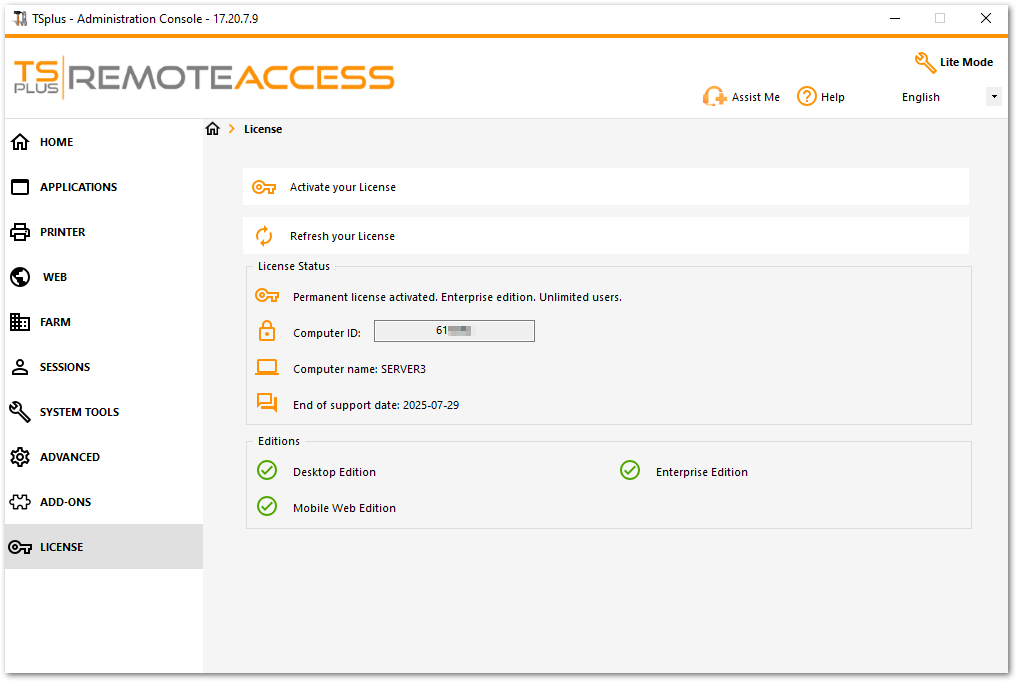
노트: 이전 서버에는 재호스팅 날짜와 이전 서버 사용 기간 종료일(15일)이 표시된 메시지가 나타납니다.
업데이트 실패:
업데이트 릴리스를 실행하고 서버를 재시작한 후 문제가 해결되었는지 확인하십시오.
-
다운로드하십시오 업데이트 릴리스
서버를 복제하면서 기존 서버를 유지하고 새 라이센스를 활성화합니다.
요구 사항
클론된 가상 머신을 사용할 때, 고유한 TSplus Remote Access 설치를 보장하고 라이센스 문제를 피하기 위해 컴퓨터 이름과 디스크 볼륨 ID를 수정하는 것이 중요합니다.
컴퓨터 이름 고려사항
컴퓨터 이름은 이미지 자체의 Windows 레지스트리에 저장됩니다. 이미지를 적용하기 전에 수정하면 Windows 부팅 시 Sysprep에 의해 덮어씌워집니다. 그러나 이름을 미리 정의할 수 있습니다.
Unattended.xml
답변 파일. 보기
Microsoft 문서
자세한 내용은.
컴퓨터 이름을 설정하려면 다음 섹션을 내부에 추가하십시오.
마이크로소프트-윈도우-셸-설정
:
<component name="Microsoft-Windows-Shell-Setup" processorArchitecture="amd64" publicKeyToken="31bf3856ad364e35" language="neutral" versionScope="nonSxS" xmlns:wcm="http://schemas.microsoft.com/WMIConfig/2002/State" xmlns:xsi="http://www.w3.org/2001/XMLSchema-instance"> <ComputerName>%COMPUTERNAME%ComputerName> component>볼륨 ID 고려사항
볼륨 ID는 디스크 파티션과 연결되어 있으며, OS 이미지와는 관련이 없습니다. 이미지를 적용하기 전에 변경할 수 있으며, 변경 사항은 유지됩니다. 사용하십시오.
volumeid.exe
Sysinternals에서 제공됨
Microsoft Sysinternals
윈도우가 부팅되기 전에.
배포 단계
새 가상 머신을 sysprepped 이미지에서 배포할 때, Windows는 첫 부팅 시 Out-Of-Box Experience (OOBE)에 들어가 구성 설정을 요청합니다.
배포를 위한 권장 단계:
- WinPE로 부팅 – 시스템을 Windows로 부팅하지 않고 준비합니다.
- 볼륨 ID 설정 – 이미지를 적용하기 전에 변경하여 지속되도록 하세요.
-
sysprepped 이미지를 배포하십시오
– DISM을 사용하여 이미지를 적용합니다.
C:. - 컴퓨터 이름을 오프라인으로 설정 – 마운트된 이미지 내에서 레지스트리를 편집합니다.
-
복사한
Unattended.xml파일 – OOBE 구성을 자동화합니다. 이 파일은 배포 전에 스크립트를 사용하여 동적으로 수정할 수 있습니다. - 첫 부팅 스크립트 생성 – 최종 구성을 단 한 번의 재부팅으로 완료하십시오.
- Windows로 재부팅 – Windows는 지정된 구성을 사용하여 최종화됩니다.
- 원격 액세스 라이센스 재설정 – 다음 명령을 실행하십시오:
AdminTool.exe /license /reset이것은 라이센스를 재설정하고 새로운 라이센스를 적용합니다.
배포 스크립트
아래에 관련된 WinPE 배포 스크립트를 찾으십시오.
    <# Define variables #>    $ImagePath = "D:\Images\Windows.wim"   # Path to your sysprepped image    $ApplyDrive = "C:"                     # Target drive for deployment    $ComputerName = "REMOTE ACCESS-SERVER-" + (Get-Random -Minimum 1000 -Maximum 9999)  # Generate a random name (naive implementation)    $VolumeID = "1234-ABCD"                 # Desired Volume Serial Number    $UnattendFile = "D:\Unattended.xml"     # Path to the unattended answer file
    Write-Host "=== Windows Deployment Automation ==="
    <# 1️. Set Volume ID before applying the image #>    Write-Host "Setting Volume ID..."    Start-Process -NoNewWindow -Wait -FilePath "volumeid.exe" -ArgumentList "$ApplyDrive $VolumeID"
    <# 2️. Apply the Sysprepped Windows image #>    Write-Host "Applying Windows Image..."    dism /apply-image /imagefile:$ImagePath /index:1 /applydir:$ApplyDrive
    <# 3️. Load Registry Offline to Set Computer Name #>    Write-Host "Modifying Registry to Set Computer Name..."    reg load HKLM\TempSys $ApplyDrive\Windows\System32\Config\SYSTEM    reg add "HKLM\TempSys\ControlSet001\Control\ComputerName\ComputerName" /v ComputerName /t REG_SZ /d "$ComputerName" /f    reg unload HKLM\TempSys
    <# 4️. Ensure Unattended Setup is Used #>    Write-Host "Copying Unattended File..."    Copy-Item -Path $UnattendFile -Destination "$ApplyDrive\Windows\Panther\Unattended.xml" -Force
    <# 5️. Set the First Boot Script for Final Configurations #>    Write-Host "Creating First Boot Script..."    $FirstBootScript = @"    Write-Host "Finalizing Configuration..."    Rename-Computer -NewName "$ComputerName" -Force    Restart-Computer -Force    "@    Set-Content -Path "$ApplyDrive\Windows\Setup\Scripts\SetupComplete.cmd" -Value $FirstBootScript -Encoding ASCII
    Write-Host "Deployment Complete! Rebooting into Windows..."    Write-Host "==============================================="    Write-Host "  Computer Name: $ComputerName"    Write-Host "  Volume ID: $VolumeID"    Write-Host "  Image Applied to: $ApplyDrive"    Write-Host "==============================================="
    <# Reboot into Windows #>    wpeutil reboot
라이센스 활성화
배포 후 라이센스를 활성화하면 가상 머신에 대한 새로운 컴퓨터 ID가 생성됩니다. 이 컴퓨터 ID는 머신이 평가판 또는 라이센스 활성화를 요청할 때 라이센스 포털에 의해 생성됩니다. 클론된 가상 머신의 경우 라이센스 활성화가 필수입니다. 활성화 키 또는 볼륨 라이센스 키를 사용하십시오. 오프라인 설정은 허용되지 않습니다 보안 문제로 인해. 자세한 활성화 단계는 다음을 참조하십시오. TSplus 명령어 목록 .
결론
이 가이드는 TSplus Remote Access로 클론된 가상 머신을 배포할 때의 주요 고려 사항을 설명합니다. 시스템을 올바르게 구성하고 라이센스를 부여하기 위한 필수 단계를 제공하며, 귀하의 필요와 요구 사항에 맞게 조정되어야 합니다.