

iOS에서 장치 관리
그 장치 iOS 앱의 탭을 통해 등록된 모든 원격 장치를 보고 관리할 수 있습니다. 이는 특히 장치가 구성된 경우에 유용합니다. 비대면 액세스 한 번의 탭으로 연결할 수 있게 해줍니다.
장치 목록
탭하세요 장치 화면 하단의 탭을 눌러 등록된 장치를 확인하세요.

각 컴퓨터 항목이 표시됩니다:
- 장치 이름 — 할당한 사용자 지정 이름 또는 기본 장치 ID.
- 온라인/오프라인 상태 — 현재 장치에 접근할 수 있는지 여부를 보여주는 실시간 지표입니다.
장치에 연결
원격 세션을 시작하려면 간단히 온라인 장치에서 탭하세요 목록에 있습니다. 저장된 자격 증명을 사용하여 연결이 자동으로 설정됩니다.
이 원터치 연결은 원격 측에서 최종 사용자 작업이 필요 없는 비대면 액세스 시나리오에 이상적입니다.
장치에 대한 오프라인 연결 버튼이 비활성화됩니다. 상태는 자동으로 업데이트됩니다 — 원격 장치가 다시 온라인 상태가 되면 사용 가능으로 표시됩니다.
장치 추가
새 장치를 목록에 추가하려면:
- 탭하세요 추가 버튼 (+ 아이콘).
- 입력하세요 장치 ID (9자리 원격 지원 ID).
- 선택적으로 입력하세요 사용자 정의 이름 더 쉽게 식별할 수 있도록.
- 대기 중인 액세스가 있는 경우, 저장할 수 있습니다. 비밀번호 원터치 연결을 위해.
- 저장하시겠습니까?
장치가 귀하의 목록에 나타나고 온라인 상태가 자동으로 확인됩니다.
장치 제거
장치 목록에서 장치를 제거하려면 장치 항목을 왼쪽으로 스와이프한 후 탭하세요. 삭제 .
장치가 귀하의 개인 목록에서만 제거됩니다 — 원격 측면에는 영향을 미치지 않습니다.
장치 이름 변경
장치를 이름 변경하려면 해당 항목을 탭하여 세부정보를 열고 편집하십시오. 이름 필드. 새 이름이 자동으로 저장됩니다.
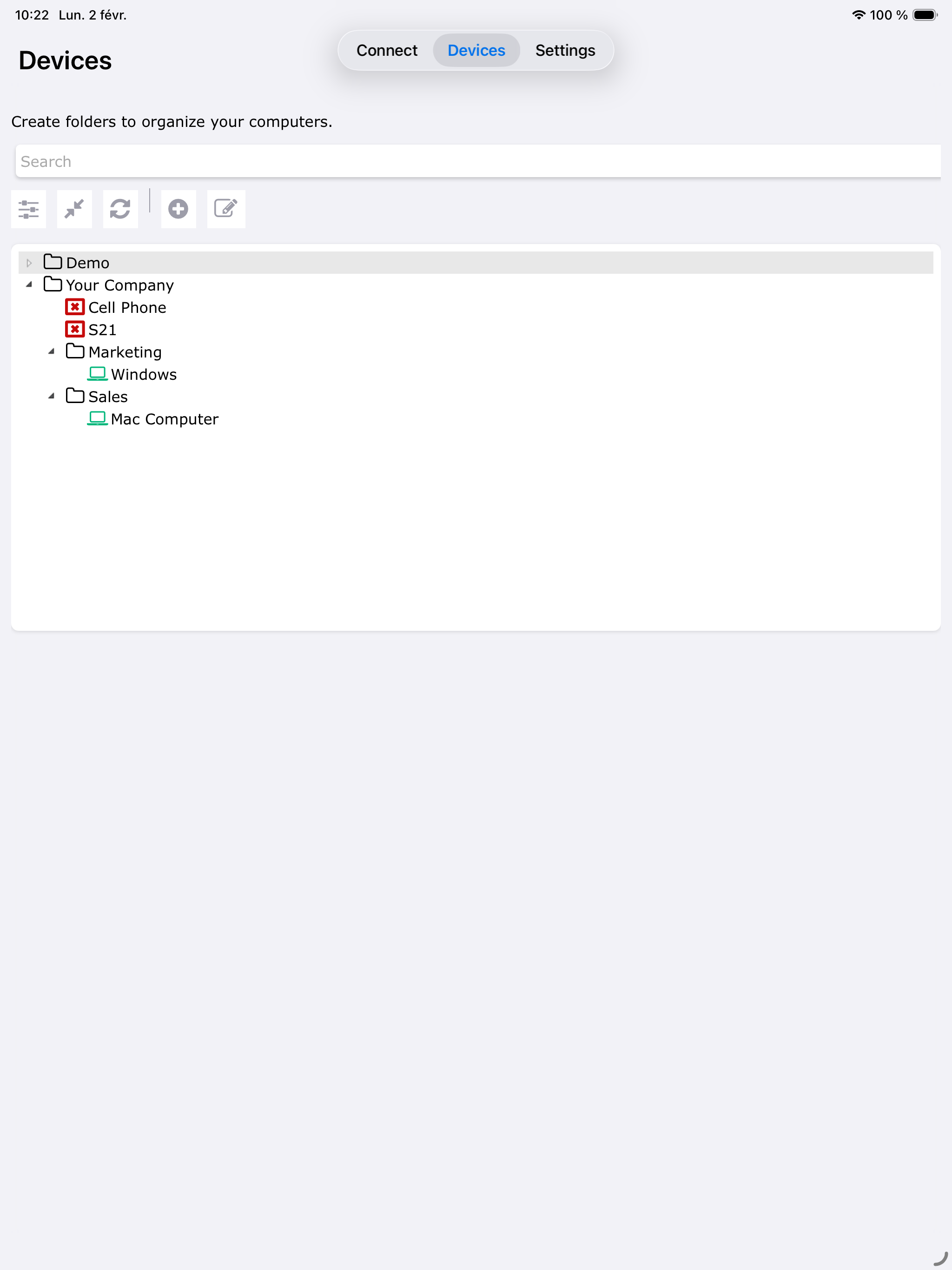
아이패드
iPad에서는 장치 탭이 더 큰 화면을 활용하여 한눈에 더 많은 정보를 표시합니다.
동기화
귀하의 장치 목록은 TSplus Remote Support 계정과 동기화됩니다. iOS 앱에서 추가하거나 제거하는 모든 장치는 동일한 계정을 사용할 때 Windows 및 Android 클라이언트에도 나타나거나 제거됩니다.
장치 관리 및 무인 액세스에 대한 자세한 내용은 다음을 참조하십시오: