

iOS 앱 개요
TSplus Remote Support for iPhone & iPad
TSplus Remote Support는 이제 iOS에서 사용할 수 있으며, iPhone과 iPad에서 원격 데스크톱 제어의 모든 기능을 제공합니다. 지원 기술자, 시스템 관리자이거나 이동 중에 원격 컴퓨터에 접근해야 하는 경우, iOS 앱은 원활하고 안전한 경험을 제공합니다.
TSplus Remote Support를 App Store에서 다운로드하세요:

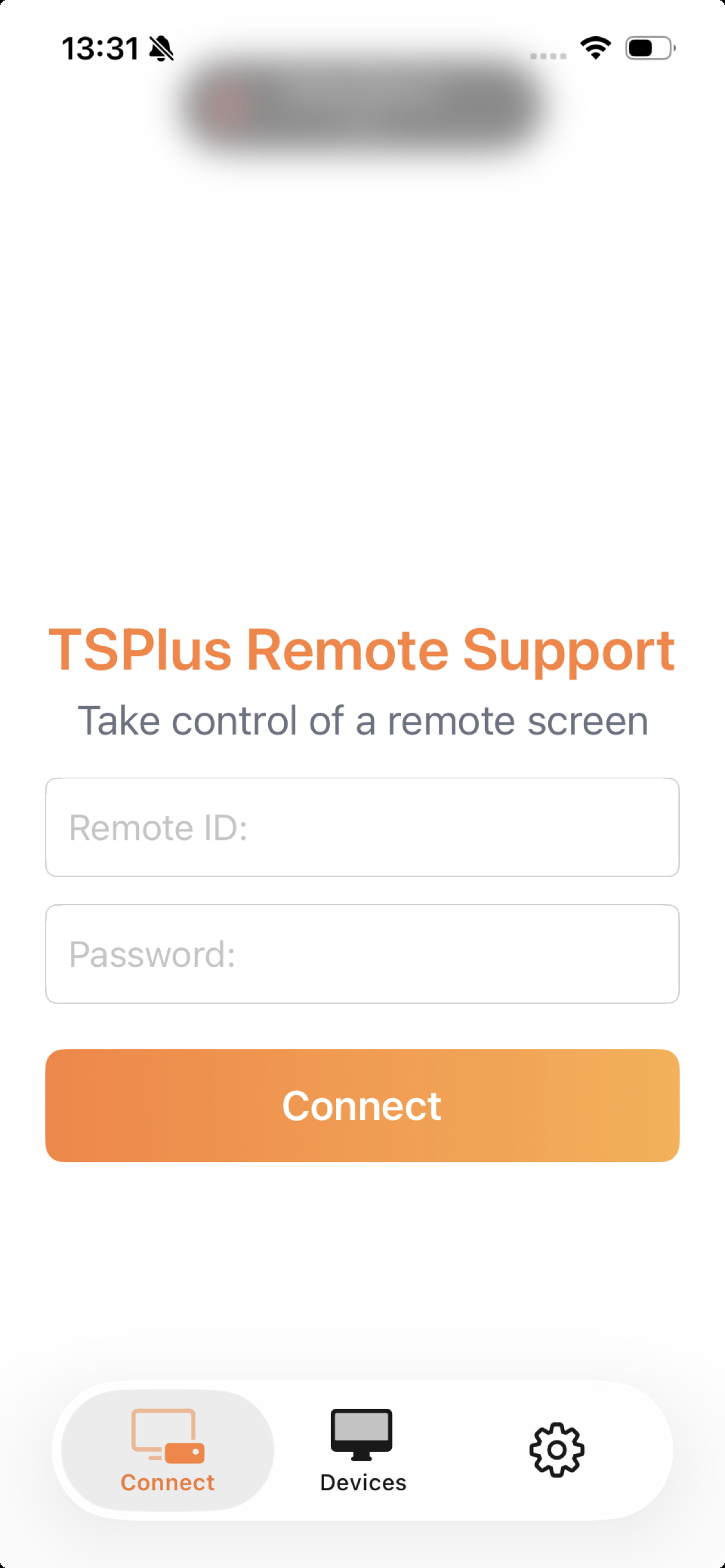
계정을 만들 필요 없이 시작할 수 있습니다. 원격 ID와 비밀번호를 입력하면 즉시 연결됩니다.
주요 기능
실시간 화면 보기
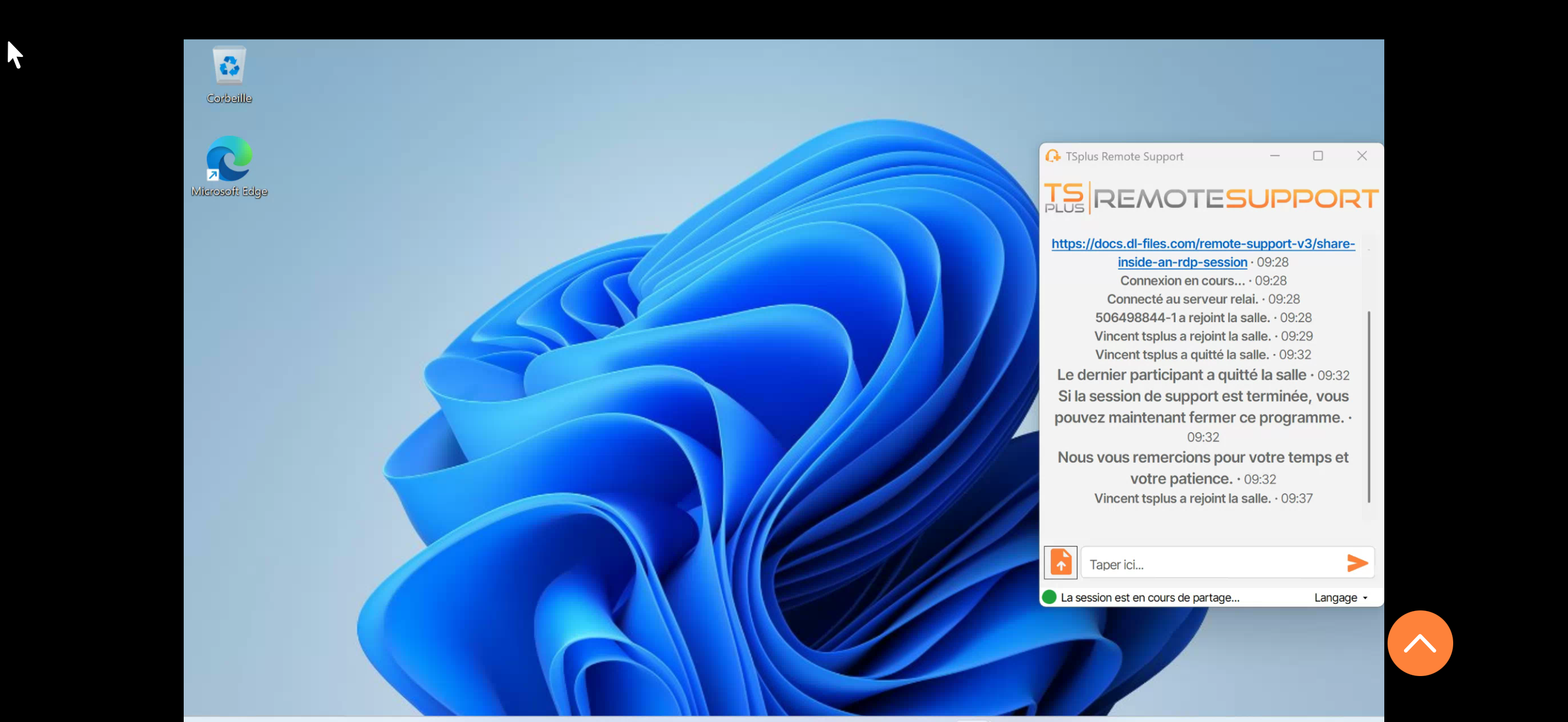
TSplus Remote Support에 연결된 모든 Windows 또는 Mac 컴퓨터의 화면에 접근하세요. 비디오 스트림은 원활하며 VP8 코드를 사용하여 모바일 연결에 최적화되어 있습니다.
두 가지 터치 제어 모드
자신에게 가장 적합한 제어 모드를 선택하세요:
- 터치 모드 (트랙패드): 원격 커서를 이동하려면 손가락을 슬라이드하고 클릭하려면 탭하세요 — 노트북 터치패드처럼.
- 커서 모드 (직접): 커서는 화면에서 손가락을 직접 따라갑니다 — 클릭하고 싶은 곳을 정확히 탭하세요.
툴바의 전용 버튼을 사용하여 언제든지 모드 간 전환이 가능합니다.
우클릭 지원
세 가지 편리한 방법으로 마우스 오른쪽 버튼 클릭하기:
- 길게 누르기: 화면에 손가락을 대고 유지하세요
- 툴바 버튼: 전용 오른쪽 클릭 버튼을 사용하세요.
- 두 손가락 탭: 두 손가락으로 동시에 탭하세요
플로팅 툴바 및 키보드 단축키
세션 중에 플로팅 툴바에서 모든 필수 컨트롤에 접근하세요. 키보드 수정자(Ctrl, Alt, Shift, Cmd)를 전송하고 Ctrl+C, Ctrl+V, Alt+Tab, 심지어 Ctrl+Alt+Del과 같은 일반적인 단축키를 실행하세요.

장치 관리
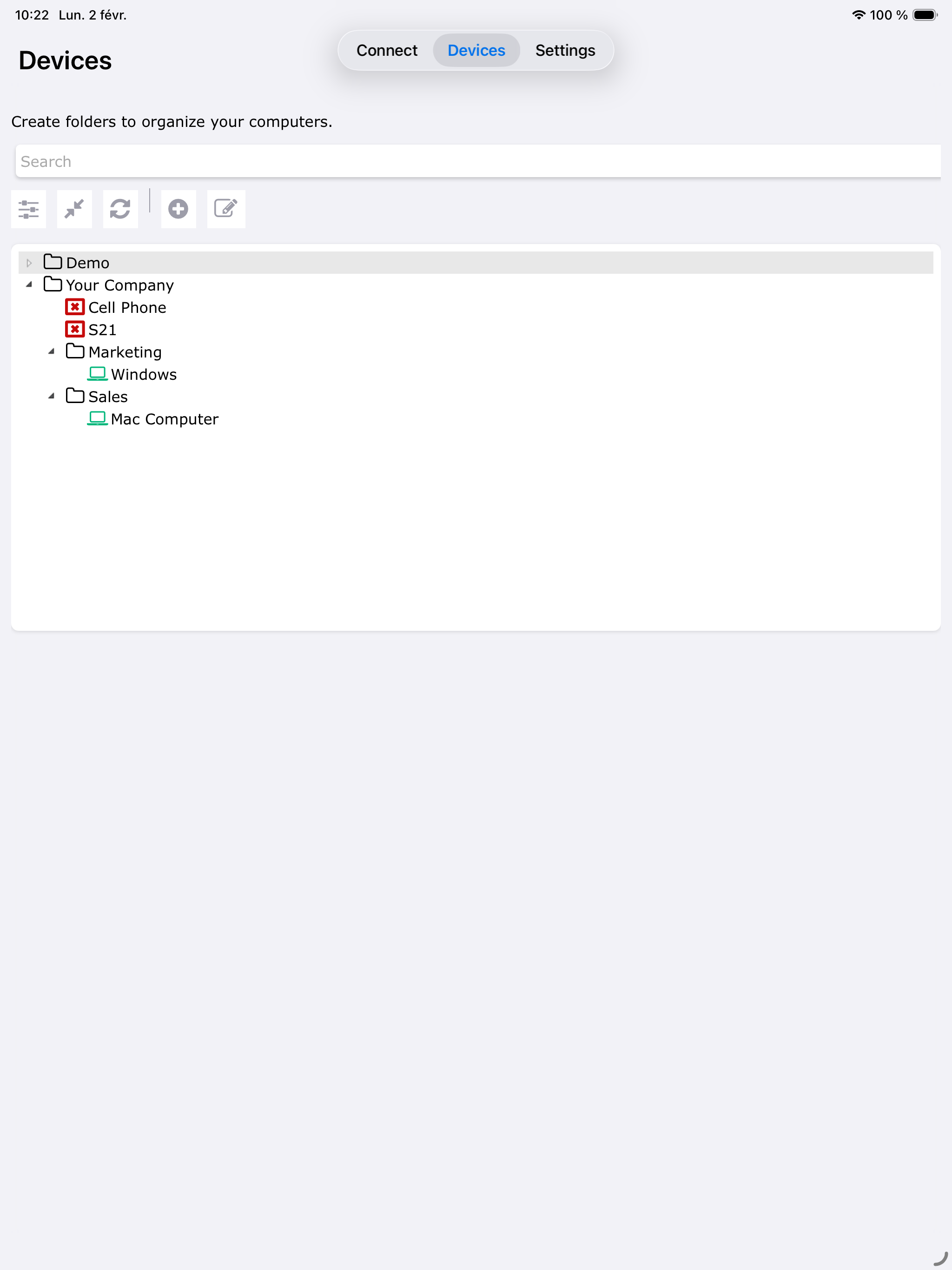
“장치” 탭에서 등록된 모든 장치를 보고 관리하세요. 실시간 온라인/오프라인 상태를 확인하고, 무인 액세스를 위해 구성된 장치에 한 번의 탭으로 연결하세요. 장치를 쉽게 추가, 제거 및 이름 변경할 수 있습니다.

실시간 채팅
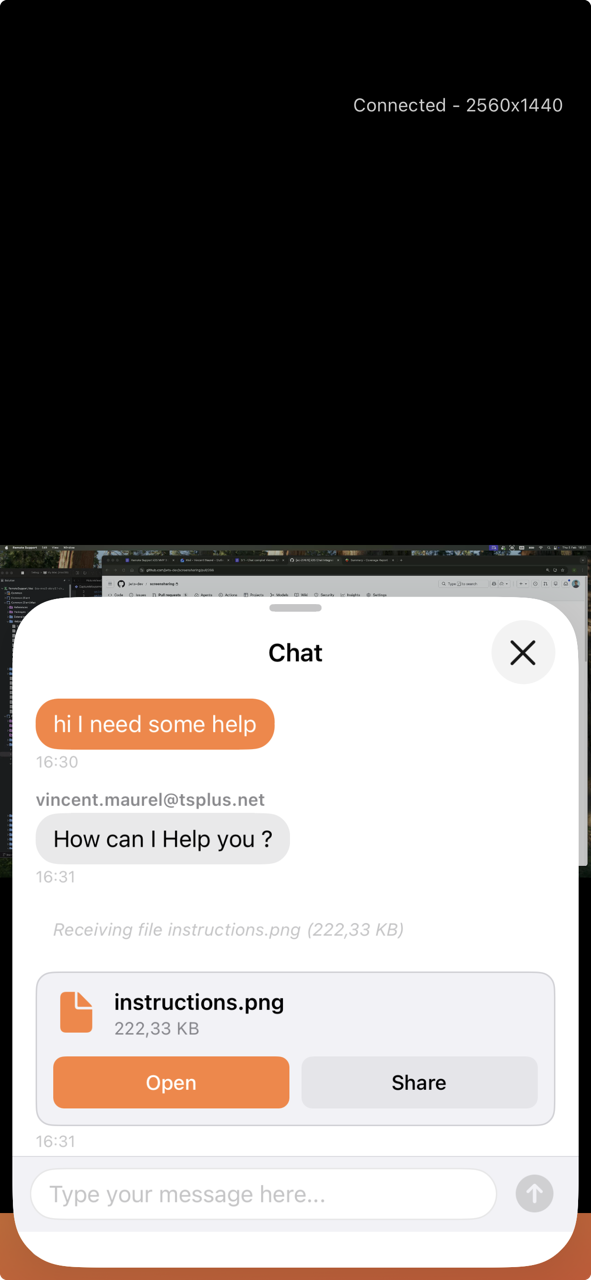
지원 세션 중 원격 사용자와 즉시 소통하세요. 텍스트 메시지를 보내고 받고, 원격 사용자가 공유한 파일을 내장된 Quick Look 미리보기로 확인하며, 메시지를 놓치지 않도록 배지 알림을 받습니다.
줌 및 탐색
원격 화면에서 세부 사항을 보기 위해 핀치 제스처로 최대 8배 확대하세요. 두 손가락으로 팬을 이동하여 확대된 뷰를 탐색하세요.
전체 가상 키보드
원격 컴퓨터에서 기본 iOS 키보드를 사용하여 입력하세요. 특수 문자, 악센트 및 이모지에 대한 완전한 지원.
다중 모니터 지원
원격 컴퓨터에서 여러 모니터 간에 원활하게 전환하세요. 모바일 장치에서 모든 화면에 접근하세요.
iPad 지원
앱은 iPad에 최적화되어 있으며, 더 큰 화면을 최대한 활용하여 보다 편안한 원격 제어 경험을 제공합니다.

요구 사항
| 요구 사항 | 세부정보 |
|---|---|
| iOS 버전 | iOS 13.0 이상 |
| 장치 | 아이폰 및 아이패드 (유니버설) |
| 네트워크 | 인터넷 연결 필요 |
| 계정 | TSplus Remote Support 계정 ( 15일 무료 체험 ) |
원격 측에 TSplus Remote Support 클라이언트가 설치된 Windows 또는 Mac 컴퓨터가 필요합니다.
시작하기
시작할 준비가 되셨나요? [여기로 가세요] iOS에서 시작하기 앱을 다운로드하고 첫 번째 원격 세션에 연결하는 단계별 가이드를 위해.
원격 세션 제어에 대한 자세한 내용은 다음을 참조하십시오. iOS에서 원격 세션 제어하기 .