

TSplus 원격 작업 전제 조건
1. 일반 정보
중요: TSplus RemoteWork는 TSplus RemoteAccess와 호환되지 않습니다.
TSplus RemoteAccess가 이미 설치된 서버에 설치하는 것은 불가능합니다.
TSplus Remote Work은 자택 사무실에서 사무실의 작업대로 쉽게 원격 데스크톱 액세스를 가능하게 합니다.
귀하의 사무실 워크스테이션(호스트)은 Windows XP Pro에서 Windows 11 Pro까지의 Windows Professional OS를 실행하는 모든 PC일 수 있습니다. Windows Home, Basic 및 Family 에디션은 지원되지 않음을 유의하시기 바랍니다.
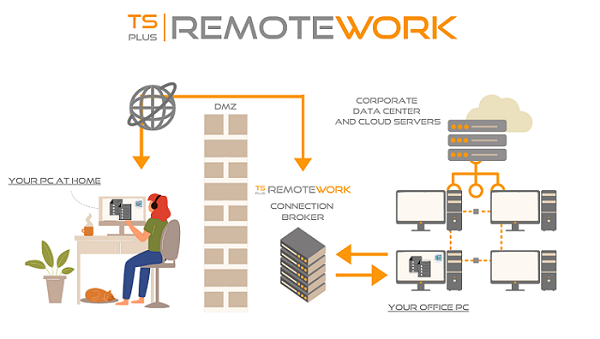
TSplus 원격 작업 서버는 귀하의 웹 포털이자 연결 브로커입니다. 이 서버는 연결 요청을 귀하의 사무실 워크스테이션으로 리디렉션합니다. 연결 브로커는 모든 Windows 시스템, 서버 또는 워크스테이션에 설치할 수 있습니다. 연결 브로커 PC는 다른 PC처럼 원격으로 접근할 수 있습니다.
연결 브로커는 일반적으로 ISP의 라우터 근처에 설치됩니다. NAT(네트워크 주소 변환) 규칙은 외부 IP에서 연결 브로커의 LAN IP로 HTTP 및/또는 HTTPS 포트(기본값은 포트 80/443)를 리디렉션합니다. 이 구성에서 연결 브로커는 인터넷에 노출된 유일한 시스템입니다.
가장 신뢰할 수 있는 원격 작업 서버에 대한 액세스를 위해서는 정적 공인 IP 주소가 필요합니다. 정적 공인 IP 주소가 없는 경우 DynDNS.org 또는 NO-IP.org와 같은 대체 동적 DNS 서비스를 시도할 수도 있습니다.
전통적인 원격 데스크톱 서비스와 달리, 원격 작업은 기본 원격 데스크톱 포트(3389)를 인터넷에 노출할 필요가 없습니다. 모든 트래픽은 웹 기반이며, HTTP/HTTPS를 사용합니다. 이를 통해 관리자는 외부 세계와의 암호화된 연결을 위해 SSL 인증서를 사용할 수 있습니다.
2. 운영 체제
귀하의 하드웨어는 아래의 운영 체제 중 하나를 사용해야 합니다:
- 윈도우 7 프로
- 윈도우 8/8.1 프로
- 윈도우 10 프로
- 윈도우 11 프로
- 윈도우 서버 2008 SP2/스몰 비즈니스 서버 SP2 또는 2008 R2 SP1
- 윈도우 서버 2012 또는 2012 R2
- 윈도우 서버 2016
- 윈도우 서버 2019
- 윈도우 서버 2022
32비트와 64비트 아키텍처가 모두 지원됩니다.
필요한 프레임워크는 .NET 버전 4.5.2 모든 지원되는 Windows 버전용.
- Windows 2008에서 2019까지 Remote Work를 설치하는 경우, Remote Work를 설치하기 전에 RDS 또는 Terminal Services 역할과 RDS Terminal Services 라이센스 역할이 설치되어 있지 않은지 확인하십시오.
이 역할이 존재한다면, 제거하고 재부팅하십시오.
-
Windows 10 홈 에디션은 지원되지 않습니다.
-
Windows Server 2016에서는 원격 데스크톱 액세스를 위해 최대 15개의 세션이 허용됩니다.
-
Windows Server 2019 Essentials Edition은 RemoteApp을 지원하지 않습니다.
3. 네트워크 매개변수
TSplus 원격 작업 서버는 고정 IP 주소를 가져야 합니다:
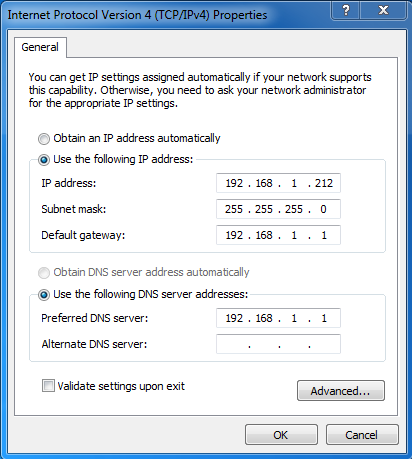
원격 액세스 (광역 네트워크 - WAN)
-
DSL 연결과 공인 고정 주소를 권장합니다. 고정 IP 주소가 없으면 다음과 같은 동적 DNS 서비스를 설치해야 합니다.
- TCP RDP 포트(기본값 3389)는 방화벽에서 양방향으로 열려 있어야 합니다.
4. 세션 접근성
원격 연결 세션 동안 컴퓨터에 접근할 수 있어야 하므로 이러한 컴퓨터가 전원이 켜져 있어야 하며, 대기 모드 또는 절전 모드가 비활성화되어 있어야 합니다. 모니터는 꺼도 됩니다.
사용자가 실수로 원격으로 컴퓨터를 끄면 다음 날 다시 접근하는 것은 실용적이지 않습니다. 해결책은 이 GPO를 활성화하는 것입니다: 관리 템플릿(컴퓨터) > 시작 메뉴 및 작업 표시줄 > 종료, 다시 시작, 절전 및 최대 절전 모드 명령에 대한 접근 제거 및 방지.
레지스트리 키를 통해 직접적으로도 가능합니다:
HKEY_LOCAL_MACHINE\Software\Microsoft\Windows\CurrentVersion\Policies\Explorer > HidePowerOptions (DWORD를 1로 설정)
마지막으로, Secure Desktop Customization 타일에서 "연결 끊기 안 함" 상자를 선택하여 TSplus Advanced Security를 통해서도 가능합니다.
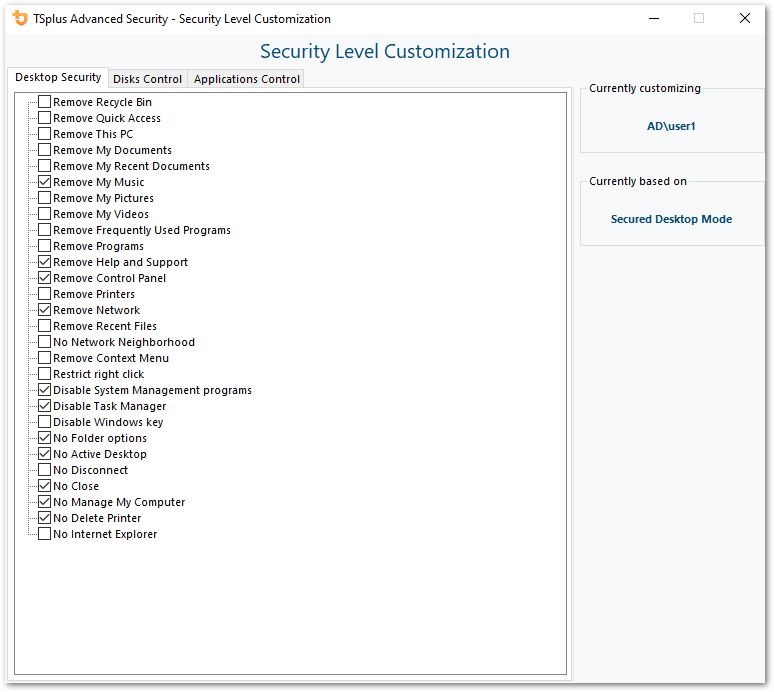
보세요 이 문서 자세한 정보는 다음과 같습니다.