

원격 앱 및 원활한 연결 클라이언트
클라이언트 생성기의 일반 탭에서 3가지 표시 모드 중에서 선택할 수 있습니다:
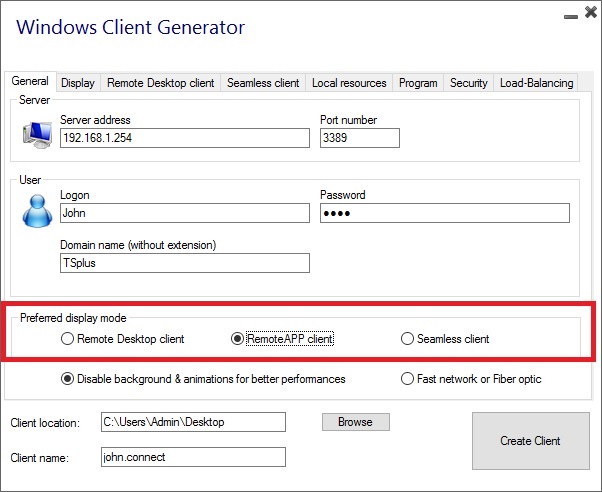 ###원격 앱 연결 클라이언트
원활한 클라이언트와 달리, RemoteApp 연결 클라이언트는 투명도 색상 설정에 의존하지 않습니다. 이는 완벽한 애플리케이션 표시와 원래 Windows 동작을 가능하게 합니다.
- 클라이언트 측에서는 RDP6 이상이 설치되어 있어야 합니다.
- 서버 측에서는 TSplus가 Windows 7에서 Windows Server 2019를 실행하는 머신에 설치되어야 합니다. 노트 RemoteApp는 Windows 10 1803 및 1809 Home Windows 2019 Essentials Editions에서 지원되지 않습니다.
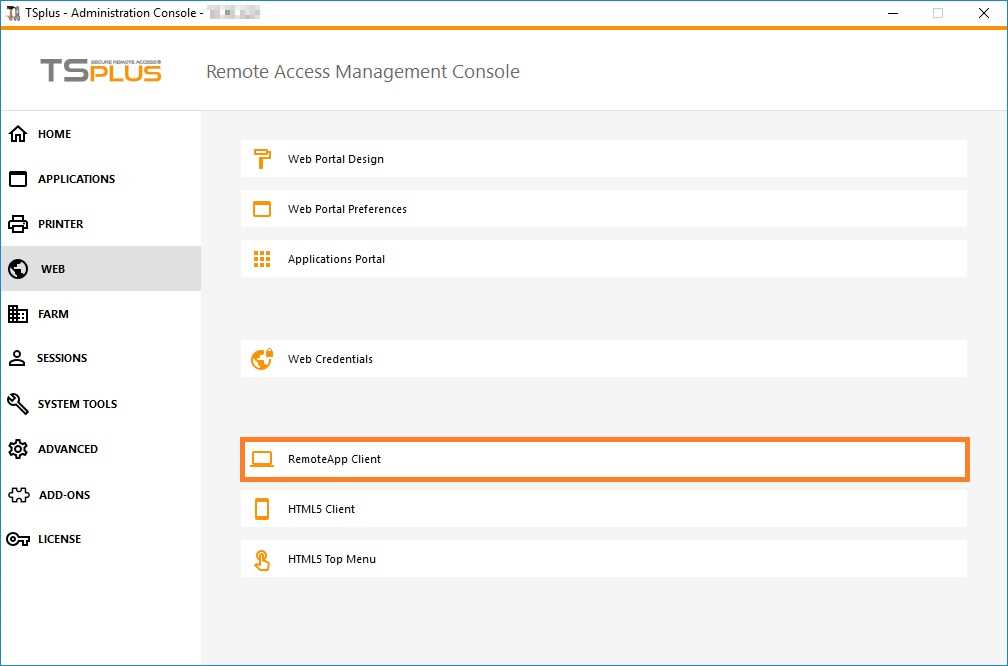
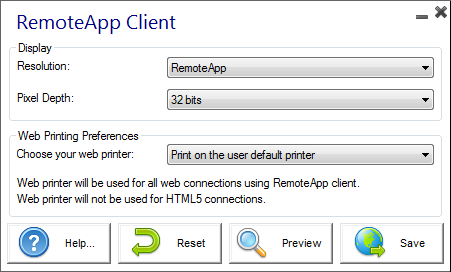
원격 앱 클라이언트 디스플레이 및 인쇄 기본 설정을 Admintool의 웹 탭에서 변경할 수 있습니다.
 최소화된 애플리케이션은 로컬 애플리케이션처럼 Windows 작업 표시줄 안에서 직접 찾을 수 있습니다. 이 예에서 Firefox와 Paint는 로컬로 실행되며, Notepad, Word 및 Foxit은 원격으로 실행됩니다.
 ### 원활한 연결 클라이언트
매끄러운 연결 클라이언트는 클라이언트나 서버 측의 버전과 관계없이 모든 운영 체제에서 작동합니다. 매끄러운 모드로 원격 연결할 때, 애플리케이션이 컴퓨터에 로컬로 설치된 것처럼 접근할 수 있습니다. 애플리케이션이 완벽하게 나타나도록 수동으로 투명 색상을 설정할 수 있습니다. 녹색, 파란색 또는 분홍색 중에서 선택할 수 있습니다.
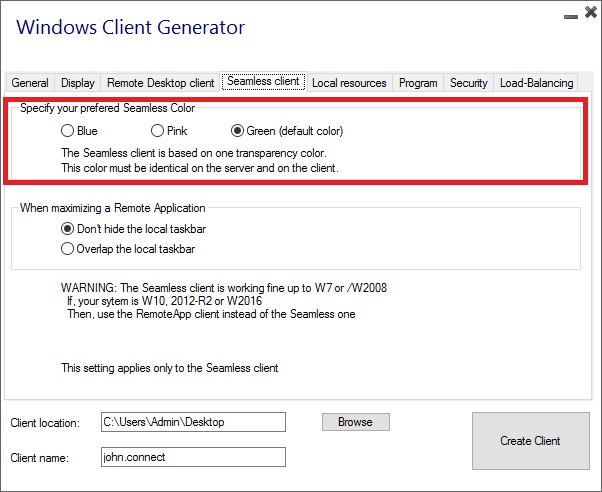 원활한 클라이언트는 관리자가 선택한 하나의 투명 색상을 기반으로 합니다. 원격 데스크톱 배경 색상이 선택된 투명 색상으로 칠해지기 때문에 Microsoft 원격 데스크톱은 더 이상 표시되지 않으며 사용자는 자신의 게시된 애플리케이션만 보게 됩니다.
경고: 설치 기본값은 녹색이며 대부분의 애플리케이션에서 잘 작동해야 합니다. 우리는 3가지 투명도 색상: 핑크, 녹색 및 파란색 중에서 선택할 수 있는 옵션을 제공합니다. 물론 서버와 연결 클라이언트는 동일한 색상을 사용해야 합니다. 애플리케이션의 일부 요소는 투명도 색상 때문에 더 이상 보이지 않을 수도 있습니다.
두 가지 연결 클라이언트인 Seamless와 Remoteapp 모두에서 사용자가 로그인할 때 원활하게 시작될 하나의 고유한 애플리케이션을 게시하도록 선택할 수 있습니다. 응용 프로그램을 [당신은 또한 게시할 수 있습니다] TSplus 원격 작업 표시줄 , 플로팅 패널 또는 애플리케이션 패널 .