

TSplus 원격 지원 시작하기
TSplus 원격 지원 다운로드 및 실행
TSplus Remote Support의 최신 버전은 항상 여기에서 다운로드할 수 있습니다: https://dl-files.com/remotesupportv3/RemoteSupport.exe .
시작하려면 RemoteSupport.exe를 다운로드하고 Windows PC에서 실행하세요.
주요 TSplus Remote Support 인터페이스가 열리며, 이를 통해 다음을 수행할 수 있습니다:
- Windows PC의 원격 제어를 수행하세요.
- 다른 사람과 화면을 공유하세요
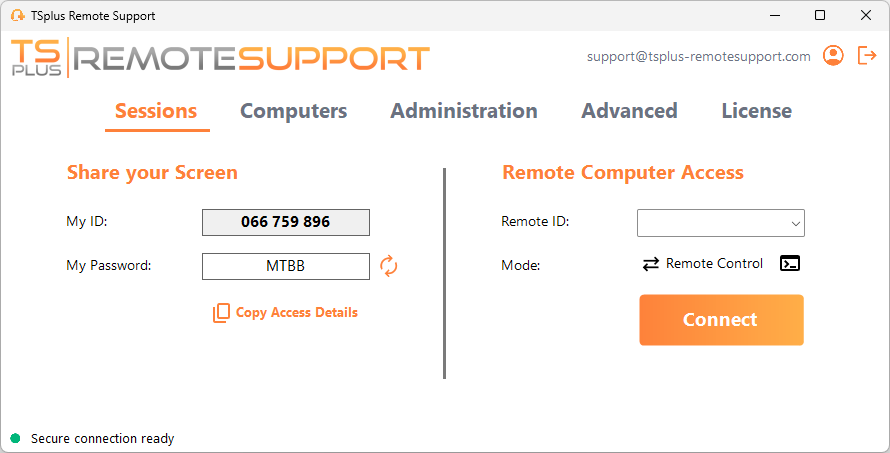
인터넷 접속이 필요합니다. 왼쪽 하단의 녹색 점이 연결 준비가 되었는지 표시합니다.
TSplus Remote Support는 설정이 필요 없으며 재부팅이 필요하지 않습니다.
다음을 참조하십시오 필수 조건 기술 요구 사항에 대한 자세한 정보.
원격 지원 세션 시작
인터페이스를 통해
그 원격 컴퓨터 액세스 오른쪽에 위치한 섹션은 지원 에이전트가 새로운 원격 지원 세션을 시작하는 곳입니다.
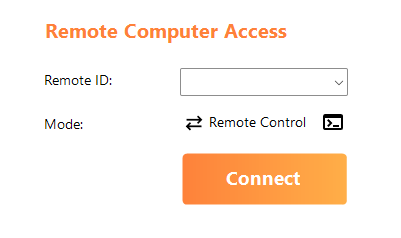
원격 세션에 연결하려면 에이전트가 최종 사용자의 액세스 세부정보(아이디 및 비밀번호)가 필요합니다. 문서 섹션을 참조하십시오. 화면을 공유하세요 액세스 세부정보 공유에 대한 자세한 정보는 다음을 참조하십시오.
제공된 ID를 입력하세요 원격 ID 입력 상자. 그런 다음 클릭하십시오. 연결하다 버튼.
명령줄을 통해
필요한 경우, 다음 명령줄에서 최종 사용자 ID와 비밀번호를 지정하여 명령줄을 통해 원격 세션에 연결을 시작할 수도 있습니다.
RemoteSupport.exe /id /password 접속 모드
두 가지 액세스 모드가 제공됩니다:
- “원격 제어”를 통해 최종 사용자의 PC를 제어할 수 있습니다. 이 모드는 지원 에이전트에게 최종 사용자의 마우스, 키보드 및 기타 액세서리에 대한 제어 권한을 부여하고 세션을 에이전트의 디스플레이로 스트리밍합니다.
- “명령줄”을 사용하면 원격 세션의 맥락에서 명령 프롬프트를 표시할 수 있습니다. *
“명령줄” 모드는 원격 컴퓨터에서 무인 액세스를 활성화한 경우에만 사용할 수 있습니다.
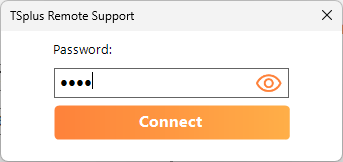
사용자가 제공한 비밀번호를 입력하고 클릭하세요. 연결하다 원격 제어 세션을 시작하려면.
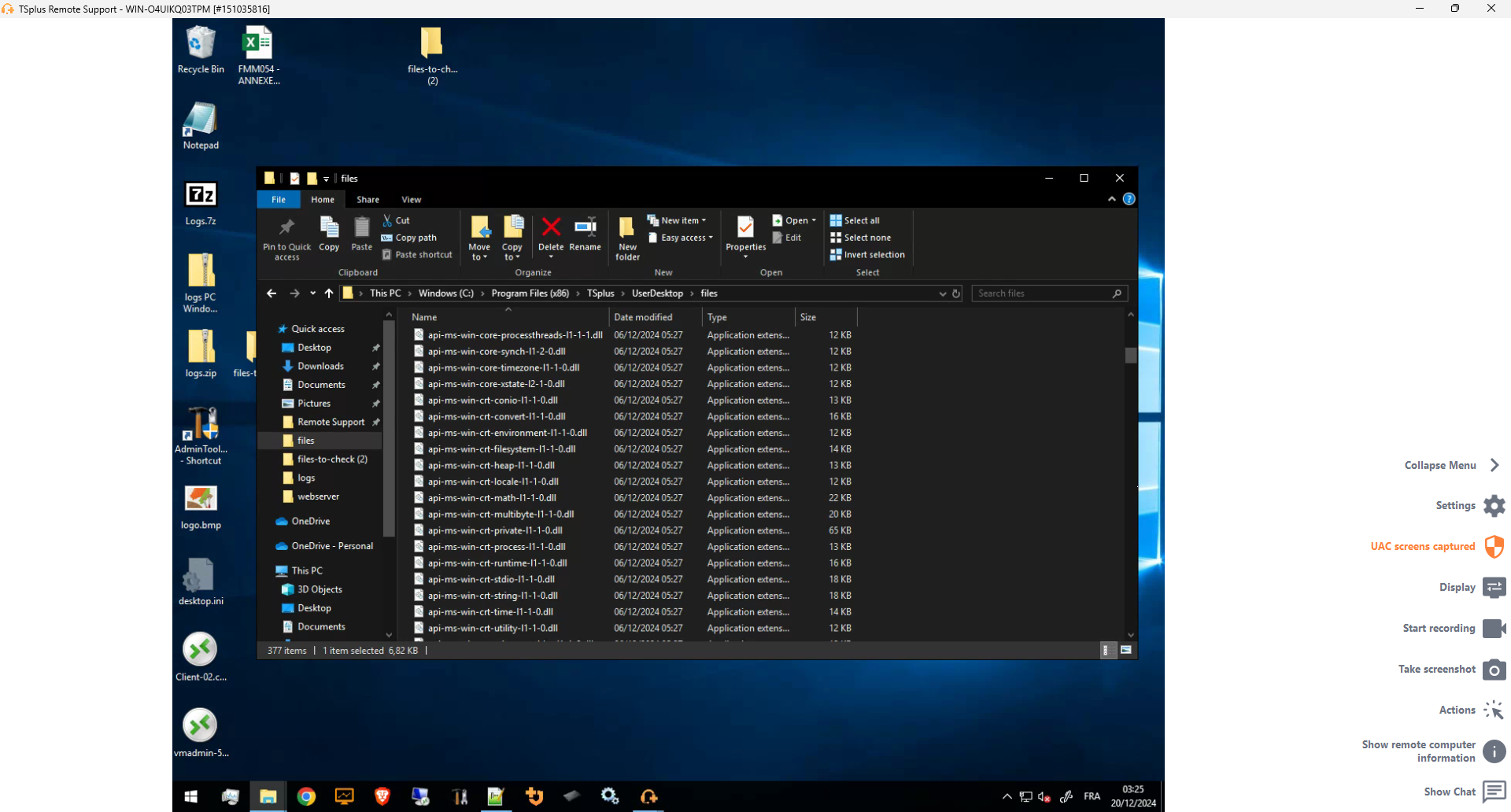
연결이 설정되면 원격 컴퓨터의 활성 세션이 지원 에이전트의 화면에 나타납니다.
오른쪽 메뉴는 에이전트에게 최종 사용자 PC에 대한 중요한 정보에 접근할 수 있는 기능과 최종 사용자와 소통할 수 있는 채팅 상자, 파일 공유 및 기타 유용한 지원 기능을 제공합니다.
원격 세션과 상호작용하는 방법에 대한 자세한 내용은 읽어보시기 바랍니다. 원격 세션과 상호작용하기 .
TSplus Remote Support는 무료로 제공되는 모든 기능이 포함된 15일 체험판으로 이용할 수 있습니다. 체험판은 첫 번째 원격 세션이 시작될 때 시작됩니다. 주저하지 마시고 문의하기 TSplus Remote Support을 발견하는 동안 기술 지원이 필요하시면 언제든지 문의해 주십시오.
화면을 공유하세요
그 화면 공유하기 왼쪽에 위치한 섹션에는 지원 에이전트가 원격 지원 세션을 시작하는 데 필요한 ID와 비밀번호가 포함되어 있습니다. 액세스 세부정보 복사 버튼은 최종 사용자가 지원 담당자와 연결 정보를 쉽게 공유할 수 있도록 합니다.
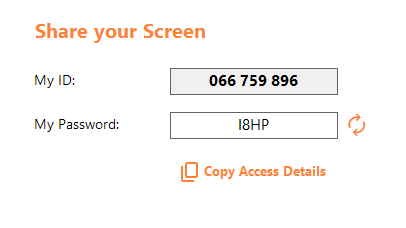
문서 섹션을 참조하십시오. 화면을 공유하세요 스크린 공유에 대한 자세한 정보는 다음과 같습니다.