세션 사전 시작
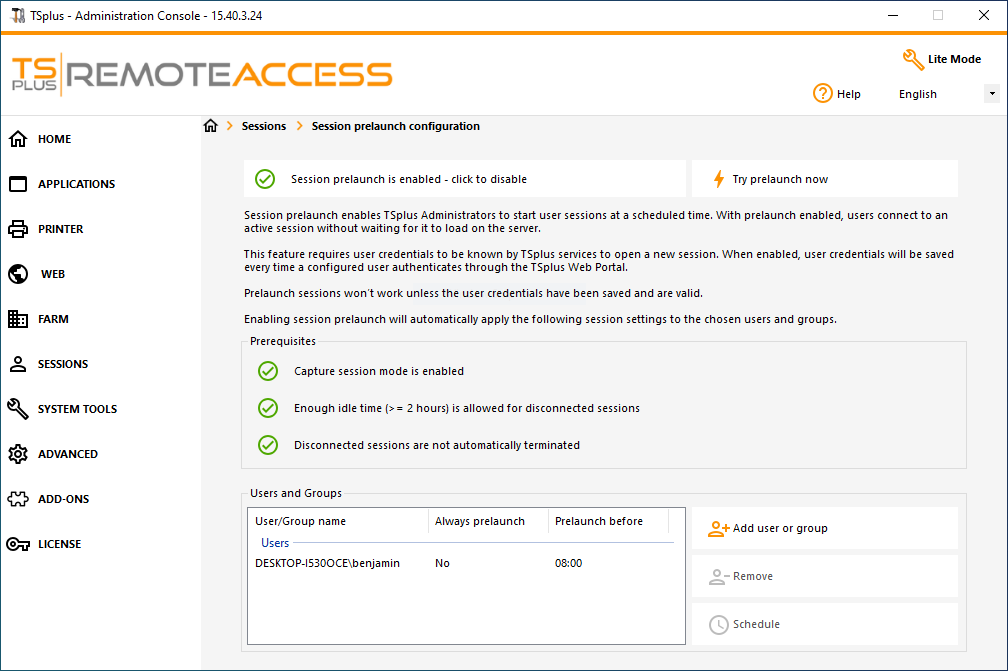
세션 > 설정 탭의 Admintool에서 “세션 사전 시작 구성” 타일을 클릭하여 세션 사전 시작 구성 메뉴에 접근합니다.
개요
세션 사전 시작 기능은 TSplus Remote Access 관리자가 사용자 세션을 예정된 시간 이전에 시작하도록 구성할 수 있게 해줍니다. 아이디어는 모든 구성된 사용자의 세션을 미리 준비하고 로드하여 사용자가 연결할 때 특정 세션을 캡처할 수 있도록 하는 것입니다. 이를 통해 연결 대기 시간을 몇 분에서 몇 초로 줄일 수 있습니다.
필수 조건
프리런칭을 위해 여러 가지 전제 조건이 충족되어야 합니다.
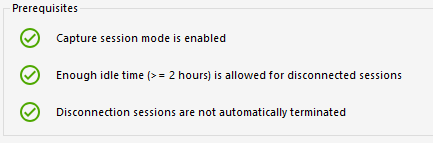
세션을 캡처하기 위해, 세션 캡처 모드를 활성화해야 합니다. 이것은 다중 세션 구성이 사용자에게 필수인 경우 이 기능을 사용할 수 없음을 의미합니다.
2 - 사용자가 연결하고 세션을 캡처할 때 미리 준비된 세션이 존재해야 하므로 (로그아웃되지 않은 상태여야 함), 연결이 끊어진 세션에 대해 최소 2시간의 유휴 시간이 허용되어야 합니다. 물론 연결이 끊어진 세션이 절대 로그오프되지 않도록 세션 설정을 조정할 수도 있습니다.
3 - 준비된 세션은 전체 리소스 사용량을 줄이기 위해 로드되면 연결이 끊깁니다. 세션 설정은 연결이 끊어진 세션을 자동으로 로그오프하지 않도록 구성되어야 합니다.
중요한 참고 사항! 세션 사전 시작 기능이 활성화된 후 각 구성된 사용자는 TSplus 서비스가 구성된 사용자 세션을 열 수 있도록 TSplus 웹 포털을 통해 최소한 한 번 인증해야 합니다.
세션 사전 시작 호환성
세션 사전 시작은 HTML5 세션 및 생성된 클라이언트 또는 mstsc를 통해 열리는 일반 RDP 세션과 호환됩니다.
그러나 특정 프로그램을 열기 위해 만든 Remote App 연결 또는 사용자 지정 RDP 연결과는 호환되지 않습니다.
결과적으로, TSplus 웹 애플리케이션 포털에서 오는 연결은 지원되지 않습니다.
기능을 활성화하십시오
세션 사전 시작 기능을 활성화하려면, 창 상단 근처에 있는 "세션 사전 시작이 비활성화되었습니다 - 활성화하려면 클릭"이라는 타일을 클릭하면 됩니다.

세션 사전 시작을 활성화할 때 필수 조건이 충족되지 않으면 필수 조건을 충족하고 기능을 사용하기 위해 세션 설정을 자동으로 구성할 것인지 묻는 메시지가 표시됩니다. 세션 설정을 변경하면 재부팅이 필요할 수 있습니다.
세션 사전 시작 테스트
기능을 활성화하면 상단의 “지금 사전 출시 시도” 버튼을 클릭하여 기능을 빠르게 테스트할 수 있습니다.

나타나는 창에서 TSplus 서비스가 이 특정 사용자의 세션을 미리 시작할 수 있도록 사용자 자격 증명을 입력하십시오.
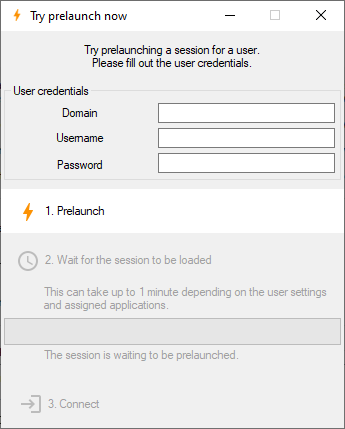
“Prelaunch”를 클릭하여 이 사용자의 새 세션을 시작하고 로드합니다.
완전히 로드될 때까지 기다린 후 "연결"을 클릭하여 새로 로드된 세션을 캡처하세요.
구성된 사용자 및 그룹 관리
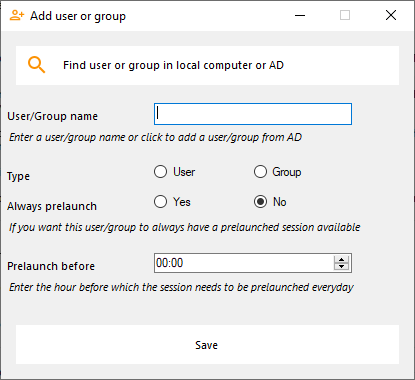
세션 사전 시작 사용자 및 그룹을 추가하려면 “사용자 또는 그룹 추가”를 클릭하면 됩니다.
구성된 사용자/그룹 목록에서 일치하는 사용자/그룹을 선택한 다음, '사전 시작 전' 시간을 변경하려면 “일정”을 클릭하거나 사용자를 제거하려면 “제거” 버튼을 클릭하십시오.
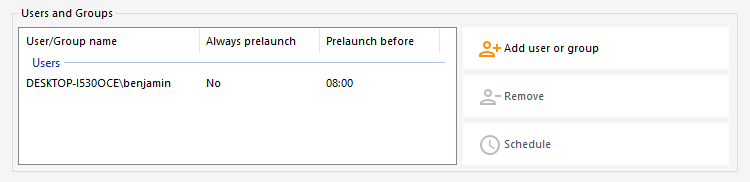
“사용자 또는 그룹 추가”를 클릭한 후, 구성할 사용자/그룹 이름과 세션이 로드되어야 하는 시간을 요청받게 됩니다. 이 시간을 여기에서는 “사전 시작 전”이라고 합니다.
이 사용자/그룹이 연결할 때 항상 세션이 미리 시작되도록 구성할 수 있으며, "항상 미리 시작" 옵션에서 "예"를 선택하여 일정을 잡을 필요가 없습니다.