

무료 및 설치가 쉬운 HTTPS 인증서
개요
버전 9.20부터 Terminal Service Plus는 무료이고 유효한 HTTPS 인증서를 생성하는 사용하기 쉬운 기능을 제공합니다.
3번의 마우스 클릭으로 자동으로 갱신되고 Terminal Service Plus 내장 웹 서버에 자동으로 구성된 보안 유효 인증서를 받을 수 있습니다.
이 기능은 사용합니다 렛츠 인크립트 무료 및 안전한 HTTPS 인증서를 귀하의 HTTPS 연결에 제공하기 위해.
필수 조건
무료 인증서 관리자를 사용하기 전에 Terminal Service Plus 서버가 이러한 요구 사항을 충족하는지 확인하십시오.
-
당신은 반드시 포트 80에서 HTTP를 위해 Terminal Service Plus 내장 웹 서버 사용 이것은 Let’s Encrypt 도메인 소유권 검증 프로세스에 의해 요구됩니다.
-
당신의 서버의 도메인 이름에 접근할 수 있어야 합니다. 공용 인터넷에서. 이는 귀하가 도메인의 실제 소유자임을 확인하는 데 필요합니다.
-
당신은 반드시 이 프로그램을 게이트웨이 서버 또는 독립형 서버에서 실행하고, 애플리케이션 서버에서는 실행하지 마십시오. (공용 인터넷에서 접근할 수 있고 공용 도메인 이름이 있는 경우는 제외합니다.)
공용이든 사설이든 IP 주소에 대한 인증서를 받을 수 없습니다. 내부 도메인 이름(즉, 귀하의 사설 네트워크 내에서만 해석되는 도메인)에 대한 인증서를 받을 수 없습니다.
무료 인증서 관리자 GUI
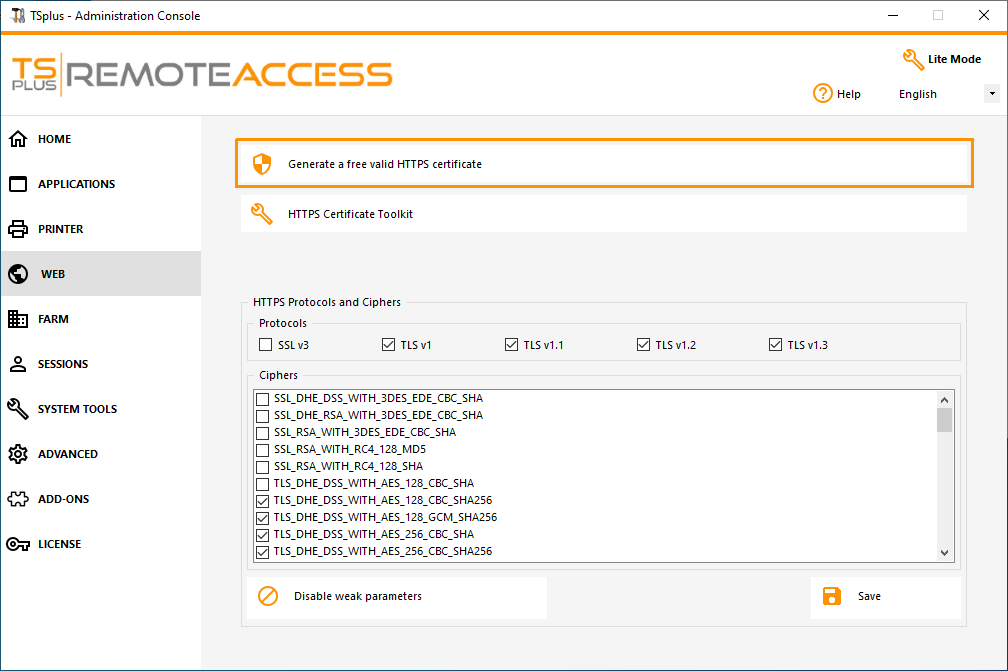
Terminal Service Plus 무료 인증서 관리자 GUI를 열려면 Terminal Service Plus AdminTool을 열고 “Web - HTTPS” 탭을 클릭한 다음 아래 스크린샷에 표시된 “무료 유효한 HTTPS 인증서 생성”을 클릭하십시오.
무료 인증서 관리자 GUI가 열리고 아래 스크린샷에 표시된 대로 필수 조건에 대해 알려줍니다.
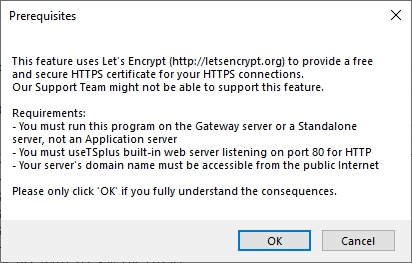
서버가 모든 요구 사항을 충족하는지 주의 깊게 읽고 확인한 후 “확인” 버튼을 클릭하십시오.
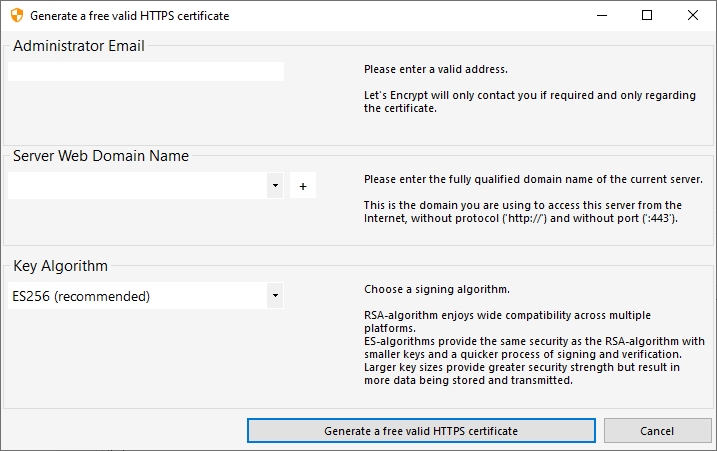
1단계: 이메일을 입력하세요
이 이메일은 스팸으로 사용되지 않습니다. 실제로 이 이메일은 TSplus나 인증서 발급자인 Let’s Encrypt를 제외한 어떤 제3자에게도 전송되지 않습니다.
필요한 경우에만 서비스 약관에 따라 연락을 드릴 것입니다.
2단계: 서버의 도메인 이름을 입력하세요
이것은 공용 인터넷에 접근 가능한 도메인 이름으로, gateway.your-company.com과 같은 것입니다. ”+” 버튼을 클릭한 후 다른 도메인 이름이나 서브도메인 이름을 추가할 수도 있습니다.
GUI에서 설명한 대로 프로토콜 접두사 및/또는 포트 접미사를 추가하지 말고, 깨끗한 도메인 이름만 입력하십시오.
이 도메인 이름에 대해 인증서가 생성되며, 이 도메인 이름에서 호스팅되는 웹 페이지에서만 유효합니다. 사용자가 귀하의 웹 포털에 연결하는 경우 https://server1.example.com:1234 서버1.example.com을 입력해야 합니다.
3단계: 키 알고리즘 선택
키 쌍을 생성하고 디지털 서명 작업을 수행하는 데 사용됩니다.
인증서를 즐기세요!
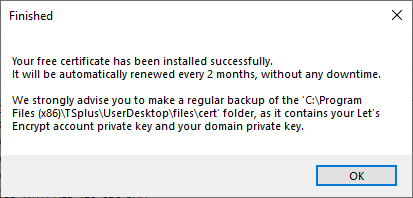
Terminal Service Plus 무료 인증서 관리자는 이제 모든 데이터를 사용하여 Let’s Encrypt와 연결하고, 입력한 도메인 이름을 실제로 소유하고 있는지 확인하며, 일치하는 유효한 인증서를 받을 것입니다.
프로그램이 인증서를 수신하면, 모든 필요한 파일 형식 변환을 자동으로 처리하고 Terminal Service Plus 내장 웹 서버를 부드럽게 다시 로드하여 새로운 인증서를 모든 새로운 연결에 적용합니다. 웹 서버는 아니다 재시작되었고 연결이 중단되지 않았습니다.
인증서 갱신
Let’s Encrypt 인증서는 90일 동안 유효합니다.
Terminal Service Plus는 안전을 위해 60일마다 인증서를 자동으로 갱신합니다. Windows 서버가 재부팅될 때마다 확인이 이루어지며, 그 후 매 24시간마다 확인됩니다.
무료 인증서 관리자 도구를 열어 인증서를 수동으로 갱신할 수 있습니다. 아래 스크린샷에 표시된 대로 인증서의 도메인 이름과 만료 날짜가 표시됩니다.
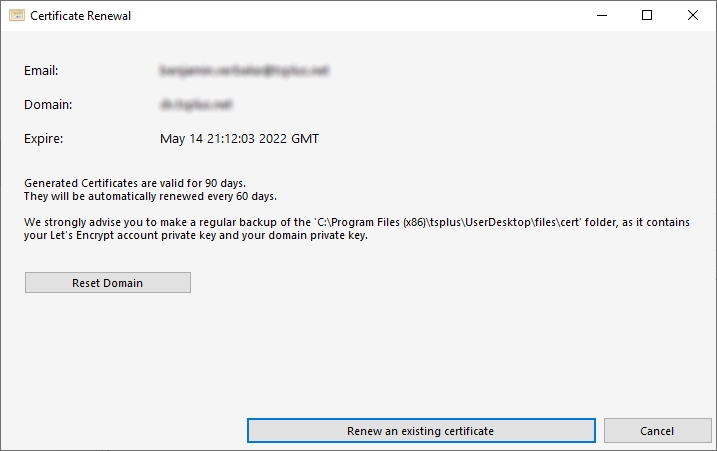
수동으로 인증서를 갱신하려면 “다음” 버튼을 클릭하기만 하면 됩니다.
이 창의 "도메인 재설정" 버튼은 SSL 인증서를 삭제하고 인증서 관리자를 사용하기 전의 원래 상태로 웹 서버를 재구성합니다.
모범 사례
오류가 발생하지 않으면 Terminal Service Plus가 60일마다 인증서를 자동으로 갱신합니다. 우리는 당신이 60-70일마다 확인하세요 귀하의 인증서가 자동으로 갱신되었습니다.
우리는 또한 당신에게 권장합니다. 매달 최소한 한 번 백업하십시오. 다음 폴더 및 그 하위 폴더:
C:\Program Files (x86)\TSplus\UserDesktop\files.lego
이것은 귀하의 Let’s Encrypt 계정 개인 키와 인증서의 키 쌍을 포함하는 내부 폴더입니다.
문제 해결
오류 발생 시 지원팀에 문의하시고 다음 로그 파일을 이메일로 보내주십시오.
C:\Program Files (x86)\TSplus\UserDesktop\files.lego\logs\cli.log
이 로그 파일(그리고 아마도 같은 폴더에 있는 다른 로그 파일들)은 우리 지원 팀이 문제를 조사하고 더 잘 이해하는 데 도움이 될 것입니다.
이전에 사용했던 인증서를 복원하려면 폴더로 이동:
C:\Program Files (x86)\TSplus\Clients\webserver
모든 “cert.jks” 파일이 포함됩니다. 이들은 “키 저장소” 파일이며 우리는 절대 삭제하지 않고, 단지 비활성화된 날짜와 시간으로 이름을 변경합니다.
오류 코드
-
오류 801: 무료 인증서 관리자가 귀하의 Let's Encrypt 계정을 등록할 수 없습니다. 인터넷 연결을 확인하십시오. 귀하의 이메일이 이미 Let's Encrypt에 등록되어 있지 않은지 확인하십시오. 다른 이메일로 다시 시도하십시오.
-
오류 802 및 오류 803: 무료 인증서 관리자가 Let's Encrypt 서비스 약관 URL 주소를 가져올 수 없습니다. 이는 차단되지 않는 오류입니다: 계속 진행하고 Let's Encrypt 서비스 약관을 수락할 수 있습니다 - 물론 먼저 브라우저에서 읽어보는 것을 잊지 마세요.
-
오류 804: 무료 인증서 관리자가 Let’s Encrypt 서비스 약관에 대한 귀하의 동의를 Let’s Encrypt 서버와 확인할 수 없습니다. 인터넷 연결을 확인하십시오. 다시 시도하십시오.
-
오류 805 및 오류 806: 무료 인증서 관리자가 인증서 생성(오류 805) 또는 인증서 갱신(오류 806) 중에 입력한 도메인을 소유하고 있는지 확인할 수 없습니다. 모든 전제 조건을 다시 확인하십시오. 인터넷 연결을 확인하십시오. 웹 서버가 포트 80에서 수신 대기 중인지 확인하십시오. IIS 또는 Apache와 같은 타사 웹 서버를 사용하지 않는지 확인하십시오. 도메인 이름이 공용 인터넷에서 접근 가능한지 확인하십시오.
HTTPS 인증서 명령줄
인증서 구성 파일 준비
"C:\Program Files (x86)\TSplus\UserDesktop\files\cert" 폴더 안에 "FreeCertificateManager.ini"라는 이름의 파일이 아직 존재하지 않는 경우 생성하십시오. 텍스트 편집기 및/또는 Windows 파일 탐색기가 끝에 ".txt" 확장자를 추가하지 않도록 하십시오.
파일을 편집하고 다음 형식으로 작성하거나 업데이트한 후 저장하십시오:
설정
이메일 = your.email@company.com
domain = your-server-domain-name.company.com
인증서 생성
서버 관리자 권한으로 다음 명령을 실행하십시오:
C:\Program Files (x86)\TSplus\UserDesktop\files\cert\CertificateManager.exe” /create
이 명령이 성공적으로 실행되기 위해서는:
- “FreeCertificateManager.ini” 파일이 존재해야 하며 예상 형식을 사용해야 합니다.
- 귀하의 TSplus Remote Access 서버는 가동 중이어야 합니다.
- 귀하의 TSplus Remote Access 웹 포털은 프로토콜과 함께 사용 가능해야 합니다.
인터넷 공용 네트워크의 포트 80에서 HTTP, TSplus HTTPS 인증서 제공자가 이를 사용하여 서버 도메인 이름을 검증합니다.
인증서 갱신
인증서가 구성되고 생성되면, TSplus Remote Access는 만료되지 않도록 매 두 달마다 자동으로 갱신합니다.