

웹 포털 기본 설정 및 웹 포털 디자인을 사용하여 HTML 웹 액세스 페이지 만들기 및 사용자 정의
웹 포털 디자인과 웹 포털 기본 설정을 사용하여 자신만의 맞춤형 HTML 웹 액세스 페이지를 만들 수 있습니다 - 그리고 있습니다. 웹 개발자가 될 필요는 없습니다. !
웹 포털 디자인
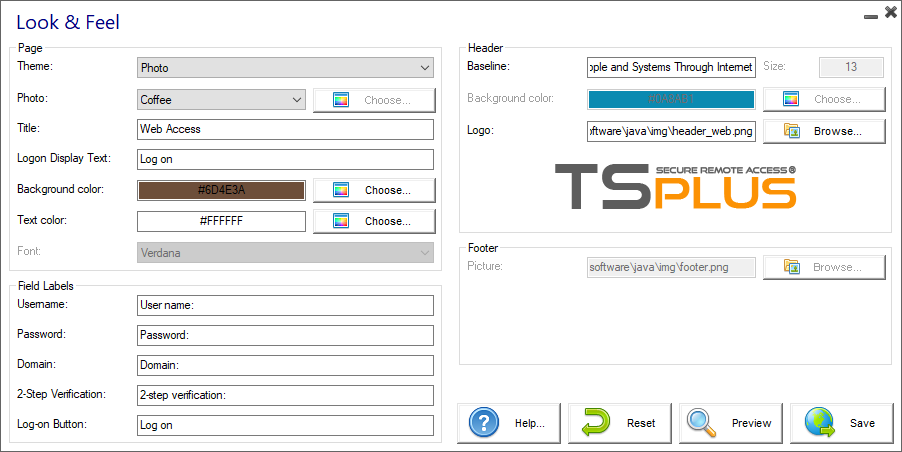
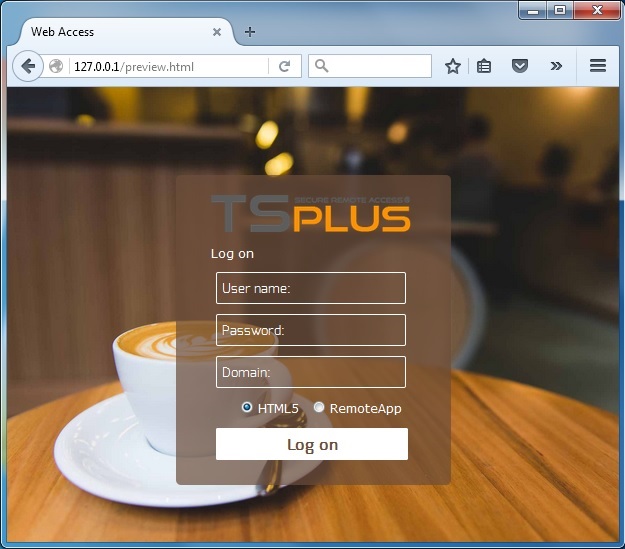
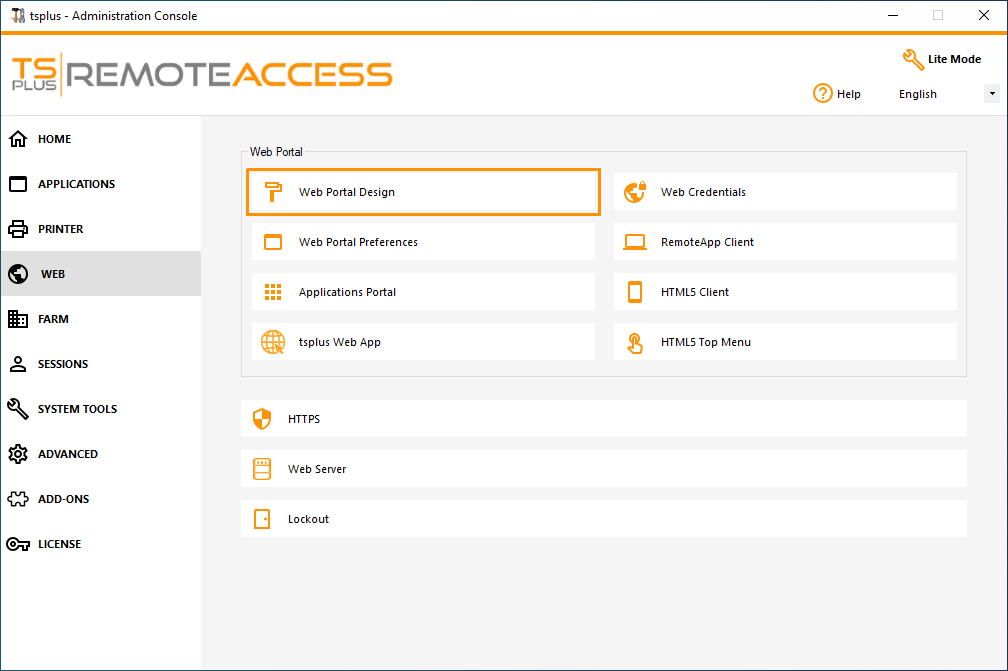 웹 포털 디자인 탭을 사용하면 모든 디스플레이 및 그래픽 설정을 사용자 정의하고, 자신의 로고를 추가할 수 있습니다. 20장의 사진 모음 중에서 선택하거나, 자신의 사진을 추가할 수 있습니다. 원하는 배경색으로 색상 테마를 설정하거나 클래식 테마 중 하나를 사용할 수도 있습니다.
 일부 고급 팁:
- “색상 코드”를 이미 알고 있다면 “선택…” 버튼을 클릭할 필요가 없습니다: 입력란에 그냥 입력하세요.
- 사진의 실제 크기에 주의하세요: 사진이 너무 크면 페이지가 꽤 보기 나쁘게 될 수 있습니다.
- 아래의 “미리보기” 버튼을 주저하지 말고 사용하세요. 빠르고 쉽습니다!
 ### 입력한 값을 저장하고 기본값으로 재설정하기
이 창을 닫으면 입력하고 확인한 모든 값이 저장됩니다.
기본값으로 이 값을 재설정하려면 하단의 “재설정” 버튼을 클릭하십시오.
웹 포털 기본 설정
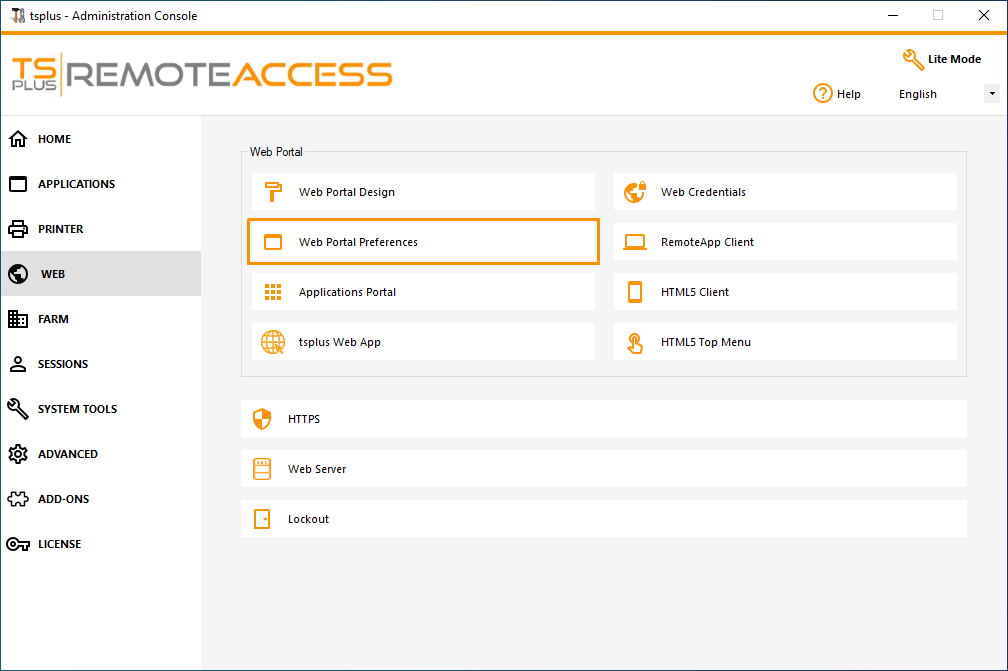
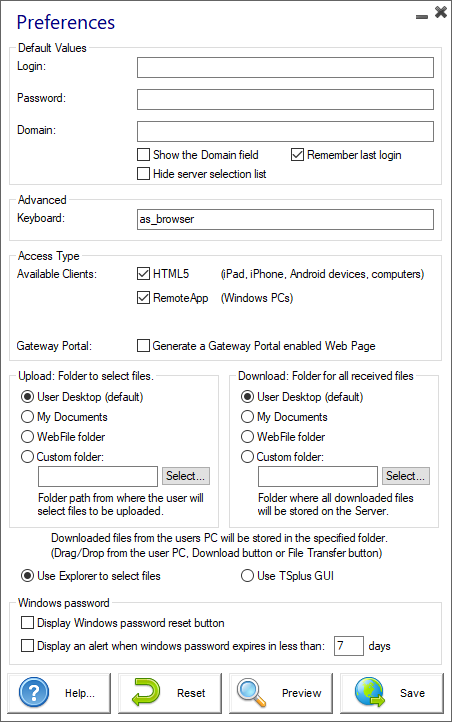
이 타일을 사용하여 웹 액세스 페이지를 구성할 수 있습니다:
- “ 기본값 기본 로그인, 비밀번호 및 도메인을 지정하여 로그인 필드를 자동으로 채울 수 있습니다. 여기 있는 모든 설정은 index.html 파일에 저장되며, 이 파일은 복사하여 원하는 대로 이름을 변경할 수 있습니다.
- “ 도메인 필드 표시 ”: 선택하면 도메인 필드가 로그인 정보 요청에 포함됩니다.
- “ 키보드 : 고급 키보드 요구 사항이 있는 고급 관리자만을 위한 것입니다.
- “ 사용 가능한 클라이언트 ”: 2종의 웹 연결 클라이언트 중에서 선택하세요. 두 가지 모두 선택하면 사용자가 선택할 수 있습니다.
- “ 게이트웨이 포털 ”: 게이트웨이 포털이 활성화된 페이지를 활성화하려면 확인하십시오. 이 기능은 서버를 사용자 또는 그룹에 할당할 때 추가 인증 단계를 추가합니다. (게이트웨이 기능에 대한 자세한 정보는 찾을 수 있습니다. 여기 ).
- “ 업로드 - 다운로드 소스 및 대상 경로를 선택하여 파일 업로드 및 다운로드를 수행합니다.
TSplus 버전 14.60 이후, 섹션 “윈도우 비밀번호” 추가되었습니다.
이 섹션에서는 웹 포털을 통해 연결하는 동안 사용자에게 비밀번호 만료 날짜에 대한 정보를 제공하는 경고 메시지를 추가할 수 있습니다. 예를 들어, 사용자의 Windows 비밀번호가 3일 이내에 만료되는 경우 다음과 같은 팝업이 표시됩니다.
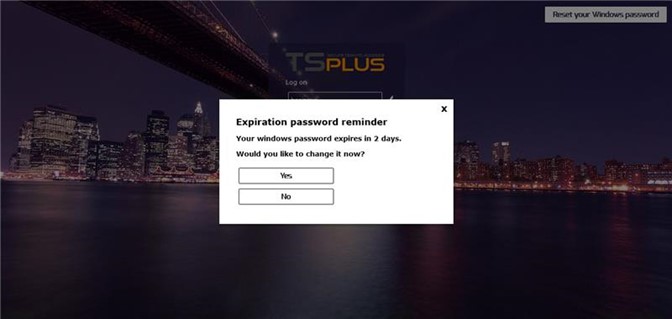
언급한 바와 같이, 그는 바로 아래에 표시된 팝업을 사용하여 웹 포털에서 직접 변경할 수 있는 가능성을 제공합니다.
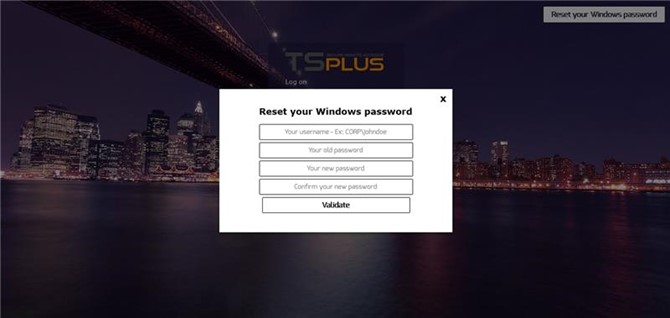
사용자가 웹 포털 설정을 통해 "Windows 비밀번호 재설정" 버튼을 활성화하여 언제든지 자신의 Windows를 변경할 수 있도록 직접 만들 수 있습니다.
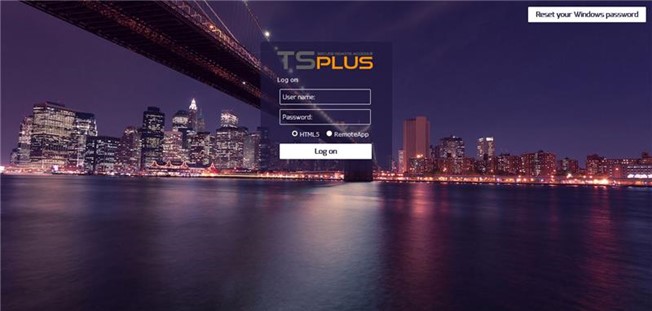
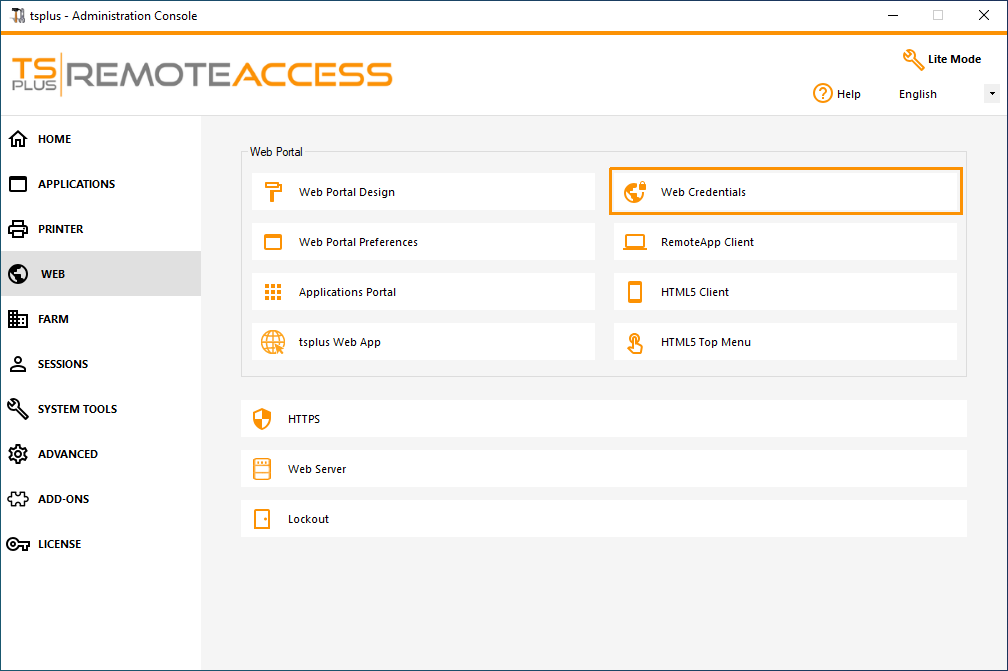
웹 자격 증명
“웹 자격 증명” 섹션에서는 사용자가 이를 활성화(또는 비활성화)할 수 있습니다. 웹 자격 증명 기능.
웹 자격 증명을 사용할 때 비밀번호를 비워둘 수 있도록 허용할 수 있습니다. 비밀번호가 비어 있는 웹 자격 증명만 있는 경우, 웹 로그인 페이지를 더욱 간소화하기 위해 "비밀번호 필드 표시" 옵션의 선택을 해제할 것을 권장합니다.
 ### 원격 앱 타일
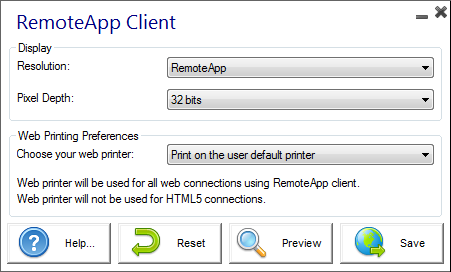
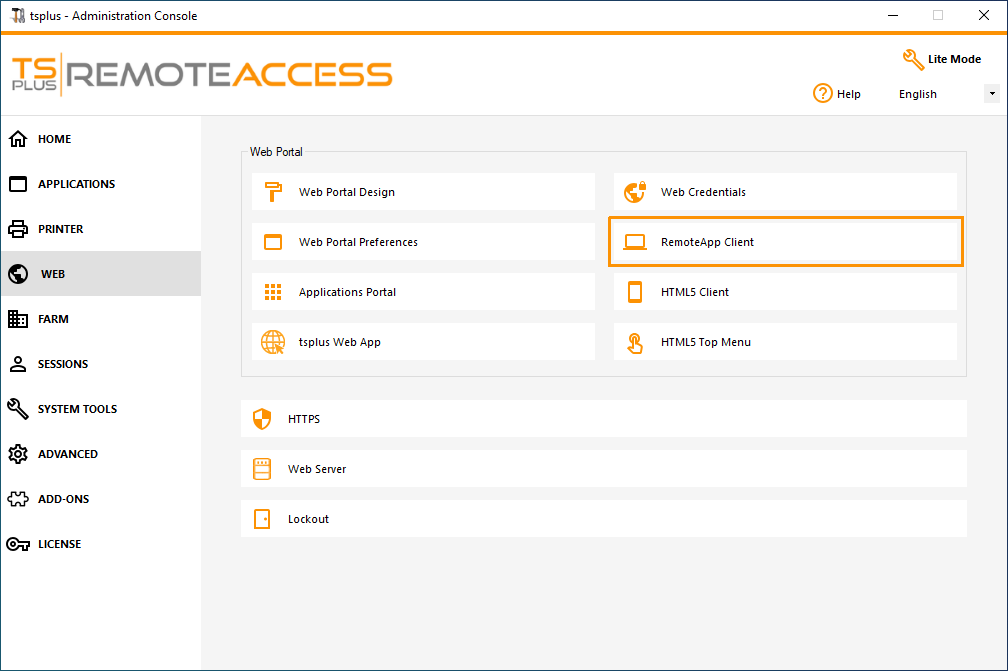 이 타일은 Windows 클라이언트 전용 설정을 위한 것입니다.
원격 앱(원격 데스크톱 없이 원격 연결) 또는 표준 RDP 중에서 디스플레이를 선택할 수 있습니다. 문서를 사용자 기본 프린터에 인쇄할지, 로컬 미리보기를 표시할지 또는 로컬 프린터 선택을 할지 결정할 수도 있습니다.
HTML5 클라이언트 타일
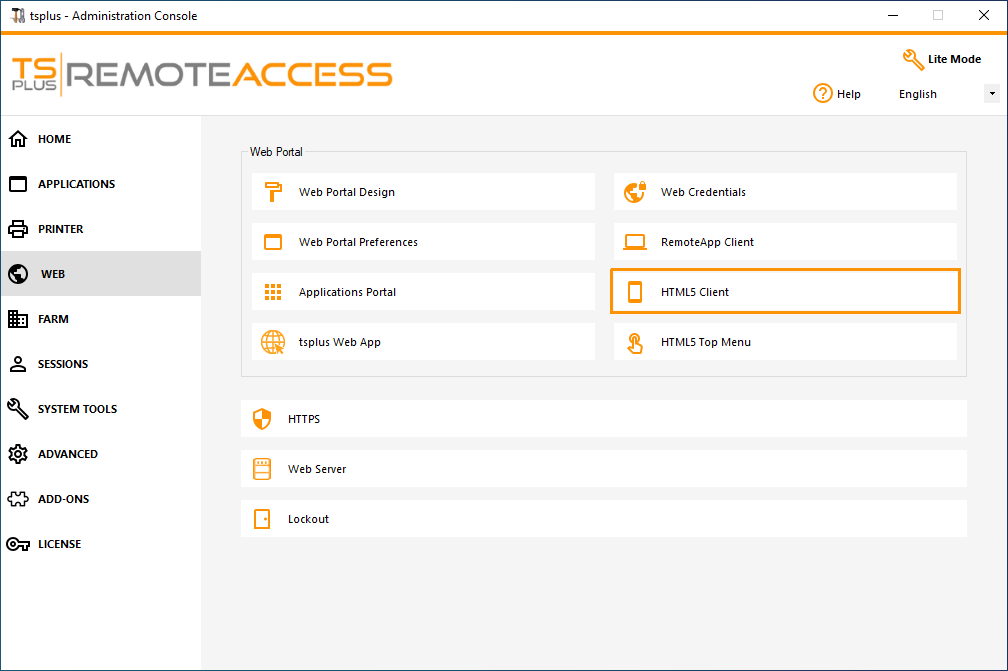
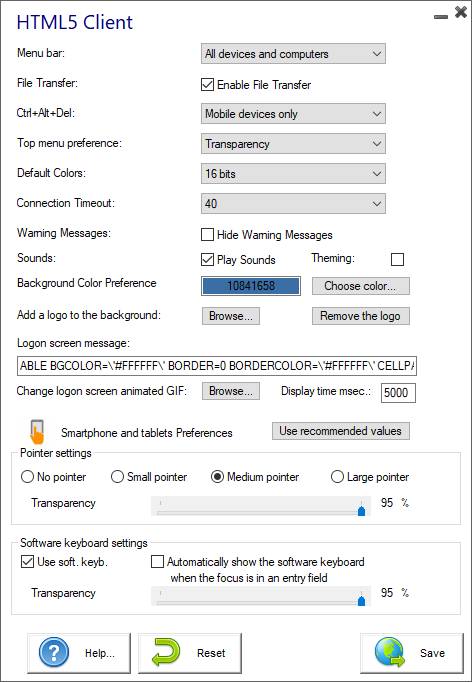
이 타일에서 HTML5 클라이언트 웹 디스플레이의 매개변수를 편집할 수 있습니다. 더 많은 정보는 이 페이지 .
HTML5 상단 메뉴 타일
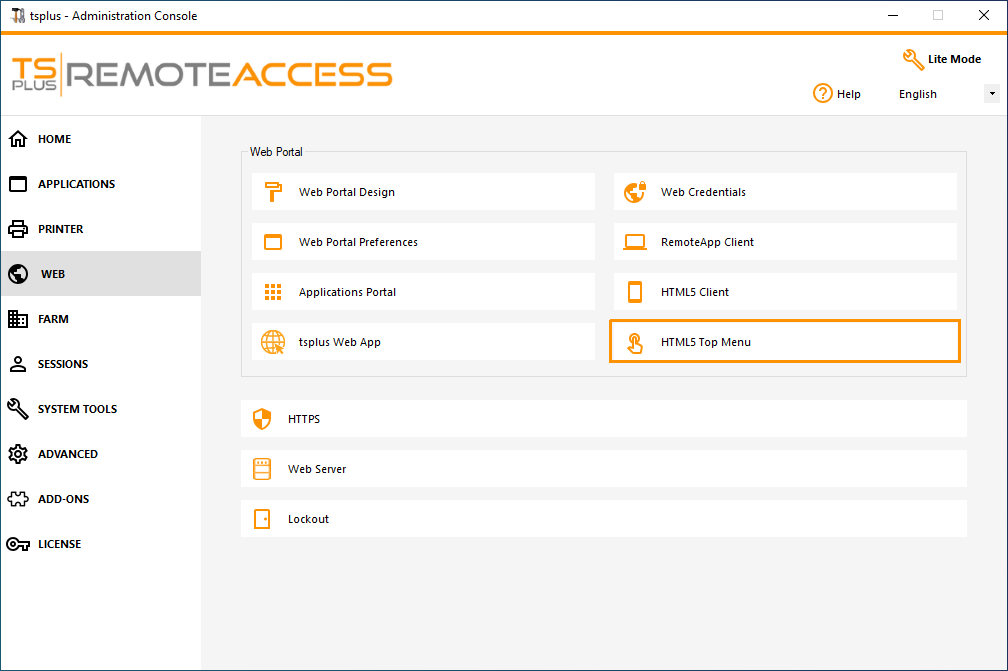
이 타일은 생성된 원격 웹 세션의 상단 메뉴에서 레벨 1 또는 2에 표시할 애플리케이션을 선택할 수 있게 해줍니다. 또한 이러한 애플리케이션을 특정 클라이언트 유형(pc, 모바일, ios 등)에 맞게 편집할 수 있습니다.
 ### HTML 웹 액세스 페이지 생성
새 HTML 웹 액세스 페이지를 생성하기 전에 "미리보기"를 시도해 보시기 바랍니다.
미리보기에 만족하시면 “게시” 버튼을 클릭하여 페이지를 생성하고 웹 서버의 루트 폴더에 게시할 수 있습니다.
페이지 이름을 요청받게 됩니다. 기본 페이지를 덮어쓰려면 "index"를 사용하세요. 이 경우 새로 게시된 웹 페이지는 다음에서 접근할 수 있습니다: http://your-server.com/index.html