

농장 설정
서버를 팜 컨트롤러 역할로 승격하기
관리자 세션 열기 농장 컨트롤러가 될 서버에서 (일반적으로 이것은 "게이트웨이" 서버입니다.)
터미널 서비스 플러스 AdminTool을 열고, 아래에 표시된 대로 “Gateway” 탭을 클릭한 다음 “Farm Manager”를 클릭하십시오.
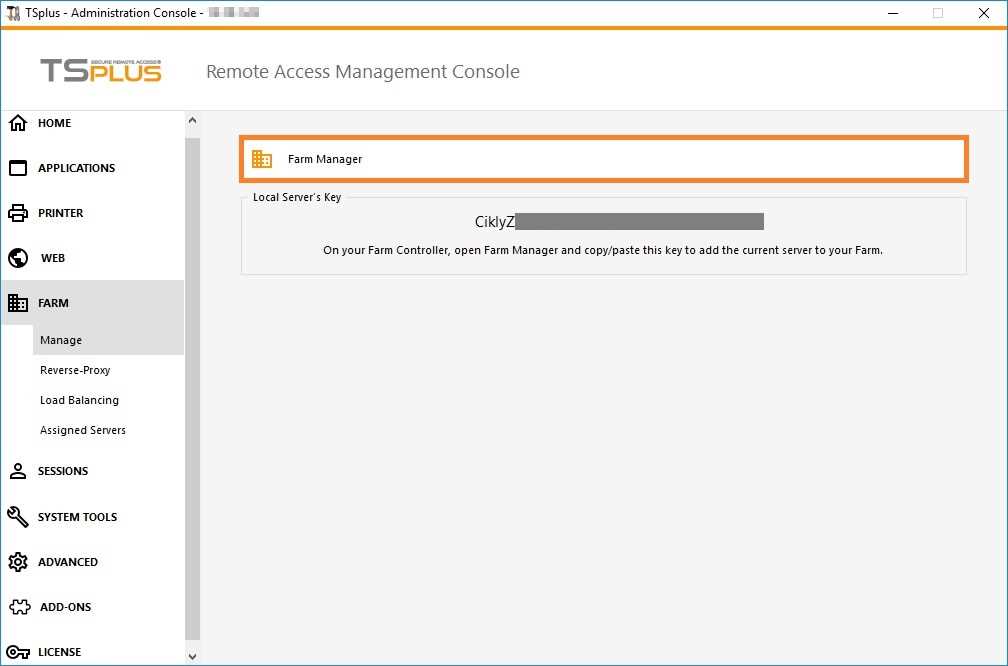
다음 대화 상자가 표시됩니다:
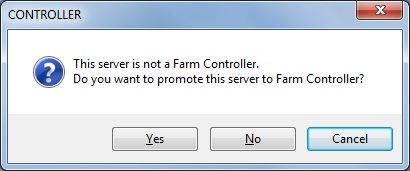
“예”를 클릭하여 현재 서버를 승격하십시오: 해당 서버가 귀하의 팜의 컨트롤러가 됩니다.
다음, 농장 관리자 주 창이 표시됩니다: 이것은 중앙 집중식 농장 관리 사용자 인터페이스인 농장 관리자입니다.
응용 프로그램 서버를 팜에 추가하기
농장 컨트롤러가 있으면 애플리케이션 서버를 농장에 추가할 수 있습니다.
관리자 세션을 열려면 애플리케이션 서버에서 농장에 추가하고 싶습니다.
이것은 서버의 "키"입니다. 이 키는 모든 Terminal Service Plus 농장 관련 기능에 대한 서버의 "비밀번호"입니다. 이 키를 비밀번호처럼 취급하십시오: 누구에게도 전달하지 말고, 공개적으로 표시하지 마십시오.
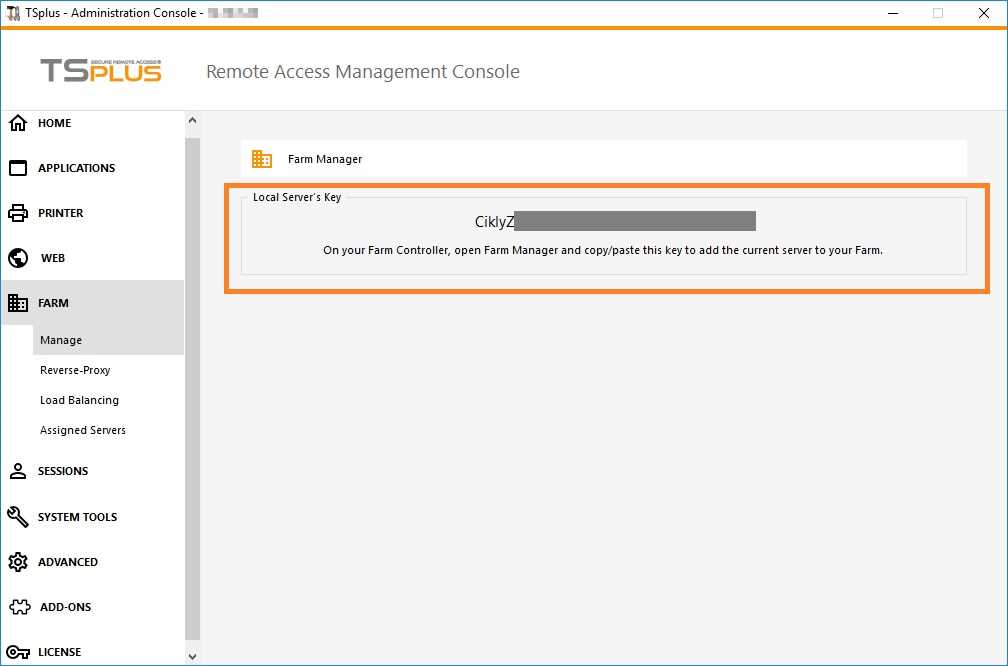
이제 관리자 세션을 엽니다. 농장 컨트롤러에서 그리고 그 위에서 농장 관리자를 엽니다:
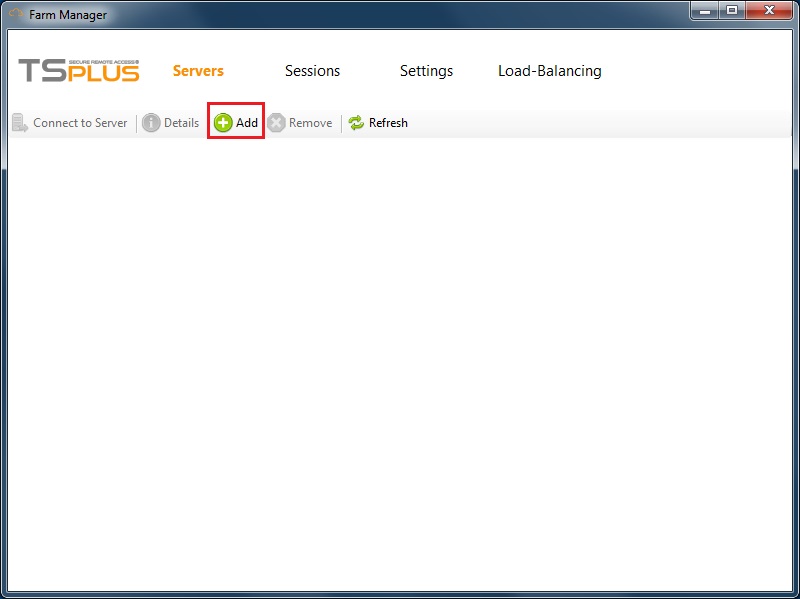
기본 “서버” 탭에서 “추가” 버튼을 클릭하십시오. 다음 창이 표시됩니다:
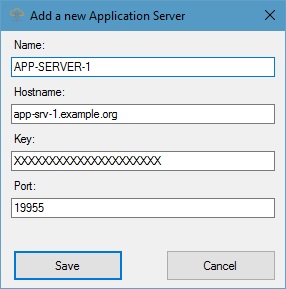
응용 프로그램 서버 세부정보와 방금 가져온 키를 입력한 다음 "저장" 버튼을 클릭하여 응용 프로그램 서버를 팜에 추가하십시오.