

HTML5 클라이언트: 클립보드 사용
클립보드는 HTML5 상단 메뉴에서 이 아이콘과 함께 찾을 수 있습니다:

대부분의 브라우저는 보안상의 이유로 구형 MSIE 브라우저를 제외하고는 직접 클립보드 읽기 및 쓰기를 지원하지 않습니다.
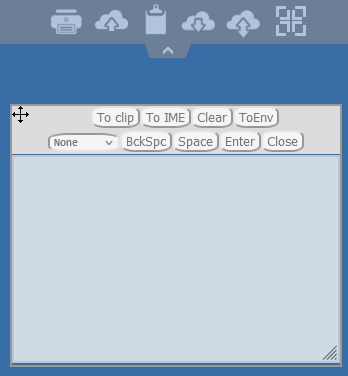
여기 다양한 작업이 있습니다:
-
클립하기 RDP 세션에 텍스트 영역의 내용을 전송하고 끝에 Ctrl+V를 생성하여 텍스트를 RDP 세션 안에 넣습니다 (귀하의 환경은 영향을 받지 않습니다!!!)
-
IME로 이동 텍스트 영역의 문자를 키 입력으로 변환하고 키보드를 사용한 것처럼 전송합니다. (이 버튼은 RDP 세션 앱 내에서 클립보드 텍스트 입력이 지원되지 않는 곳에 텍스트를 넣고 싶을 때 필요합니다.)
-
ToEnv 텍스트 영역의 텍스트를 브라우저 외부의 자신의 클립보드(원격 데스크톱 세션이 아닌 자신의 환경)에 넣으려고 시도합니다!!!! 자신의 클립보드에 텍스트를 추가하는 것은 특권이 있는 작업이므로 클릭하여 실행해야 합니다.
-
클립하기 보안상 자신의 브라우저 외부에 텍스트를 추가하지 않고 rdp-clip+ctrl/v 작업을 처리하는 방법으로 언급된 대로, 원하지 않을 때 자신의 클립보드에 텍스트를 넣는 것은 매우 어리석기 때문에 "ToEnv"를 사용하십시오. 이 동작은 요청에 따라 변경되지 않고 그대로 유지됩니다.
-
백스페이스 RDP 세션으로 BACKSPACE 버튼 명령을 전송합니다 (귀하의 앱은 포커스를 유지하고 Backspace 버튼 동작을 지원해야 합니다)
-
공간 RDP 세션으로 전송하는 Space 버튼 명령 (귀하의 앱은 포커스를 유지하고 Space 버튼 동작을 지원해야 합니다)
-
입력 RDP 세션으로 Enter 버튼 명령을 전송합니다 (귀하의 앱은 포커스를 받아야 하며 Enter 버튼 동작을 지원해야 합니다)
세션에서 텍스트를 클립보드로 복사하려면 Ctrl+C를 사용하고 클립보드에서 텍스트를 삽입하려면 Ctrl+V를 사용하세요.
하지만 Ctrl+C로 텍스트를 복사할 때 주의하세요. Ctrl+C 버튼을 누른 후 잠시 기다렸다가 버튼을 놓아야 합니다. 요청한 클립보드 텍스트가 이 키 조합을 놓은 후에 도착하면 텍스트가 환경 클립보드에 추가되지 않습니다. 이렇게 하면 Ctrl+C로 시작된 네이티브 브라우저 클립보드 복사 지원을 사용합니다.
대안으로 당신은 클립보드 메뉴 사용 RDP 세션 클립보드에서 텍스트를 복사하고 삽입합니다.
거기에서 RDP 세션 클립보드에 텍스트를 삽입하거나 클립보드에 추가하고 RDP 세션 측에서 Ctrl+C를 자동으로 실행하여 텍스트를 삽입할 수 있습니다. 클립보드 메뉴는 작업 메뉴 또는 Shift + F11을 통해 열 수 있습니다.
- RDP 세션 내에서 마우스로 클립보드를 복사하면 텍스트가 브라우저로 전송되고 브라우저 포커스를 벗어나면 클립보드 메뉴가 자동으로 나타나 클립보드 텍스트가 있었음을 알리고 이를 클립보드 환경에 추가하지 않았음을 알려줍니다.
이 동작을 피하려면 Clients 폴더에 다음 줄을 설정하십시오. 기본 경로는 다음과 같습니다: C:\Program Files(x86)\tsplus\Clients\www\software\html5\settings.js
openonclipblur = false;
*“C:\Program Files (x86)\TSplus\Clients\www\software\html5” 폴더에 “settings.js”라는 파일이 없으면, 귀하의 TSplus 버전이 오래된 것이며 이 문서는 적용되지 않습니다. 먼저 시스템을 업데이트하거나 지원팀에 문의하시기 바랍니다.*