서버 관리
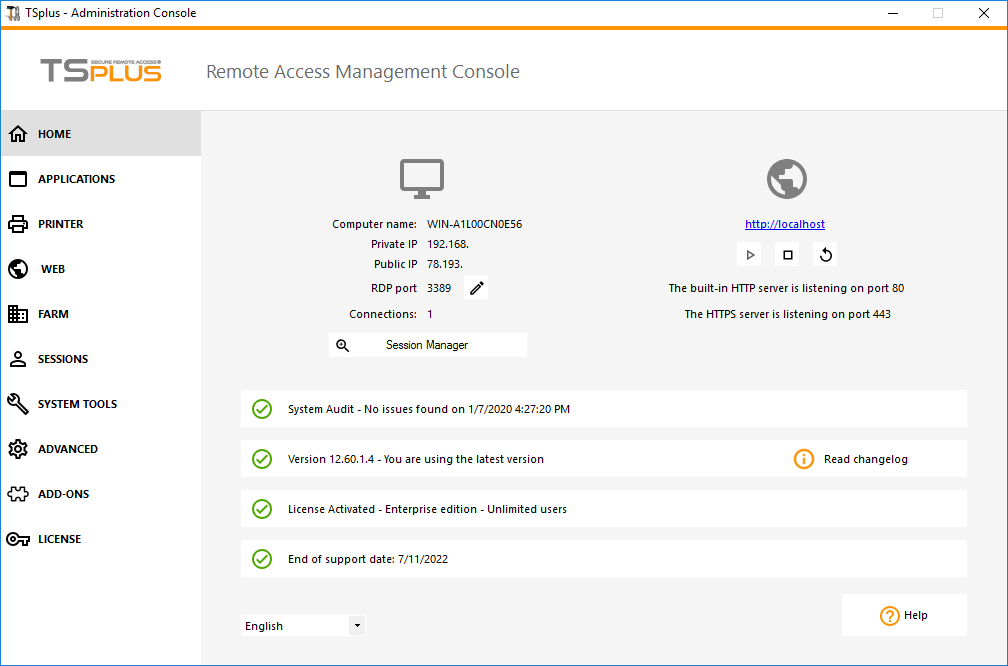
관리 도구의 홈 탭에서 TSplus 서버에 대한 모든 필요한 정보를 볼 수 있습니다:
 ### RDP 포트 번호 변경 및 방화벽 설정
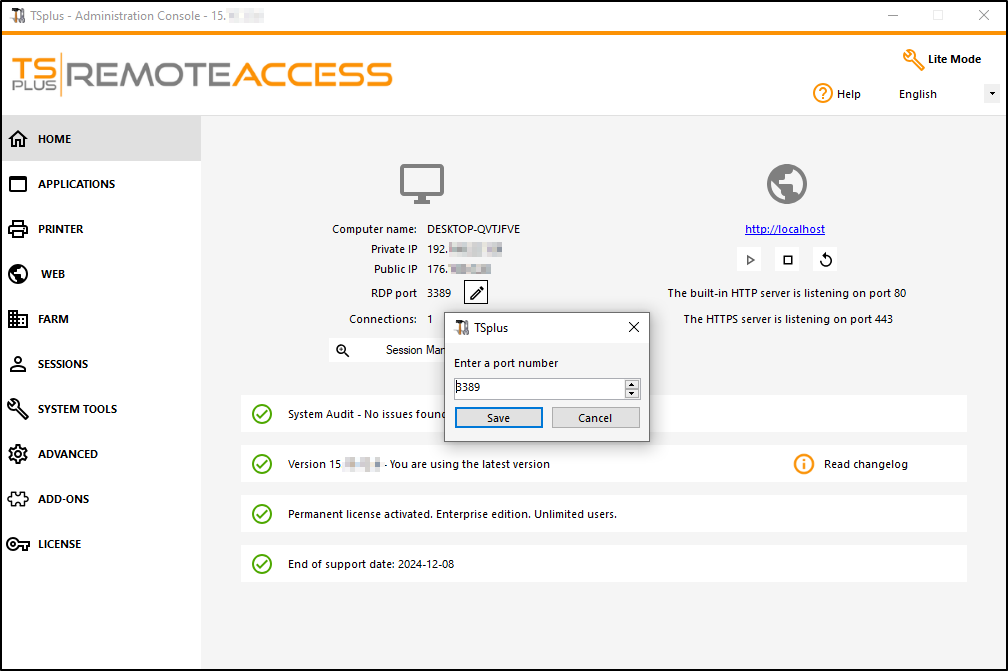
AdminTool을 사용하면 RDP 서비스가 연결을 수락할 다른 TCP/IP 포트 번호를 선택할 수 있습니다. 기본 포트는 3389입니다. 네트워크에서 이미 사용되지 않는 임의의 포트를 선택할 수 있으며, 방화벽과 각 TSplus 사용자 액세스 프로그램에서 동일한 포트 번호를 설정해야 합니다.
TSplus는 고유한 포트 포워딩 및 터널링 기능을 포함합니다: 설정된 RDP 포트와 관계없이 RDP는 HTTP 및 HTTPS 포트 번호에서도 사용할 수 있습니다!
사용자가 네트워크 외부에서 TSplus 서버에 접근하려면 선택한 포트의 모든 수신 연결이 TSplus 서버로 전달되도록 해야 합니다.
사용자 및 세션 관리
세션 관리자는 RDP 포트 바로 아래에 위치합니다:
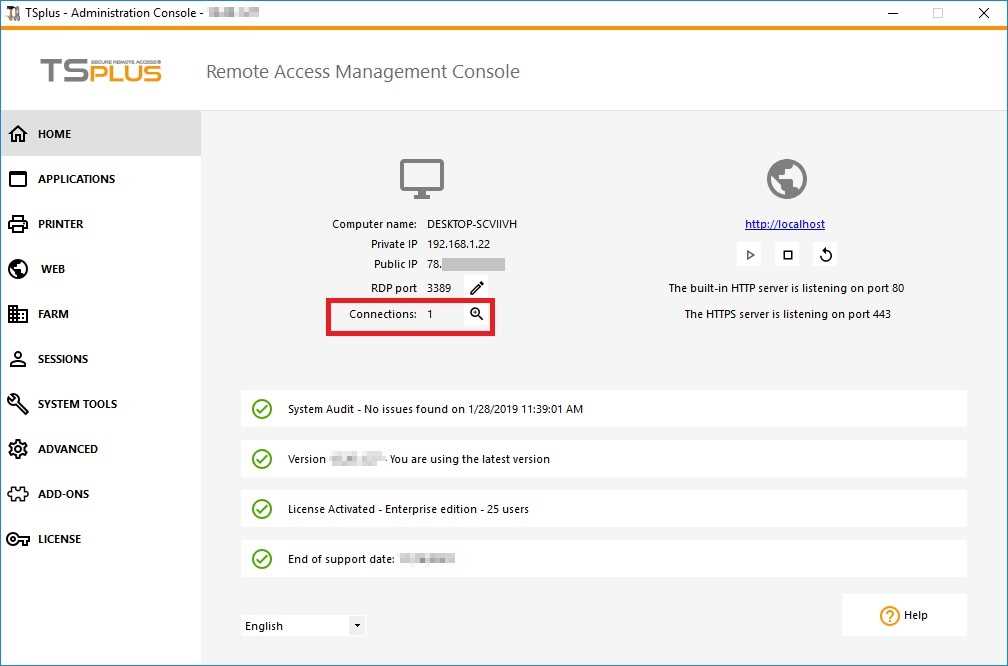 서버의 작업 관리자를 표시할 수 있으며, 원격 제어를 활성화하거나, 연결을 끊거나, 로그오프하거나, 사용자에게 메시지를 보낼 수 있는 기능이 있습니다.
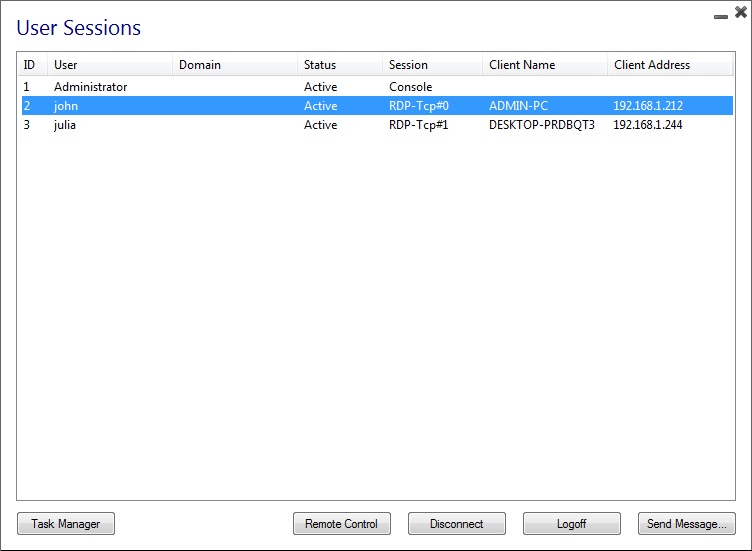 다음 운영 체제에서 관리자 계정을 사용하여 원격 세션을 통해 원격 제어를 활성화할 수 있습니다:
- Windows Server 2008 R2
- Windows Server 2012 R2
- Windows Server 2016
- Windows Server 2019
- Windows 7
- Windows 8.1
- Windows 10 프로 이상
Windows XP, 2003, Vista 및 2008에서는 원격 제어 버튼이 없습니다. Windows 2012 및 8에서는 2012 R2 또는 8.1로 업데이트하라는 메시지가 나타납니다.
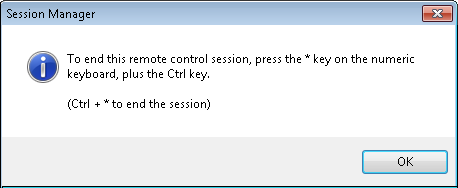
사용자의 세션에 대한 원격 제어를 활성화하면 세션을 종료하는 키보드 단축키를 나타내는 이 메시지가 나타납니다.
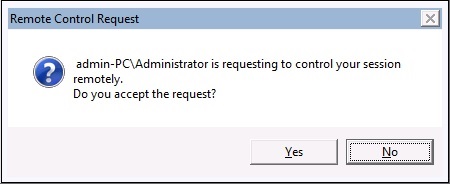
 클라이언트 측에서 이 메시지는 원격 제어를 수락하는 것으로 나타납니다:
 사용자에게 메시지를 보낼 수도 있습니다:
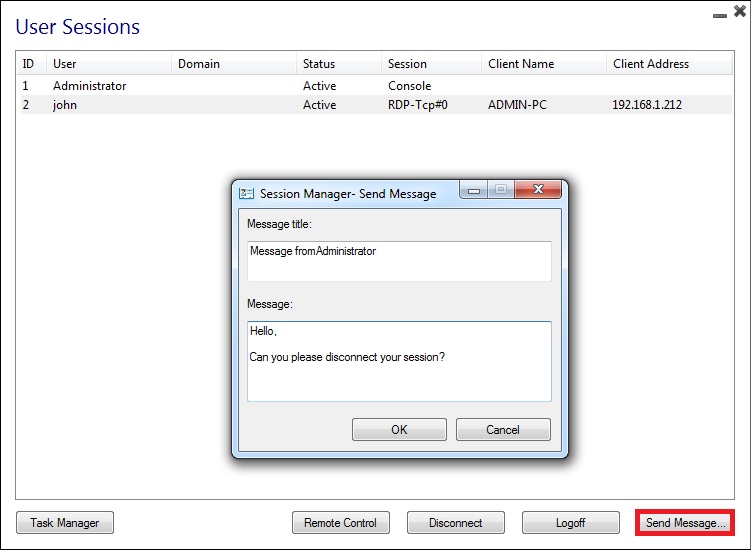 서버 측에서 전송된 메시지
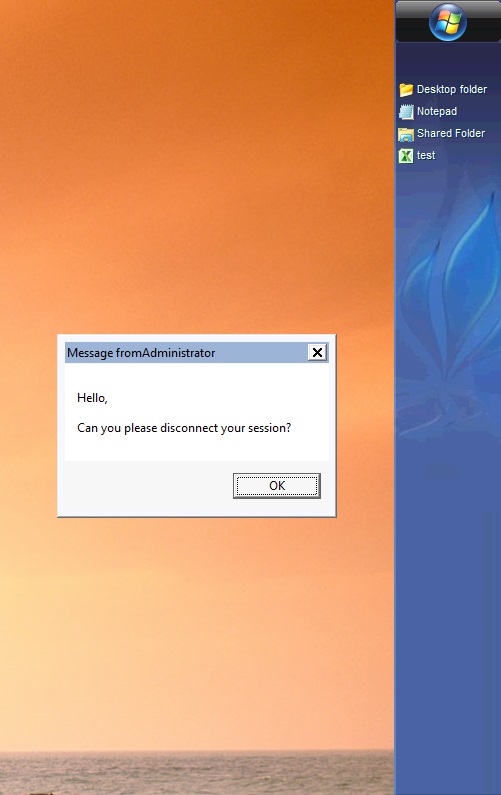 클라이언트 측에 나타나는 메시지
사용자 및 그룹 탭을 통해 사용자를 추가/편집하거나 삭제할 수 있습니다.
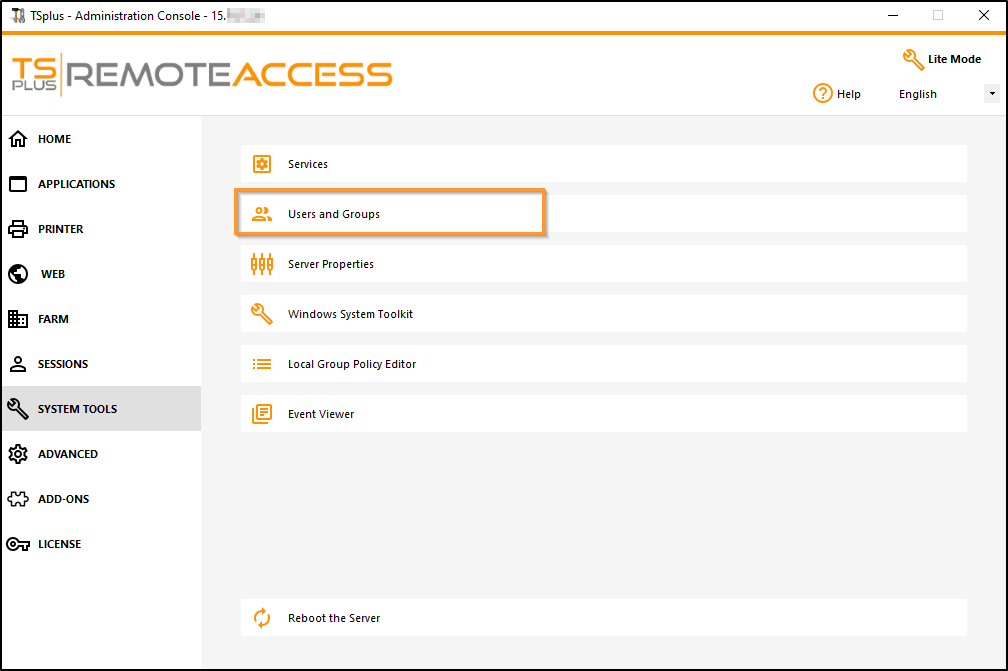
보세요 이 문서 자세한 정보는 다음과 같습니다.
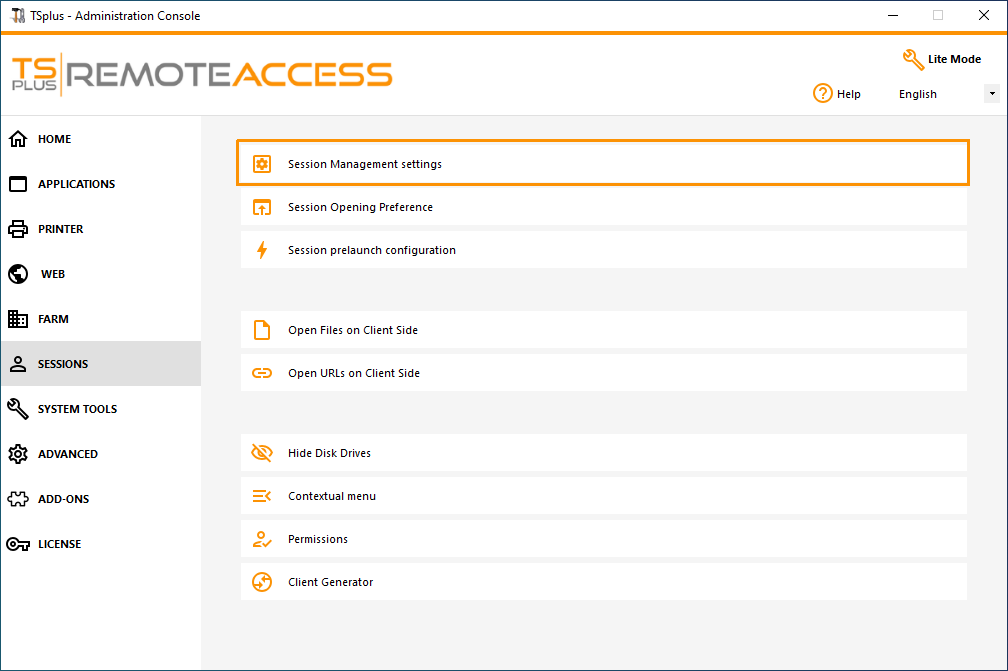
- 세션 관리 설정(GPO) 탭을 사용하면 각 세션 및 사용자에 대한 다양한 연결 설정을 구성할 수 있습니다.
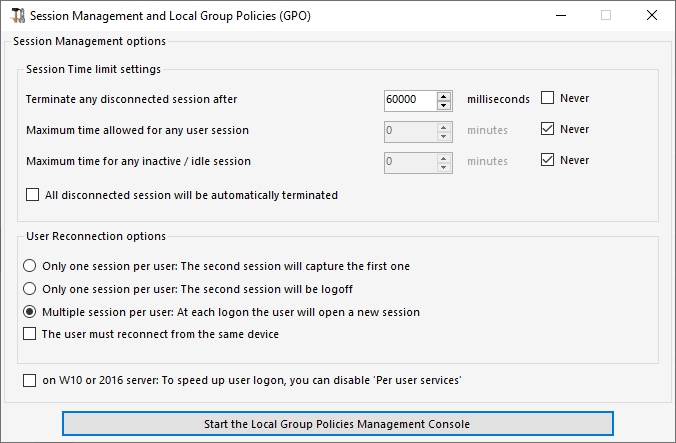 Windows Server 2016은 모든 프로세스를 사용자별로 시작하는 새로운 "사용자별 서비스"를 도입하여 사용자 로그인 시간을 느리게 만듭니다. TSplus 11.70 버전 출시 이후, 당신은
사용자 로그온 속도를 높이기 위해 사용자별 서비스 비활성화
.
Windows Server 2016은 모든 프로세스를 사용자별로 시작하는 새로운 "사용자별 서비스"를 도입하여 사용자 로그인 시간을 느리게 만듭니다. TSplus 11.70 버전 출시 이후, 당신은
사용자 로그온 속도를 높이기 위해 사용자별 서비스 비활성화
.
서비스 및 속성
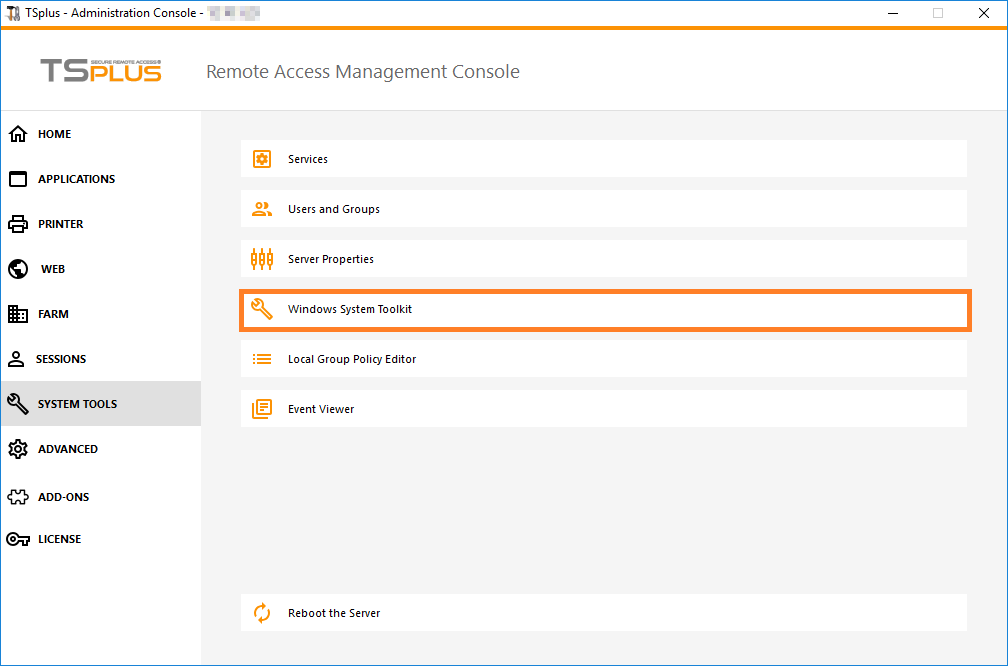
- Windows 툴킷은 모든 Windows 관리 도구를 요약한 향상된 제어판입니다.

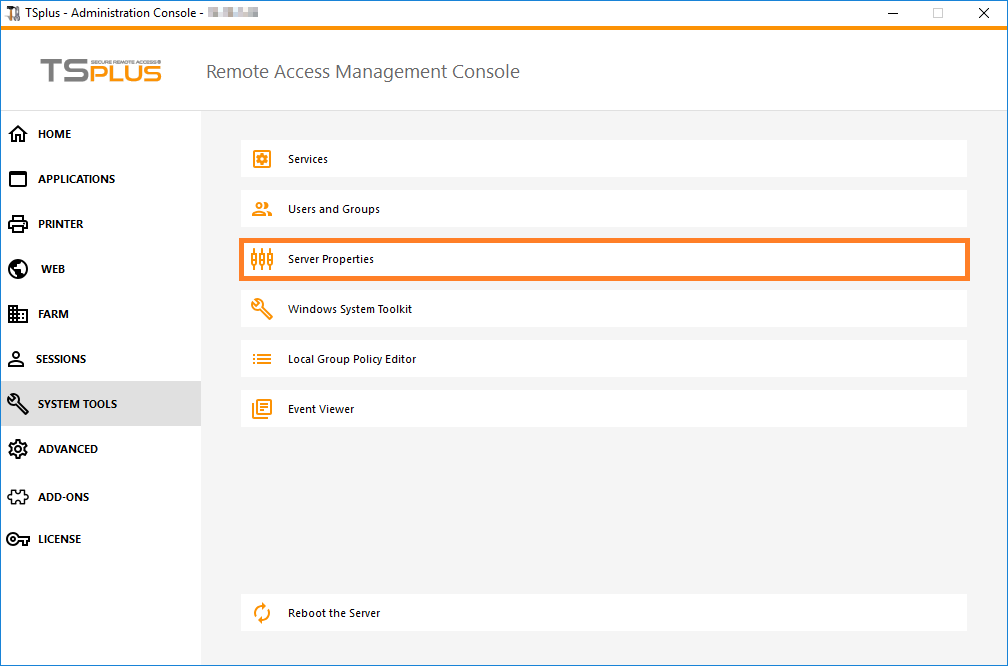
- 서버 속성 탭을 열어 제어판의 개요를 확인할 수도 있습니다.
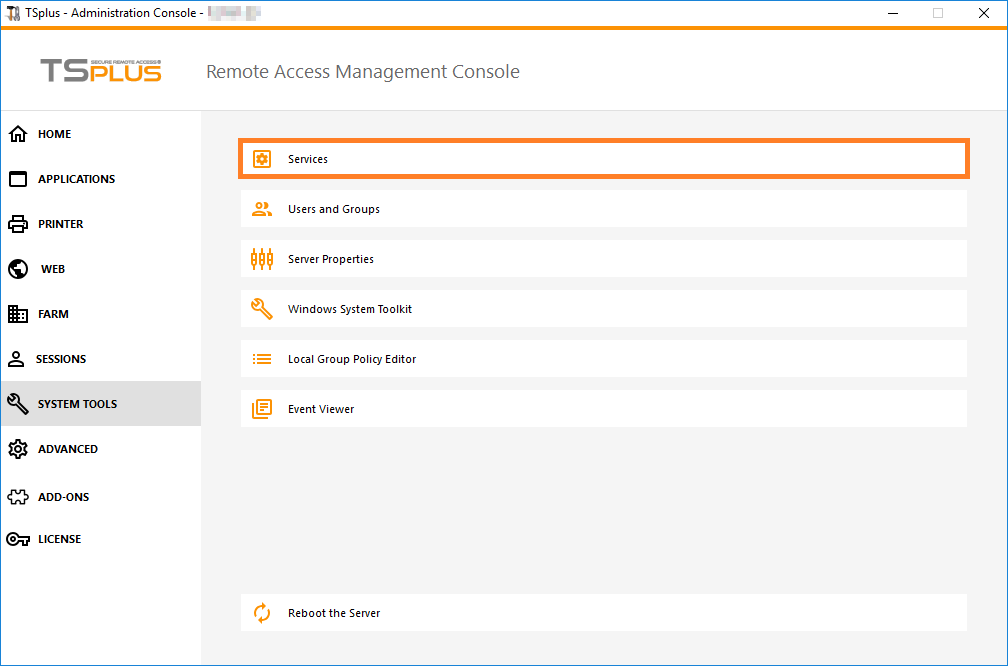
- 서버의 모든 서비스와 그 상태를 서비스 타일에서 확인할 수 있습니다.
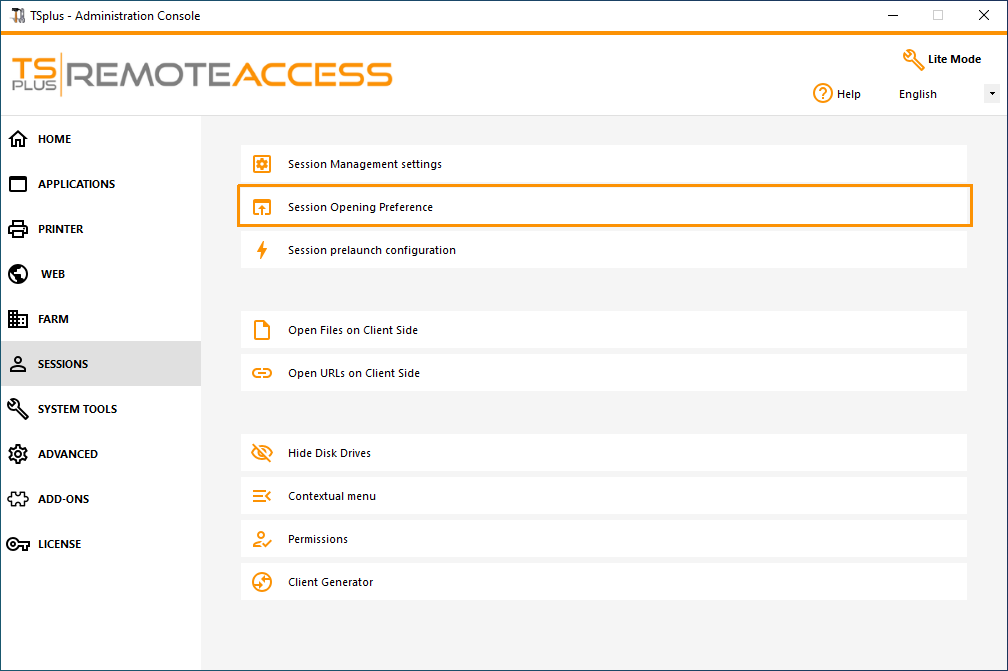
세션 열기 기본 설정
세션 열기 기본 설정을 통해 셸 세션 기본 설정, 로그인 기본 설정, 세션의 배경 색상, 자신의 로고 추가 및 원하는 대로 이름 변경을 선택할 수 있습니다.
 기본적으로 이러한 로그인 기본 설정이 활성화되어 있습니다:
- “ 로그온 중 진행률 표시줄 표시 ”.
- “ 시간대 리디렉션 활성화 클라이언트 컴퓨터가 원격 데스크톱 서비스 세션에 시간대 설정을 리디렉션할 수 있도록 하는 것입니다. 이 정책 설정을 활성화하면, 시간대 리디렉션이 가능한 클라이언트는 자신의 시간대 정보를 서버에 전송합니다.
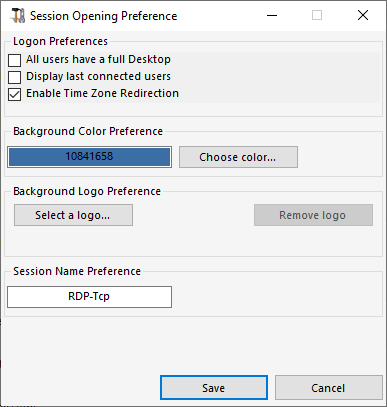
당신은 또한 전체 데스크탑 설정 모든 사용자와 마지막으로 연결된 사용자 표시 받기 해당 상자를 선택하여 사용할 수 있습니다. 사용자 세션을 사용자 정의하세요 새 배경 색상, 다른 로고 또는 없음 추가하고 원하는 세션 이름을 사용합니다.
-
TSplus 11.70 버전 출시 이후, 사용하실 수 있습니다. TSplus WinXshell Windows 셸의 대안으로. 10월 10일 Windows 업데이트 이후, 원격 데스크톱을 시작할 수 있도록 허용한 관리자는 Windows 셸을 문제로 보았습니다. 주요 문제는 Windows 10 및 Server 2016에서 여러 사용자에게 전체 데스크톱이 할당될 때 세션 열기/검은 화면 문제에 있습니다. 2016 시작 버튼 및 작업 표시줄 표시와 같은 Windows 2016 Windows 셸과 유사한 기능 및 그래픽 경험을 제공합니다. 특히 유용합니다. Windows 10 또는 Windows 16 운영 체제를 사용하십시오. , 10명 이상의 사용자 관리 그리고 전체 데스크탑을 할당하고 싶습니다. .
서버 매개변수를 백업하고 복원하세요
서버 매개변수를 백업하거나 복원하려면 고급 탭에서 동일한 이름의 타일을 클릭하세요.
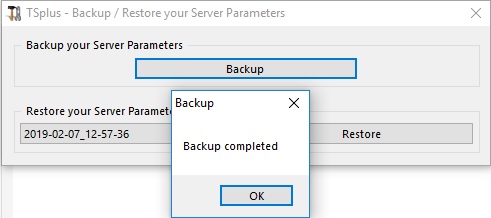
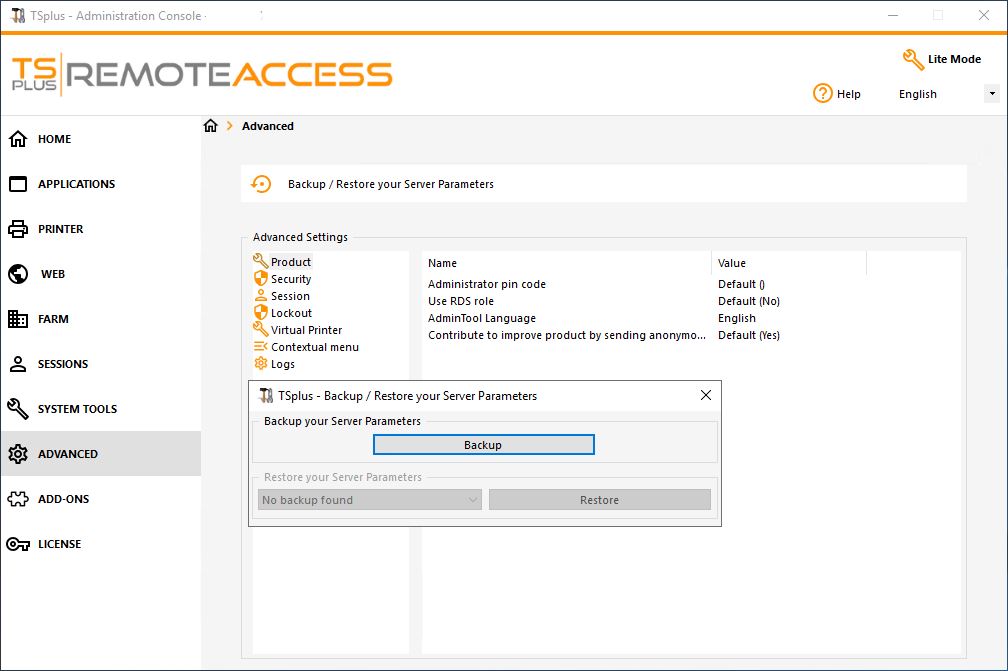 백업 버튼을 클릭하여 백업을 생성하십시오. 이 백업은 날짜가 기록되어 복원 지점 목록에 추가됩니다.
백업 파일은 C:\Backupparam 폴더에서 찾을 수 있습니다.
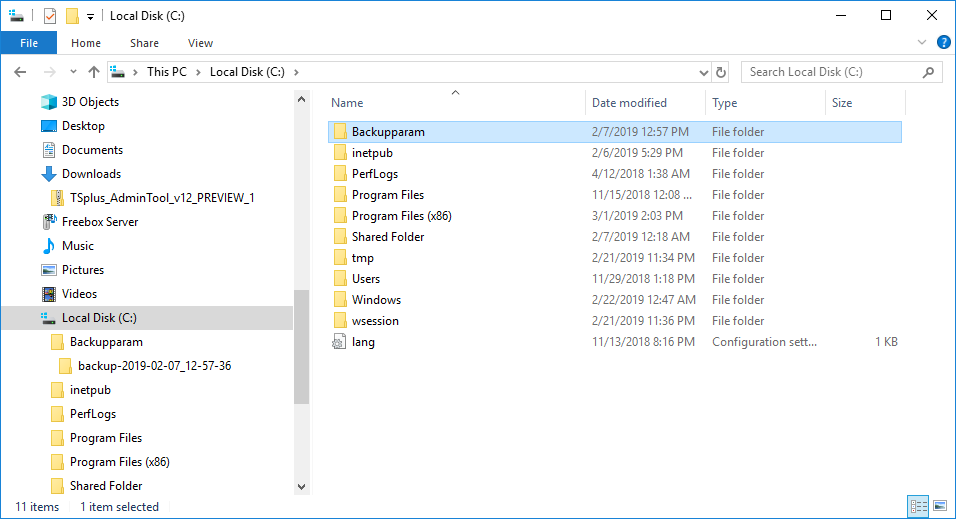
새 서버에 TSplus Remote Access를 설치한 후 폴더를 복사하고 백업을 복원하십시오.
15일 동안 시험판으로 계정 및 접근 기능이 올바른지 확인한 후 라이센스를 영구적으로 이전할 수 있습니다.
이것에 대한 더 많은 정보 문서화 .
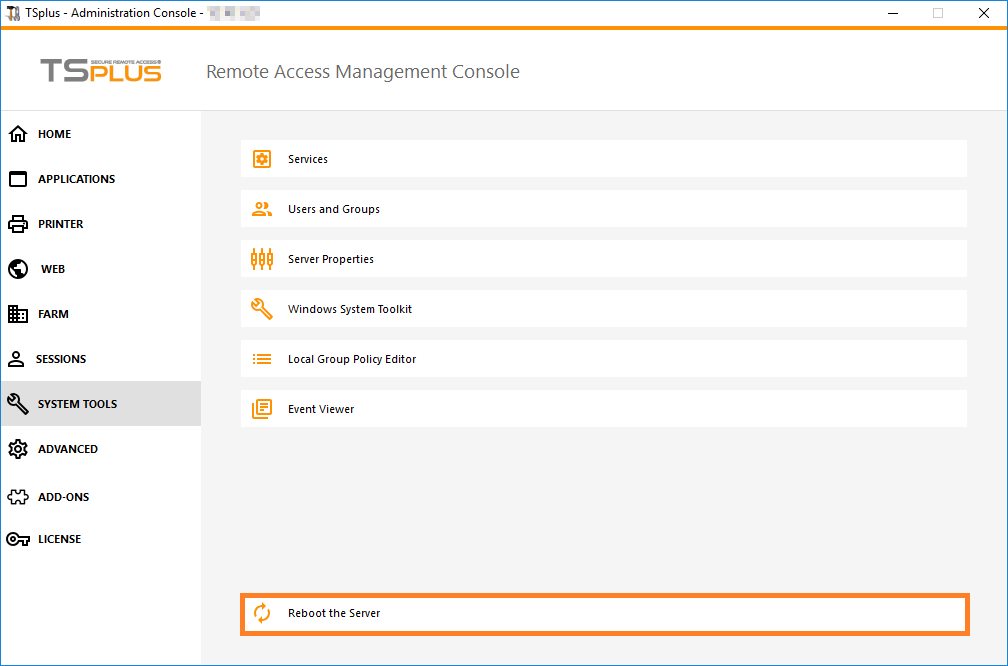
서버를 재부팅하세요서버를 재부팅할 수 있는 "서버 재부팅 탭"을 제공합니다.