

iOS에서 시작하기
TSplus 원격 지원 다운로드
TSplus Remote Support for iOS는 Apple App Store에서 사용할 수 있습니다.

앱은 호환됩니다. 아이폰과 아이패드 실행 중 iOS 13.0 이상 .
원격 컴퓨터에 연결
TSplus Remote Support를 실행하면 앱이 바로 열립니다. 연결 화면 원격 세션을 시작하는 데 계정이 필요하지 않습니다. — 원격 사용자에게 제공된 연결 세부정보만 입력하면 됩니다.
ID로 연결 (계정 필요 없음)
- 메인 화면에서 입력하세요 원격 ID 사용자가 연결 필드에 제공한 (9자리 코드)입니다.
- 탭 연결하다 .
- 입력하세요 비밀번호 최종 사용자 제공.
- 원격 데스크톱이 화면에 나타납니다.
원격 ID와 비밀번호는 최종 사용자의 TSplus Remote Support 클라이언트에 표시됩니다. 확인하세요. 화면 공유하기 자세한 정보는 다음과 같습니다.
장치 목록에서 연결하기 (계정 필요)
등록된 장치가 구성된 경우 비대면 액세스 장치 탭에서 연결할 수 있습니다.
- 탭하세요 장치 화면 하단의 탭.
- 등록된 장치가 온라인/오프라인 상태와 함께 나열됩니다.
- 온라인 장치를 탭하여 즉시 연결합니다.

이 기능을 사용하려면 계정에 로그인해야 합니다(아래 참조).
장치 목록 관리에 대한 자세한 내용은 다음을 참조하십시오. iOS에서 장치 관리 .
로그인 (선택 사항)
로그인 중입니다 필요하지 않음 TSplus Remote Support를 사용합니다. ID와 비밀번호를 사용하여 계정 없이 원격 컴퓨터에 연결할 수 있습니다.
그러나 로그인하면 추가 기능이 잠금 해제됩니다:
- 장치 목록 원격 장치를 저장하고 관리하여 한 번의 탭으로 접근하세요.
- 계정 설정 디스플레이 이름과 기본 설정을 사용자 정의하세요.
로그인하려면:
- 이동하다 설정 탭 및 탭 로그인 , 또는
- 이동하다 장치 탭 및 탭 로그인 .
입력하세요 이메일 주소 그리고 비밀번호 로그인하려면.
계정이 아직 없으시다면, 탭하세요. 등록 앱에서 직접 생성하거나 가입하려면 tsplus.net/remote-support 무료 15일 체험을 시작하려면.
비밀번호를 잊으셨다면, 탭하세요. 비밀번호를 잊으셨나요 이메일로 재설정 링크를 받으려면.
첫 번째 원격 세션
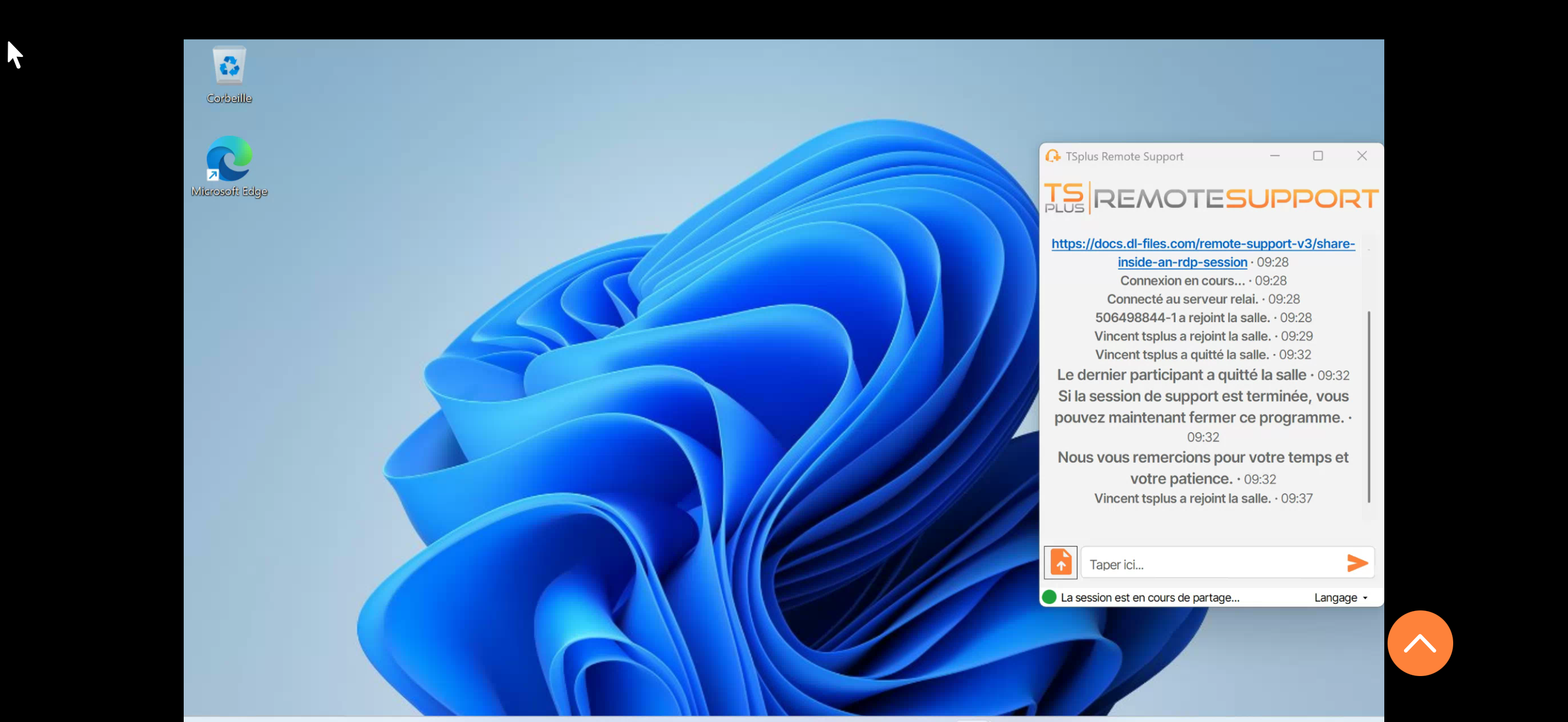
연결되면 원격 컴퓨터의 바탕화면이 화면에 나타납니다. 터치 제스처를 사용하여 상호작용할 수 있습니다.
- 탭 클릭하다
- 슬라이드 손가락으로 커서를 이동하세요
- 핀치 8배까지 확대/축소하기
- 두 손가락 팬 확대된 보기로 이동하려면
- 길게 누르기 오른쪽 클릭
부유하는 툴바 모든 제어에 대한 액세스를 제공합니다: 키보드, 수정 키(Ctrl, Alt, Shift), 터치 모드 전환, 다중 모니터 선택 등.

모든 터치 컨트롤 및 도구 모음 기능에 대한 완벽한 가이드는 다음을 참조하십시오. iOS에서 원격 세션 제어하기 .
아이패드
iPad에서도 경험이 동일하며, 더 큰 화면에 최적화된 인터페이스를 제공합니다.

설정
탭하세요 설정 앱 환경설정에 접근하려면 탭하세요:
- 계정 프로필을 보고 표시 이름, 이메일 또는 비밀번호를 변경하세요.
- 언어 13개 사용 가능한 언어 중에서 선택하세요.
- API 호스트 이름 사용자 정의 서버 주소 구성 (for 자체 호스팅 배포).
- 로그 진단 로그를 확인하여 문제를 해결하세요.
- 앱 평가하기 앱 스토어에 대한 피드백을 공유하세요.
도움이 필요하신가요?
문제가 발생하면 지원 팀에 문의해 주십시오. support.tsplus.net .
TSplus Remote Support는 다음과 같이 제공됩니다. 무료, 모든 기능이 포함된 15일 체험판 시험은 첫 번째 원격 세션을 시작할 때 시작됩니다.