

iOS에서 원격 세션 제어하기
원격 컴퓨터에 연결되면 전체 데스크탑이 iPhone 또는 iPad 화면에 표시됩니다. 이 가이드는 원격 세션 중에 사용할 수 있는 모든 터치 컨트롤 및 도구를 다룹니다.
터치 제어 모드
TSplus Remote Support for iOS는 두 가지 터치 제어 모드를 제공합니다. 언제든지 이를 사용하여 전환할 수 있습니다. 터치 모드 버튼 플로팅 툴바에서.
터치 모드 (트랙패드)
기본 모드입니다. 노트북 터치패드처럼 작동합니다:
- 손가락을 슬라이드하세요 원격 커서를 화면에서 이동시키기 위해.
- 탭 현재 커서 위치에서 왼쪽 클릭을 수행합니다.
- 더블 탭 더블 클릭하세요.
이 모드는 커서 위치와 탭 동작이 분리되어 있어 정밀 작업에 권장됩니다. 클릭하기 전에 커서를 필요한 위치에 정확히 배치할 수 있습니다.
커서 모드 (직접)
이 모드에서는 원격 커서가 당신의 손가락을 직접 따라갑니다.
- 화면의 아무 곳이나 탭하세요 그리고 커서가 그 정확한 위치로 이동하여 클릭합니다.
- 손가락을 드래그하세요 실시간으로 커서를 이동합니다.
이 모드는 터치 스크린에서 더 자연스럽게 느껴지며 빠른 탐색에 잘 적합합니다.
우클릭
원격 컴퓨터에서 마우스 오른쪽 버튼 클릭을 수행하는 세 가지 방법:
| 방법 | 어떻게 |
|---|---|
| 길게 누르기 | 화면에 손가락을 약 1초 동안 대고 있으세요. |
| 툴바 버튼 | 플로팅 툴바에서 오른쪽 클릭 버튼을 탭한 다음, 오른쪽 클릭을 원하는 곳을 탭하세요. |
| 두 손가락 탭 | 두 손가락으로 화면의 아무 곳에서 동시에 탭하세요. |
줌 및 탐색
원격 데스크톱에서 확대하려면 표준 iOS 제스처를 사용하세요:
- 바깥쪽으로 집어넣기 확대하려면 (최대 8배 확대).
- 안쪽으로 집어넣기 축소하려면.
- 두 손가락으로 팬 확대된 보기를 탐색하려면.
작은 UI 요소로 작업하거나 텍스트를 읽거나 전화 화면에서 정밀한 작업을 수행할 때 확대는 필수적입니다.
가상 키보드
탭하세요 키보드 버튼 플로팅 툴바에서 iOS 가상 키보드를 열 수 있습니다. 입력하는 모든 내용은 원격 컴퓨터로 실시간으로 전송됩니다.
키보드는 다음을 지원합니다:
- 표준 텍스트 입력
- 특수 문자 및 악센트
- 수정 키: 윈도우/명령 , Alt , 제어 , Shift 원격 장치에 맞게 조정됨
키보드를 닫으려면 키보드 버튼을 다시 누르거나 키보드 영역 외부를 탭하세요.
플로팅 툴바
플로팅 툴바는 모든 원격 세션 중에 나타나며 필수 컨트롤에 대한 빠른 액세스를 제공합니다.

툴바에는 다음이 포함됩니다:
| 버튼 | 행동 |
|---|---|
| 터치 모드 | 터치(트랙패드) 모드와 커서(직접) 모드 간 전환 |
| 우클릭 | 다음 탭에 대한 오른쪽 클릭 모드 활성화 |
| 키보드 | 가상 키보드 표시/숨기기 |
| 수정 키 | Ctrl, Alt, Shift 또는 Cmd 수정자를 보내십시오. |
| 특수 키 | 액세스 이스케이프, 화살표 키 및 기능 키 |
| 모니터 | 여러 원격 모니터 간 전환 |
| 채팅 | 채팅 패널 열기 (참조) 세션 중 채팅 ) |
| 연결 끊기 | 원격 세션 종료 |
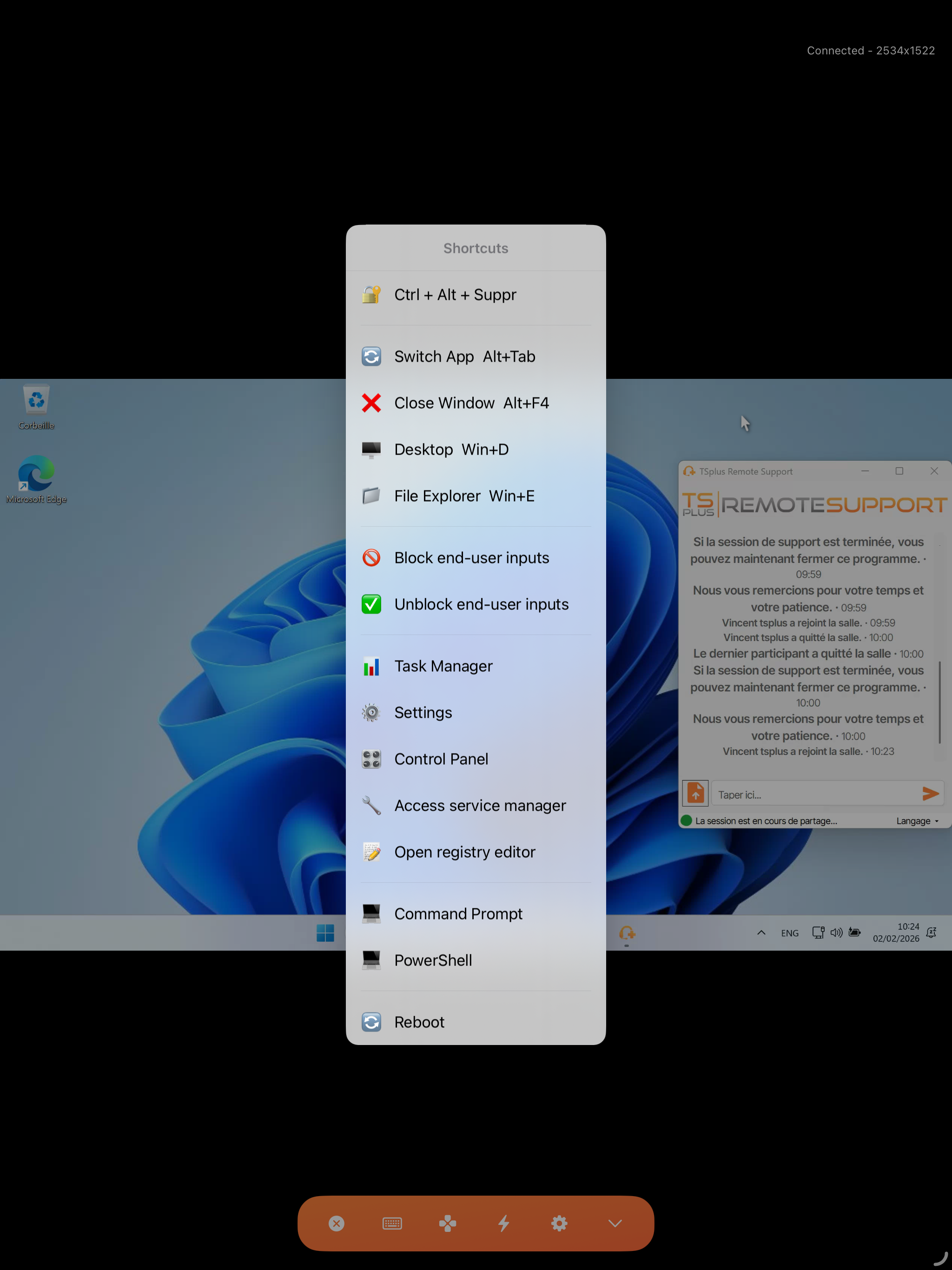
키보드 단축키
툴바의 수정 키를 사용하여 원격 컴퓨터에 일반 단축키를 보낼 수 있습니다:
- Ctrl+C / Ctrl+V — 복사 및 붙여넣기
- Alt+Tab — 창 전환
- Ctrl+Alt+Del — 보안 화면 (Windows)
- Cmd+Space — 스포트라이트 (Mac)
단축키를 보내려면: 도구 모음에서 수정 키를 누른 다음 가상 키보드에서 해당 문자를 누르세요.
다중 모니터 지원
원격 컴퓨터에 여러 모니터가 있는 경우, 다음을 사용하여 모니터 간에 전환할 수 있습니다. 모니터 버튼 툴바에 있습니다.
버튼을 눌러 사용 가능한 모니터 목록을 보고 원하는 모니터를 선택하세요. 원격 데스크톱 디스플레이가 즉시 업데이트됩니다.
iPad에서 세션
iPad는 더 큰 화면 덕분에 더 편안한 경험을 제공합니다. 모든 기능은 동일하게 작동하며, 원격 데스크톱과 도구 모음을 위한 더 많은 화면 공간을 제공합니다.

최고의 경험을 위한 팁
- Wi-Fi 사용 원활한 경험을 위해. 셀룰러 연결은 작동하지만 지연이 발생할 수 있습니다.
- 확대하기 작은 버튼이나 텍스트 필드를 사용할 때.
- 터치 모드 사용 정확한 커서 위치 지정을 위한 (트랙패드)
- 커서 모드 사용 (직접) 빠르고 캐주얼한 탐색을 위해.
- 가로 방향 원격 데스크톱 제어에 더 편리한 경우가 많으며, 특히 iPhone에서 그렇습니다.
- 아이패드 확장된 원격 세션에 권장되며, 더 큰 디스플레이는 지속적인 확대의 필요성을 줄입니다.
연결 끊기
원격 세션 종료:
- 탭하세요 연결 끊기 툴바의 버튼, 또는
- 탭하세요 뒤로/닫기 버튼 화면 상단에.
세션이 종료되며 기본 화면으로 돌아갑니다.