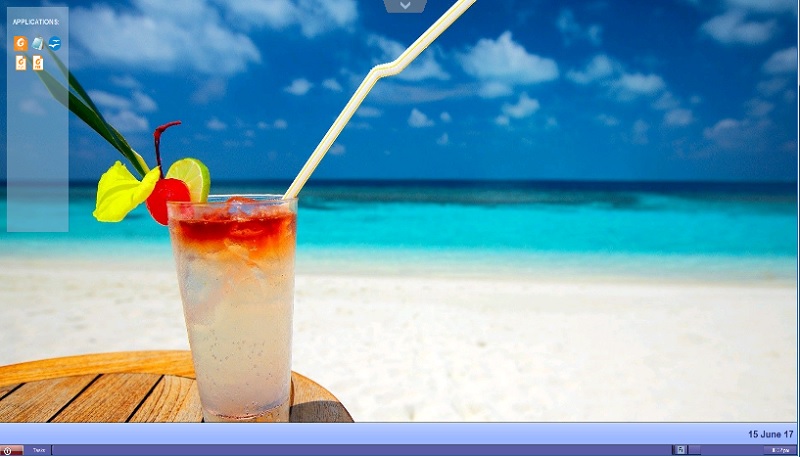
원격 작업 표시줄 및 바탕화면 테마
서버의 관리자 도구
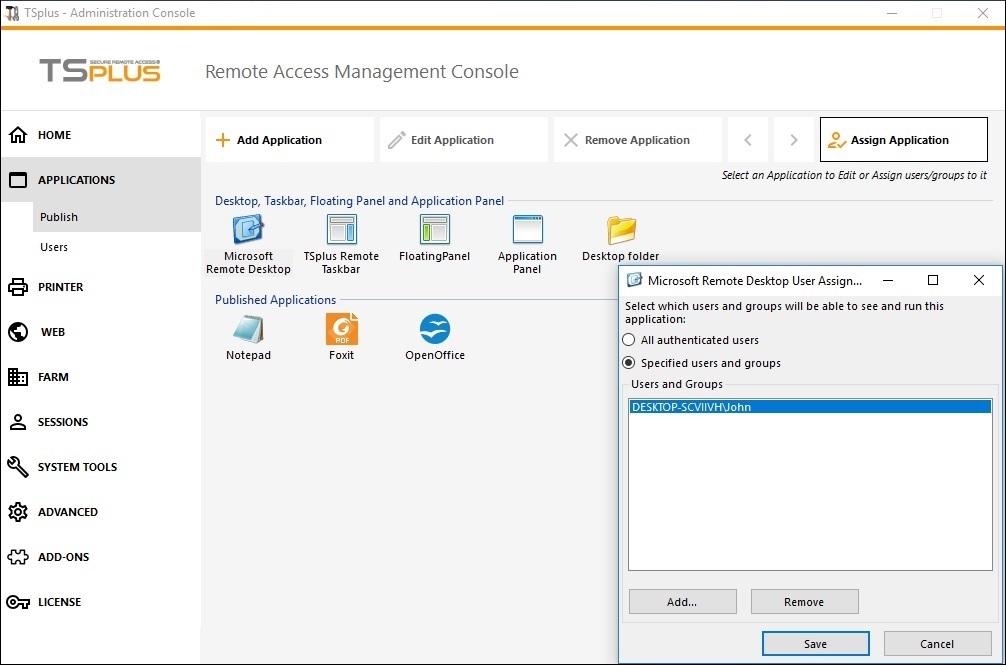
관리자 도구를 사용하면 관리자가 애플리케이션을 할당할 때 4가지 표시 모드 중에서 선택할 수 있습니다. 마이크로소프트 원격 데스크톱 , 원격 작업 표시줄 , 플로팅 패널 또는 응용 프로그램 패널 원격 작업 표시줄, 플로팅 및 애플리케이션 패널은 모든 연결 방법에서 사용할 수 있습니다.
###TSplus 원격 작업 표시줄
사용자에게 애플리케이션을 할당할 때 TSplus 원격 작업 표시줄을 활성화할 수 있습니다. TSplus 작업 표시줄은 Seamless TSplus 연결 프로그램으로 세션을 실행할 때 매우 유용합니다. 사용자는 TSplus 작업 표시줄에서 한 번의 클릭으로 원격 애플리케이션을 실행할 수 있으며 여전히 전체 로컬 데스크탑을 사용할 수 있습니다. 원격 작업 표시줄을 사용자나 그룹에 할당하려면 두 번 클릭하거나 선택한 다음 "애플리케이션 할당" 타일을 클릭하면 됩니다.
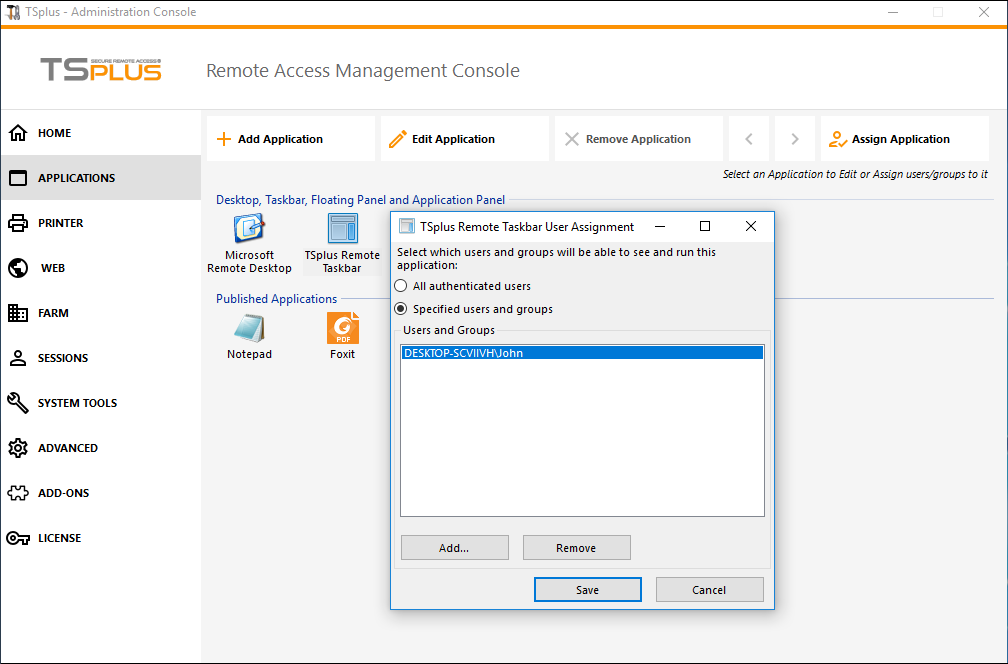 관리자는 사용자가 세션을 열 때 볼 기본 원격 데스크톱 테마를 쉽게 결정할 수 있습니다. TSplus 원격 작업 표시줄을 선택한 다음 "응용 프로그램 편집"을 클릭하십시오.
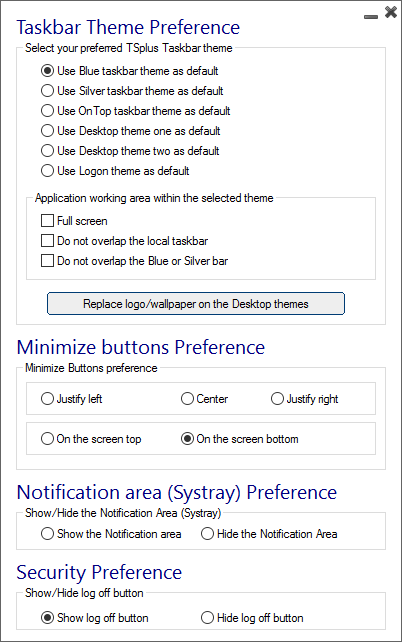 오직 관리자만 자신의 사용자에 대한 테마를 선택할 수 있습니다.
- 그는 최대화된 애플리케이션을 전체 화면 모드로 표시하거나 TSplus 작업 표시줄과 Silver 또는 Blue 작업 표시줄이 겹치지 않도록 선택할 수 있습니다.
- 작업 표시줄의 최소화된 버튼 위치는 변경할 수 있습니다(화면 상단, 하단, 오른쪽, 왼쪽 또는 중앙). 관리자는 기본 하단 대신 사용자 화면 상단에 표시하도록 결정할 수도 있습니다.
- Systray 아이콘은 “알림 영역 숨기기” 원을 선택하여 숨길 수 있습니다.
- TSplus 12.60 버전부터 로그오프 버튼을 숨길 수 있습니다.
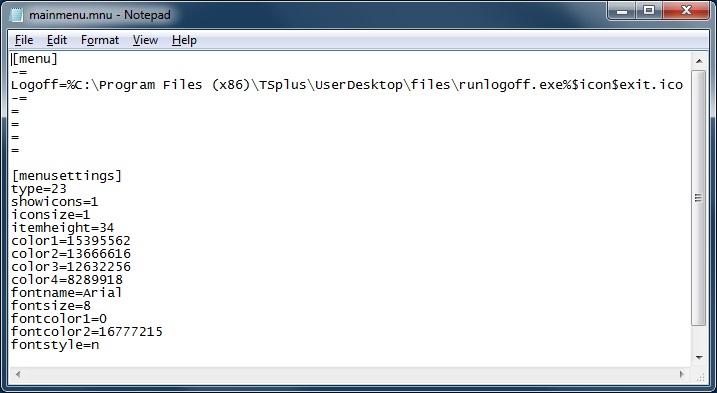
사용자 메뉴를 편집함으로써 관리자는 애플리케이션과 기능을 추가하거나 제거할 수 있습니다. 사용자 메뉴의 사용자화는 쉽습니다. 사용자 메뉴의 내용(Program Files/TSplus/UserDesktop/mainmenu.mnu에 위치)은 관리자가 메모장을 사용하여 수정할 수 있습니다.
###원활한 연결 프로그램
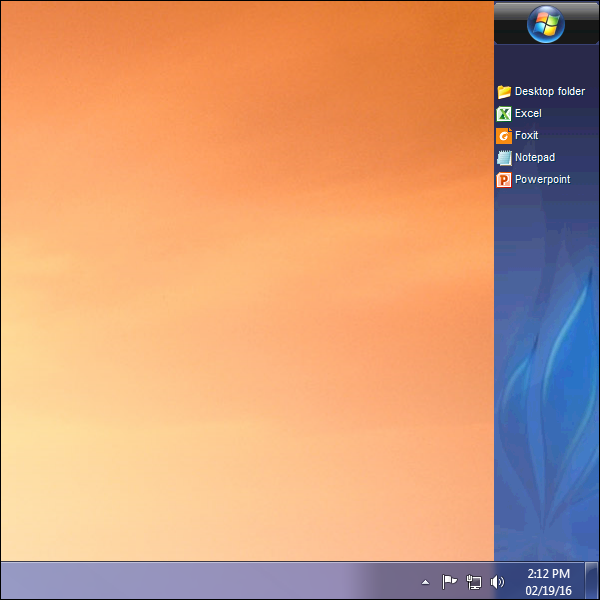
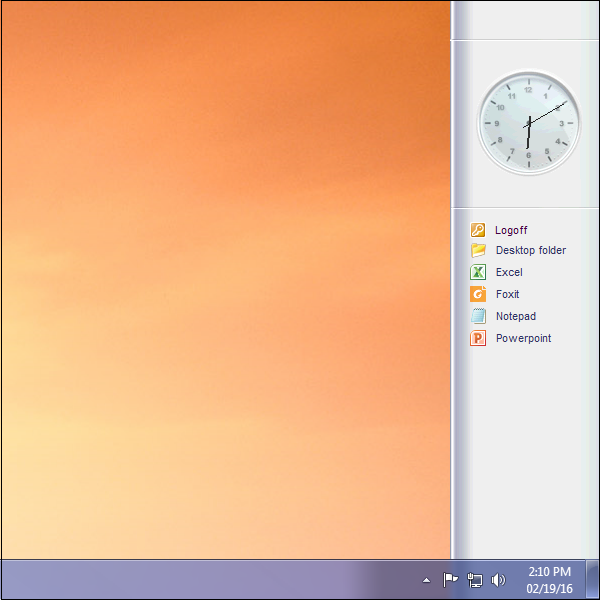
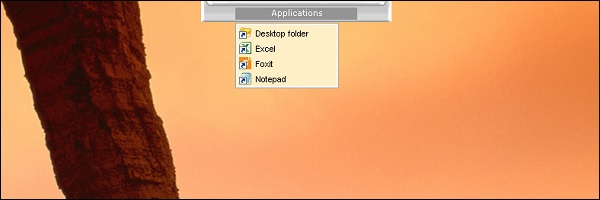
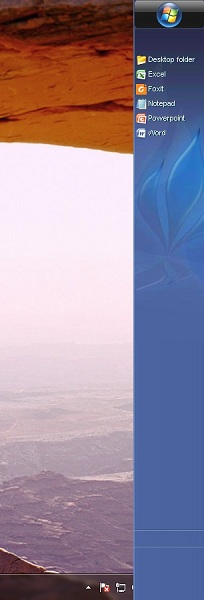
관리자 도구의 애플리케이션 타일에서 관리자는 3가지 다른 스타일의 원격 데스크탑 TSplus 작업 표시줄을 선택할 수 있습니다. TSplus 작업 표시줄은 Seamless TSplus 연결 프로그램으로 세션을 실행할 때 매우 유용합니다. 사용자는 TSplus 작업 표시줄에서 한 번의 클릭으로 원격 애플리케이션을 실행할 수 있으며 여전히 전체 로컬 데스크탑을 사용할 수 있습니다.
오른쪽 파란색 테마 작업 표시줄
오른쪽 실버 테마 작업 표시줄
상단 작업 표시줄
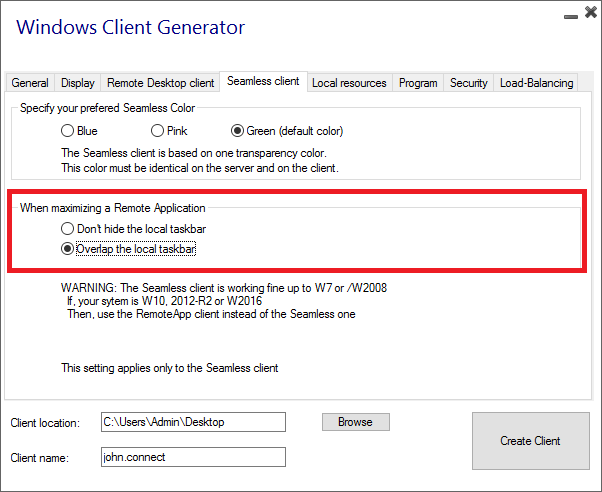
Windows 작업 표시줄을 Seamless 연결 클라이언트와 겹치게 하기
최대화된 애플리케이션이 Windows 작업 표시줄과 겹치도록 하려면 Seamless 클라이언트 탭에서 이 상자를 클릭하십시오.
### 얇은 클라이언트 또는 RDP 기반 연결 프로그램
AdminTool을 사용하면 관리자가 사용자가 세션을 열 때 볼 기본 Remote Desktop 테마를 쉽게 결정할 수 있습니다. 그는 전체 화면 Remote Desktop의 4가지 다른 스타일 중에서 선택할 수 있습니다. 표준 Microsoft Remote Desktop도 선호하는 경우 사용할 수 있습니다.
이 TSplus 데스크탑은 전체 화면 데스크탑이기 때문에, 전용 얇은 클라이언트, RDP 기반 클라이언트 또는 웹 페이지나 TSplus 원격 데스크탑 클라이언트에서 세션이 열릴 때 사용자의 디스플레이가 완전히 채워집니다.
표준 원격 데스크톱에 대한 이점이 있습니다. 서버 보안을 강화합니다(시작 버튼이나 데스크톱의 전체 제어가 없습니다).
표준 Microsoft 원격 데스크톱
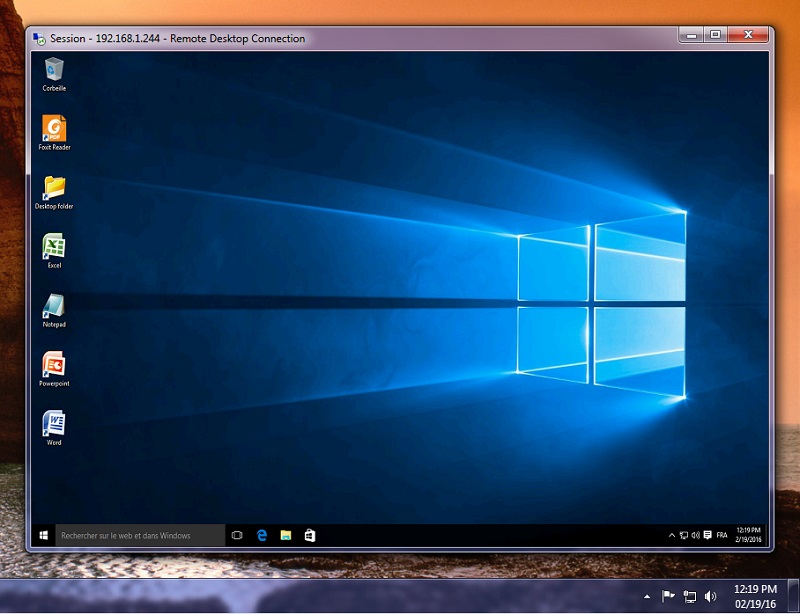
- 사용자는 시작 버튼과 데스크탑에 대한 완전한 제어를 포함한 전체 데스크탑을 가지고 있습니다.
- 완전한 데스크톱에 할당하려면 Microsoft Remote Desktop 애플리케이션을 할당하면 됩니다.
바탕 화면 테마를 변경하려면 TSplus Remote Taskbar를 할당하고 제안된 3가지 테마 중에서 선택해야 합니다.
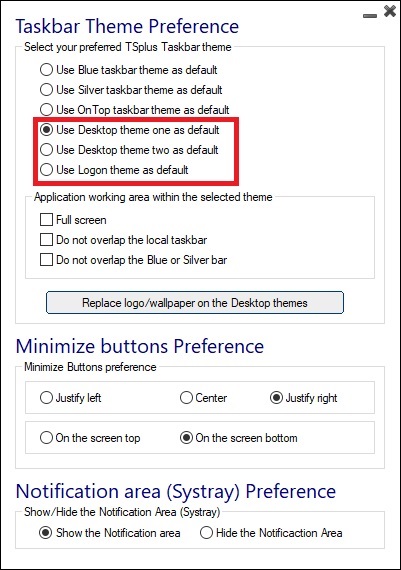 TSplus 데스크탑 테마 하나
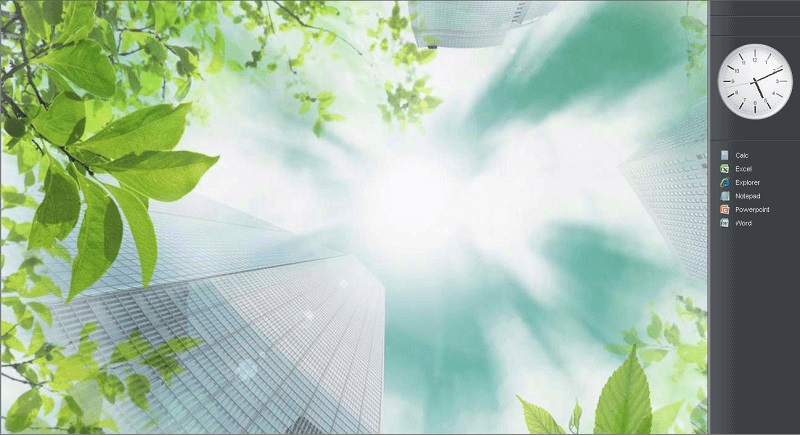 TSplus 데스크탑 테마 두
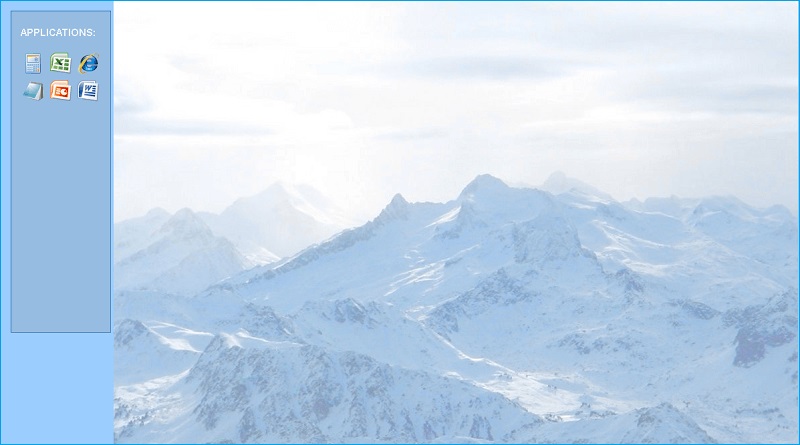 TSplus 로그인 테마
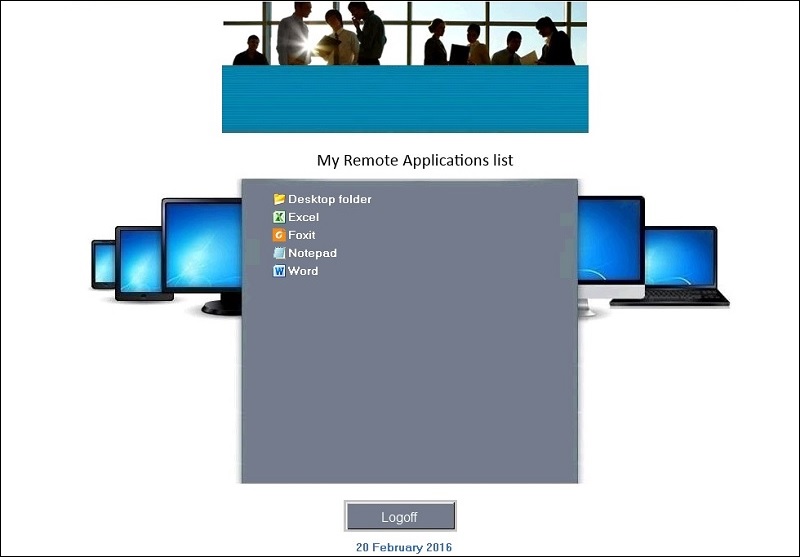 맞춤형 테마
각 테마에 대해 관리자는 이를 사용자 정의할 수 있으며, 예를 들어 기업 로고를 표시할 수 있습니다. 그는 또한 데스크탑 테마 중 하나를 선택하고 로고/배경화면 교체 버튼을 클릭하여 자신의 데스크탑 배경화면을 추가할 수 있습니다. 예를 들어 .jpg 파일을 선택할 수 있습니다.
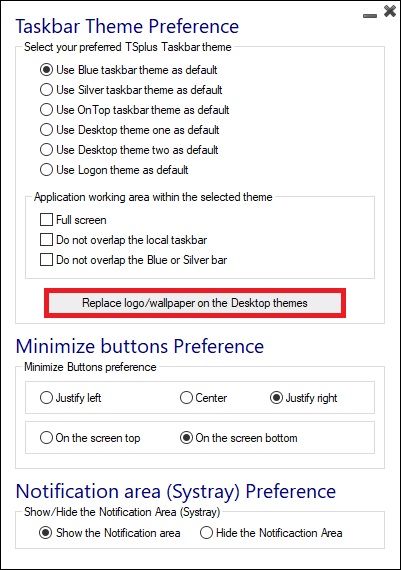 - 바탕화면 테마 중 하나를 선택하고 교체 로고/바탕화면 버튼을 클릭하여 .jpg 파일을 선택하면 자신의 바탕화면 배경을 추가할 수 있습니다.