TSplus Virtual Printer
TSplus 가상 프린터는 신뢰할 수 없고 하드웨어에 의존하며 관리하기 어려운 고전적인 원격 데스크톱 인쇄 솔루션에 대한 새로운 대안입니다. 가상 프린터의 독특한 압축 알고리즘은 이미지 품질을 유지하면서 데이터 전송을 최소화하여 원격 인쇄 작업의 전송 속도를 향상시킵니다.
노트 TSplus HTML5 클라이언트는 지원되지 않으며 필요합니다. TSplus 유니버설 프린터 .
이점
- 단일 사용자 및 다중 사용자 환경 지원.
- 제로 구성은 필요하지 않습니다.
- 모든 가상 머신과 호환됩니다.
- 혼합 32비트 및 64비트 환경.
사전 요구 사항
TSplus 가상 프린터 OS 호환성 목록, 32비트 및 64비트::
- 윈도우 비스타
- Windows 7
- Windows 8
- Windows 8.1
- Windows 10
- Windows Server 2008
- Windows Server 2008 R2
- Windows Server 2012
- Windows Server 2012 R2
- Windows Server 2016
- Windows Server 2019
TSplus Virtual Printer는 다음과 호환됩니다:
- TSplus에서 생성된 클라이언트
- TSplus RemoteApp 클라이언트
- TSplus RemoteApp 플러그인 웹 포털 사용 시
- 마이크로소프트 원격 데스크톱 클라이언트
호환되지 않습니다:
- TSplus HTML5 클라이언트
- 하드 코딩된 얇은 클라이언트 장치로 클라이언트 측 설정을 설치할 수 없습니다.
두 부분
TSplus Virtual Printer는 두 가지 구성 요소로 이루어져 있습니다:
- TSplus Remote Access에 설치되는 서버 측 구성 요소입니다.
- 최종 사용자의 Windows 워크스테이션에 설치되는 데스크톱 구성 요소입니다.
두 설정은 “C:\Program Files (x86)\TSplus\UserDesktop\files\addons” 폴더의 서버 측에서 직접 사용할 수 있으며, “Setup-VirtualPrinter-Server.exe” 및 “Setup-VirtualPrinter-Client.exe”라는 이름으로 되어 있습니다.
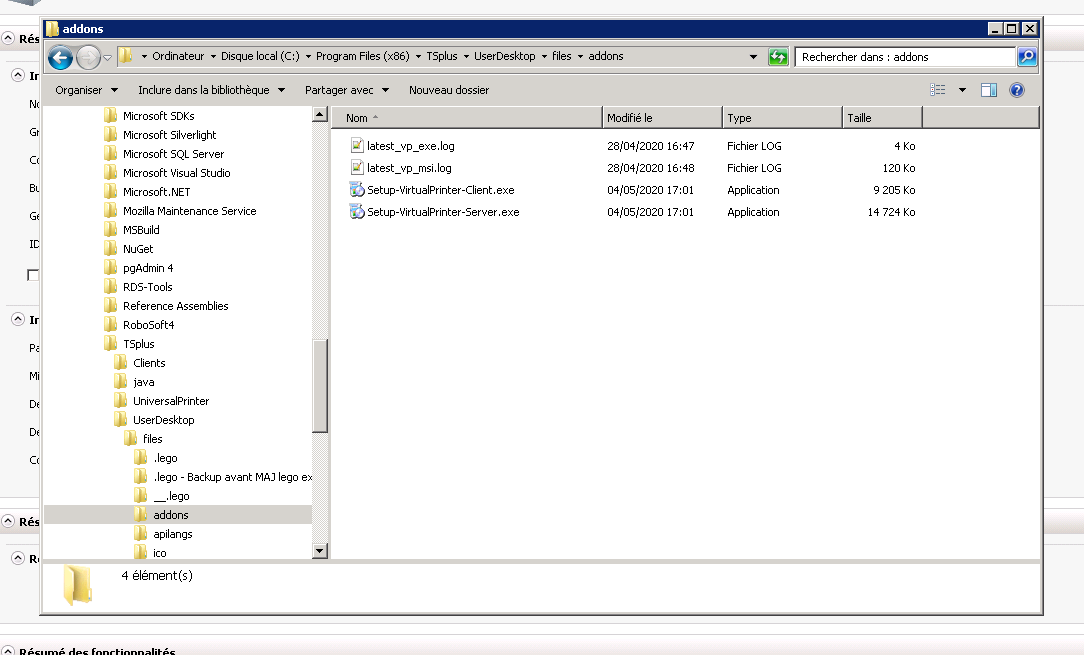
클라이언트 설정은 아래 링크를 사용하여 TSplus 웹 서버에서도 사용할 수 있습니다.
“yourtsplusserveriporpublicdomain”/addons/Setup-VirtualPrinter-Client.exe
클라이언트를 명령줄을 통해 조용히 설치할 수도 있으며, 다음 매개변수를 사용하여 설치 프로그램을 실행하면 됩니다.
/SUPPRESSMSGBOXES /VERYSILENT /SILENT /no_ui
시작하기
TSplus 가상 프린터는 첫 번째 TSplus 설치 중에 자동으로 설치되며, 평가 기간 동안 직접 사용할 수 있습니다.
TSplus가 설치되면 사용자의 컴퓨터에 "Virtual Printer Client"를 설치해야 합니다.
원격으로 TSPlus 서버에 연결할 때 사용하는 방법 중 하나는 Microsoft RDP 클라이언트 (mstsc), TSplus에서 생성된 클라이언트 또는 웹 포털 RemoteApp 플러그인 원격 세션에서 "Virtual Printer" 프린터를 사용하여 로컬 프린터로 인쇄할 수 있습니다. 기본적으로 선택된 로컬 프린터는 로컬 기본 프린터입니다.
상황에 따라 "Virtual Printer" 프린터에 매핑된 로컬 프린터를 변경하는 방법은 2가지가 있습니다:
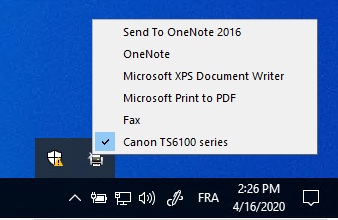
1. 전체 데스크톱을 사용하고 있다면, 시스템 트레이의 가상 프린터 아이콘을 사용하여 사용할 로컬 프린터를 선택할 수 있습니다.
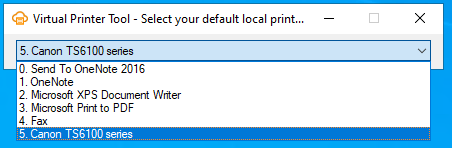
2. 전체 데스크톱에 접근할 수 없는 경우, "C:\Program Files (x86)\TSplus\UserDesktop\files"에 위치한 "VirtualPrinterTool.exe"라는 이름의 "가상 프린터 도구"를 사용해야 합니다. 참고: 애플리케이션을 사용자에게 할당하거나 가상 프린터 고급 설정을 통해 로그온 시 자동으로 실행되도록 설정할 수 있습니다.
구성
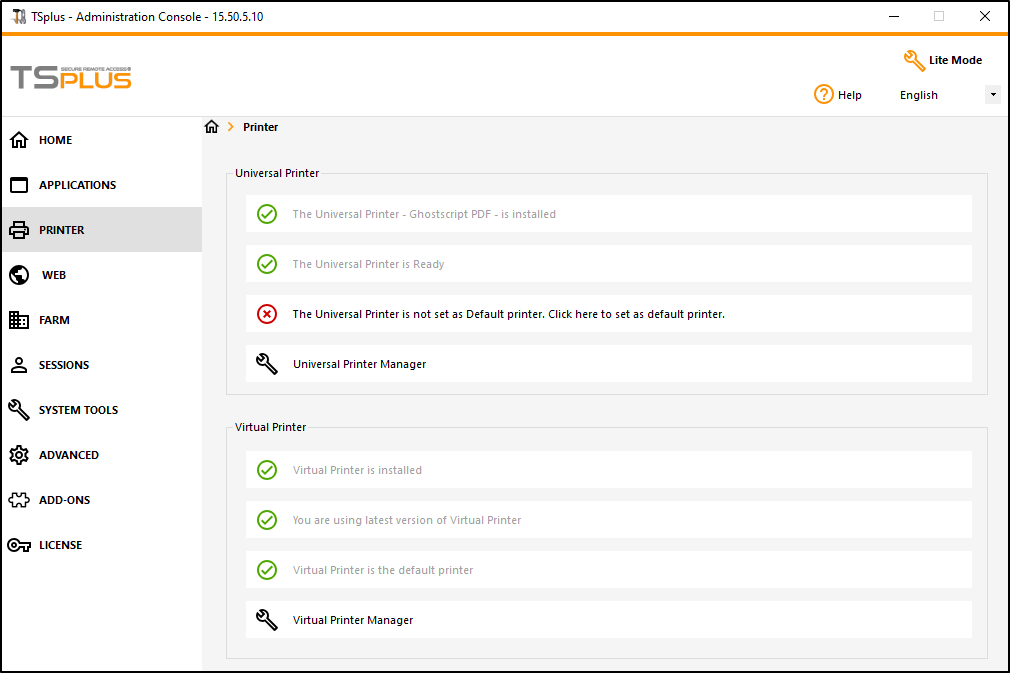
TSplus Virtual Printer 제어판에 접근하려면 AdminTool을 통해 다음 경로로 이동하십시오: 프린터 > 가상 프린터 관리자