

사용자 또는 그룹에 애플리케이션 할당
한 번 당신이 일부 애플리케이션을 게시했습니다. , 하나 이상의 사용자 및/또는 그룹에 할당할 수 있습니다.
사용자 또는 그룹을 애플리케이션에 할당
모든 할당은 AdminTool의 "응용 프로그램" 섹션의 오른쪽 패널에서 수행되어야 합니다. 이 오른쪽 패널은 현재 응용 프로그램이 할당된 모든 사용자와 그룹을 보여줍니다.
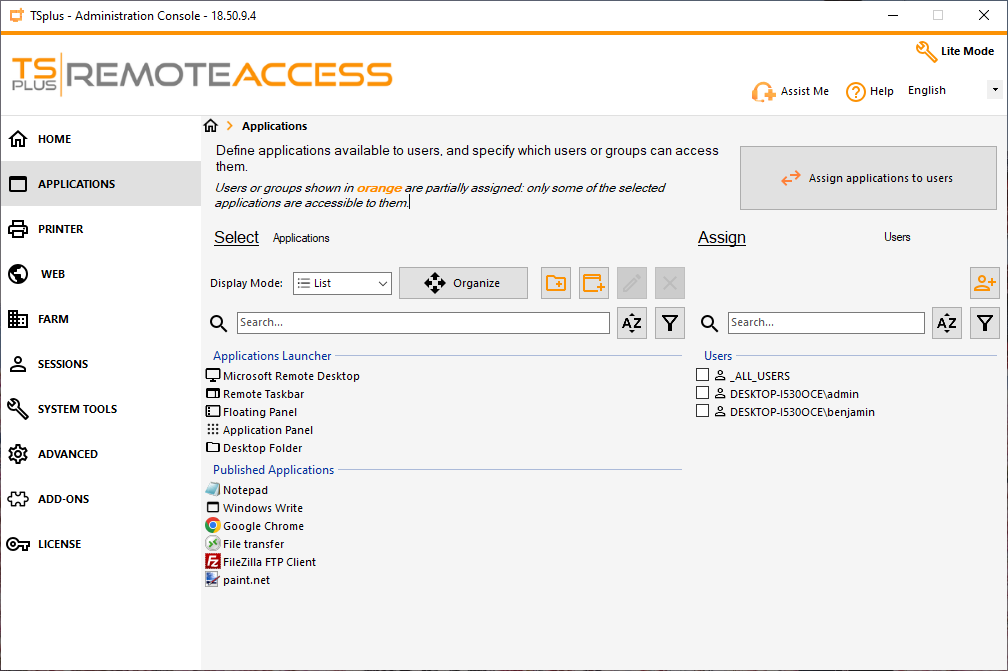
사용자 또는 그룹을 할당하려면 먼저 애플리케이션을 할당할 사용자/그룹을 추가해야 합니다.
사용자 또는 그룹 추가
사용자 또는 그룹을 추가하려면 "사용자 추가" 아이콘 버튼을 클릭하십시오.
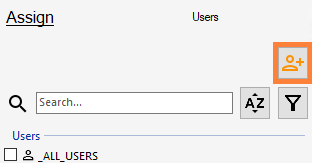
이 인터페이스가 표시되며, 사용자/그룹 선택기를 통해 사용자 또는 그룹을 찾거나 추가하려는 사용자/그룹의 이름을 직접 입력할 수 있습니다.
로컬 또는 Active Directory 사용자는 로컬 또는 Active Directory 사용자 또는 그룹 찾기 버튼을 사용하여 선택해야 합니다.
외부 사용자만 텍스트 상자에 직접 입력할 수 있습니다.
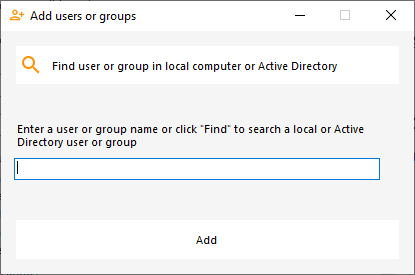
_ALL_USERS 특수 사용자 이름
사용자 목록에서 항상 “_ALL_USERS” 사용자를 찾을 수 있습니다. 이 사용자는 Windows 사용자가 아니라 가상 사용자입니다. 애플리케이션을 선택하고 “_ALL_USERS” 사용자 이름을 선택하면 해당 애플리케이션이 모든 사용자에게 제공됩니다.
사용자 또는 그룹을 애플리케이션에 할당
사용자가 추가되면, 다음과 같이 애플리케이션을 할당합니다:
- 왼쪽 패널에서 사용자에게 할당할 애플리케이션을 선택합니다.
- 오른쪽 패널에서 해당 사용자의 사용자 이름 옆에 있는 상자를 선택하여 선택한 애플리케이션을 해당 사용자에게 할당합니다.
예: 사용자가 "benjamin"에게 메모장을 할당하려면 왼쪽에서 "메모장" 애플리케이션을 선택하고 오른쪽에서 사용자 이름 "benjamin" 옆의 상자를 체크하면 됩니다.
사용자를 할당 해제하려면 사용자 이름 옆의 상자를 간단히 선택 해제하면 됩니다.
이 작업은 다중 선택을 지원합니다.
이것은 여러 응용 프로그램을 선택할 수 있으며, 응용 프로그램을 한 번에 하나씩 할당할 필요가 없음을 의미합니다.
사용자 또는 그룹에 애플리케이션 할당
사용자 또는 그룹을 선택하고 애플리케이션을 할당하려면 "사용자에게 애플리케이션 할당"을 클릭하면 됩니다.
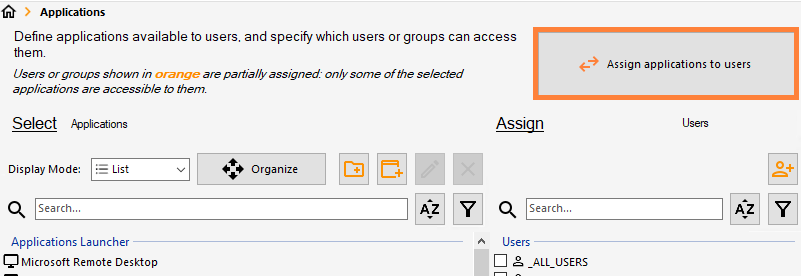
이것은 왼쪽과 오른쪽 패널을 뒤집을 것입니다.
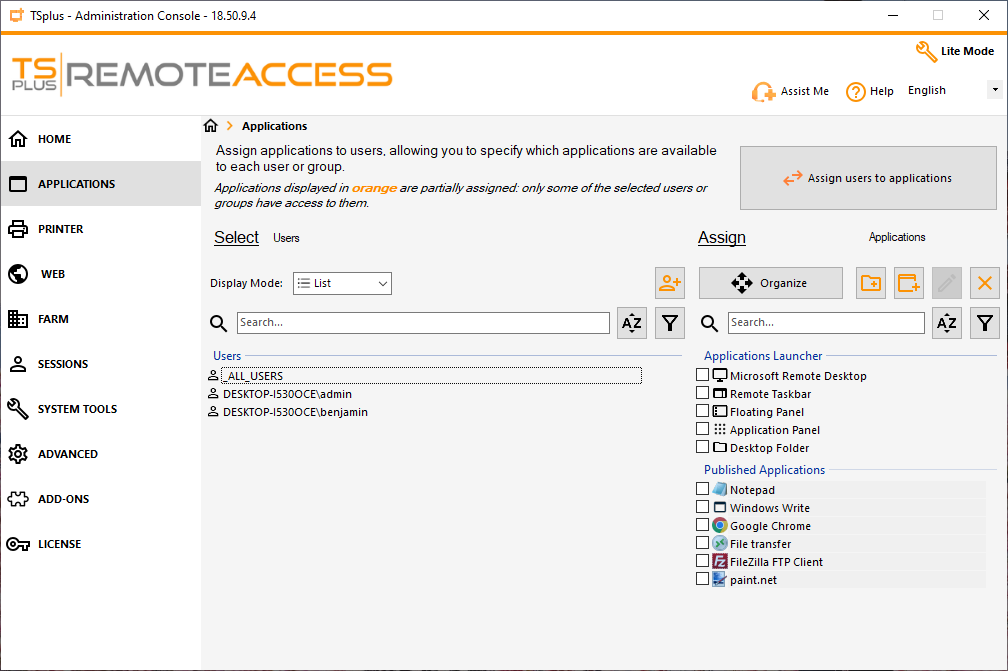
버튼을 클릭한 후, 사용자가 애플리케이션을 할당하기 위해:
- 왼쪽 패널에서 애플리케이션에 할당할 사용자 또는 그룹을 선택합니다.
- 오른쪽 패널에서 선택한 사용자 또는 그룹을 해당 애플리케이션에 할당하기 위해 애플리케이션 이름 옆의 상자를 확인합니다.
예: 사용자인 "benjamin"에게 메모장을 할당하려면 왼쪽에서 사용자 "benjamin"을 선택하고 오른쪽에서 애플리케이션 이름 "notepad" 옆의 상자를 체크하면 됩니다.
응용 프로그램의 할당을 해제하려면 응용 프로그램 이름 옆의 상자를 단순히 선택 해제하면 됩니다.
이 작업은 다중 선택을 지원합니다.
이것은 여러 사용자를 선택할 수 있으며, 사용자를 한 번에 하나씩 할당할 필요가 없음을 의미합니다.
검색 및 필터
사용자 할당 관리를 용이하게 하기 위해 검색창과 필터링 버튼이 제공되어 사용자만 또는 그룹만 표시할 수 있습니다.
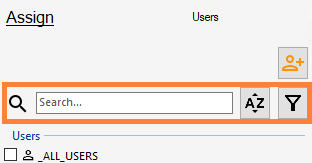
필터 버튼을 사용하여 할당된/할당되지 않은 애플리케이션(또는 보기 전환 시 할당된/할당되지 않은 사용자)만 표시되도록 할 수 있습니다.
이것은 애플리케이션이 할당된 많은 사용자나 단순히 많은 게시된 애플리케이션이 있는 경우 할당을 관리하는 데 도움이 될 것입니다.