

TSplus 원격 지원과의 헬프데스크 통합
프레시데스크
사전 요구 사항
이 기능을 사용하면 원격 지원 세션을 Freshdesk 티켓과 연결하여 지원 워크플로를 간소화할 수 있습니다.
이 통합을 사용하려면 다음을 확인하십시오:
- API 접근이 가능한 Freshdesk 계정.
- 티켓을 생성하고 업데이트할 수 있는 권한이 있는 전용 Freshdesk 사용자.
- TSplus Remote Support 버전 v3.90.1029 이상.
중요: API 키는 적절한 티켓 발급 권한을 가진 사용자에 의해 생성되어야 하며, 이 목적을 위해 개인 계정이 아닌 사용자 계정을 사용하는 것을 권장합니다.
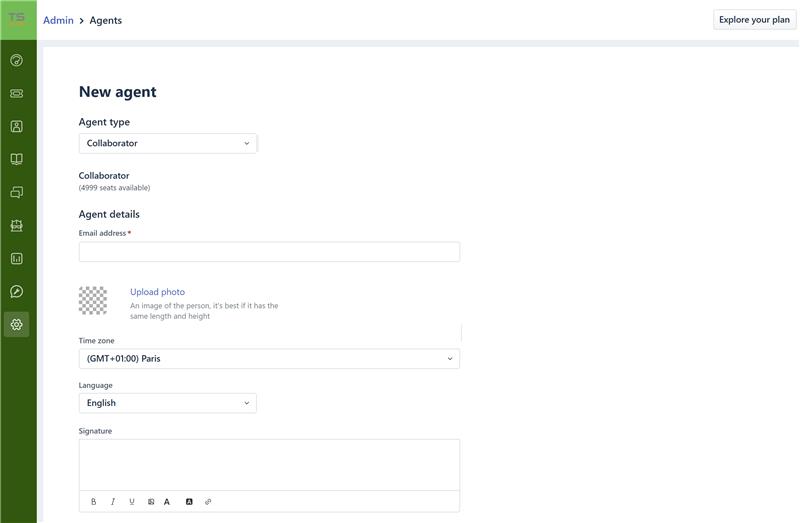
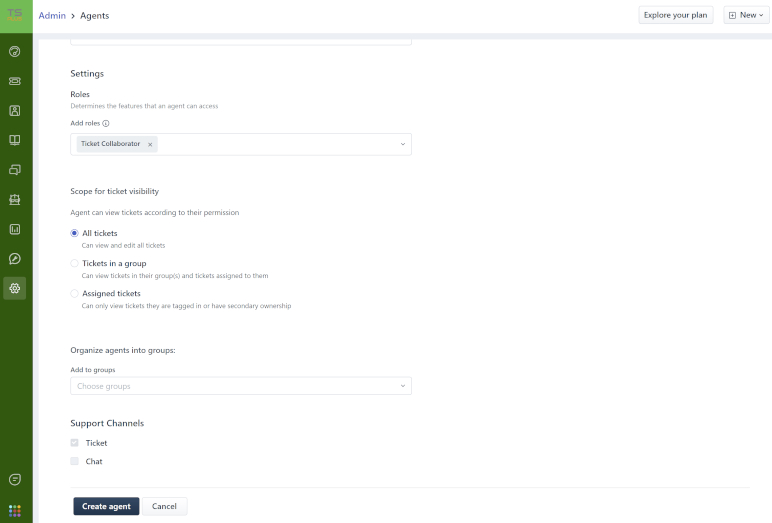
그것을 위해서는 에이전트를 만드는 것이 가장 좋습니다. “티켓 협력자” 역할 :
- 이 기능에 필요한 권한이 충분합니다 (비공식 메모 작성).
- 비용이 들지 않으며, 지원 에이전트 역할이 필요합니다.
이 유형의 에이전트를 Freshdesk에서 생성하려면:
-
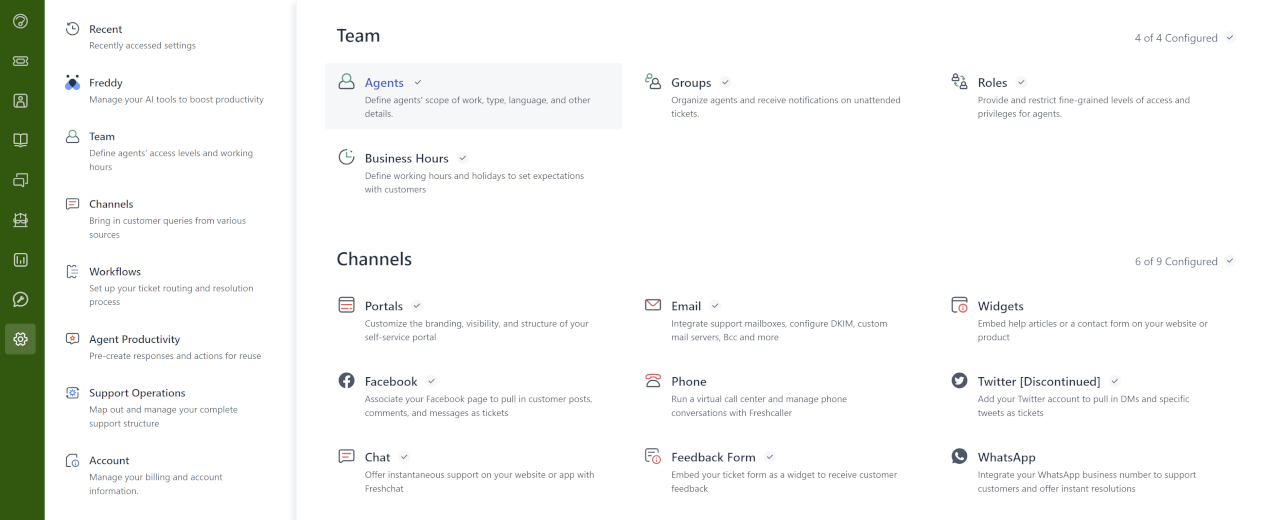
설정으로 가서 에이전트를 클릭하세요.
-
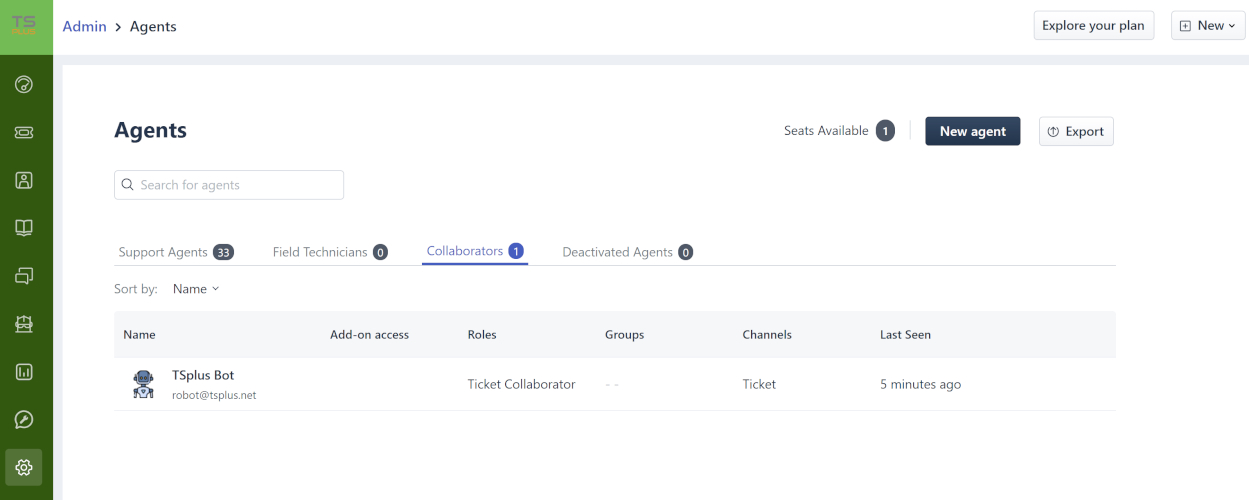
새 에이전트를 생성합니다.
- 다음 정보를 입력하세요.
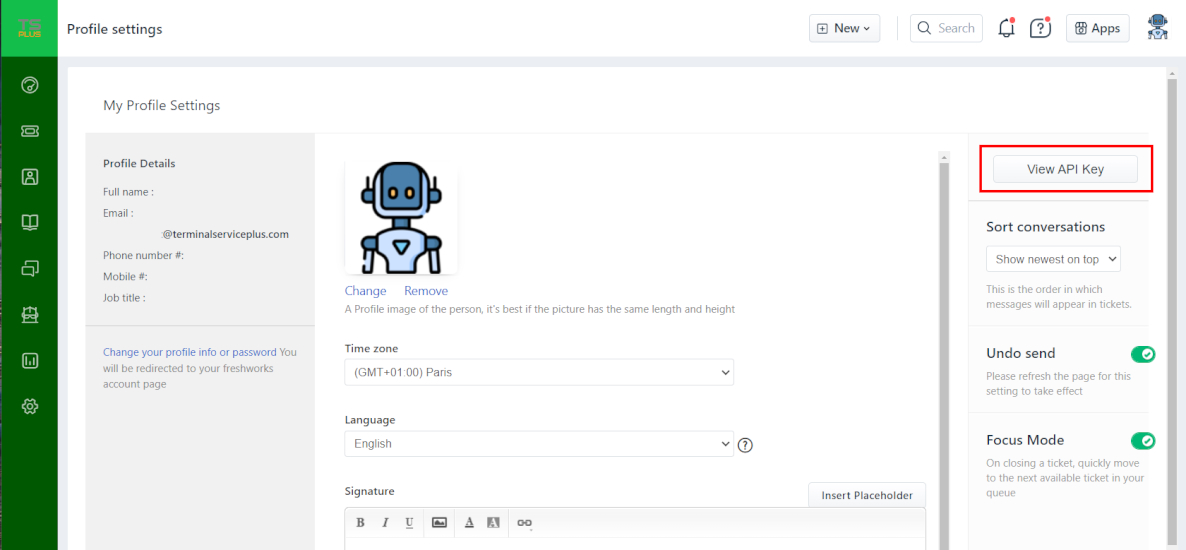
그런 다음, API 키를 얻기 위해 새 사용자 프로필 설정으로 이동할 수 있습니다:
Freshdesk 통합 설정
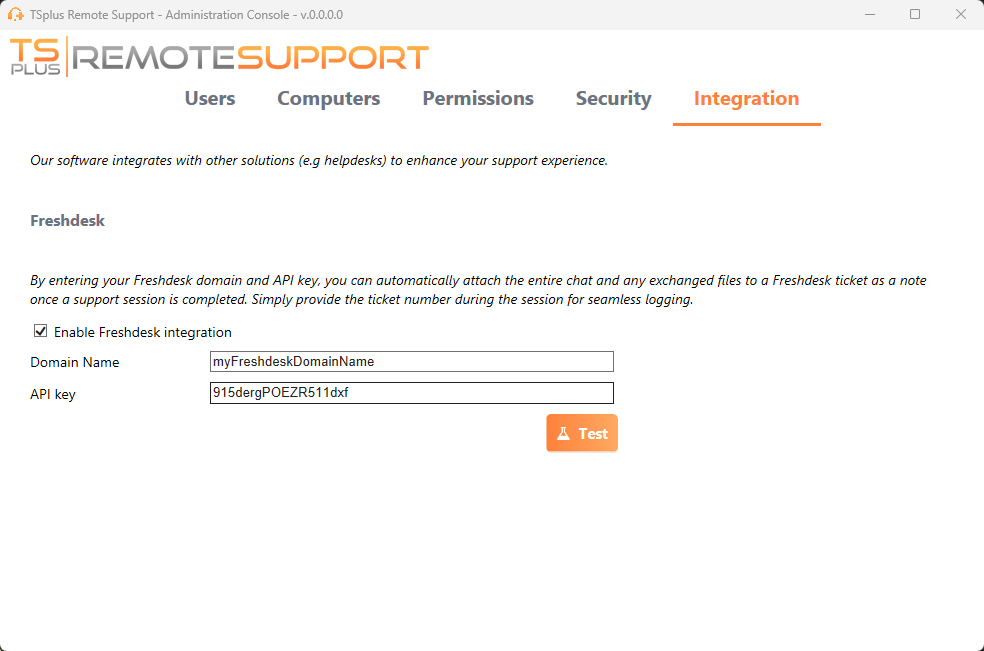
- 열기 TSplus Remote Support 관리 콘솔.
- 왼쪽 메뉴에서 확장하십시오. 통합 그리고 클릭 프레시데스크 .
- Freshdesk에 로그인하세요 도메인 그리고 API 키 .
- 확인 Freshdesk와의 통합을 활성화하십시오. .
- 선택적으로 연결을 테스트하려면 클릭하세요 테스트 버튼.
통합 작동 방식
1. 자동 티켓 연결
지원 에이전트가 세션을 시작하면 TSplus Remote Support는 웹 브라우저에서 열려 있는 Freshdesk 티켓을 자동으로 검색합니다.
-
만약 하나의 티켓 발견되면 자동으로 연결되며, 툴팁이 에이전트에게 알림을 보냅니다.
-
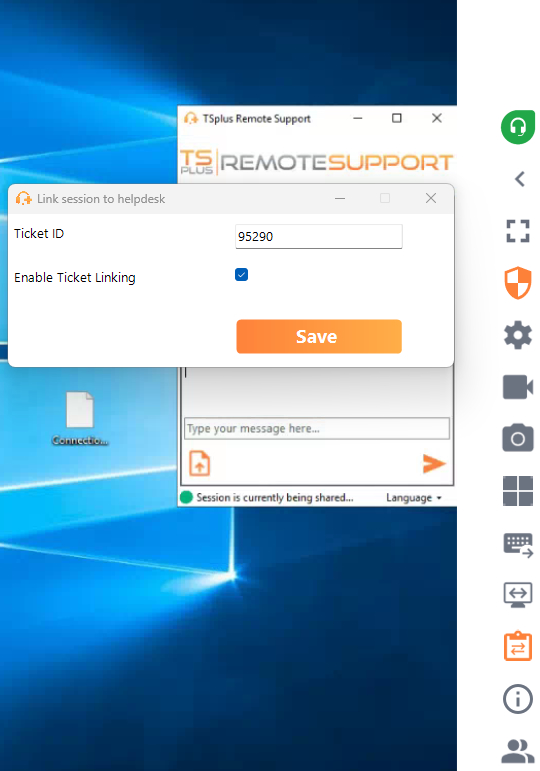
만약 티켓 없음 또는 다수의 티켓 감지되면, 에이전트는 Freshdesk 버튼을 사용하여 수동으로 티켓 ID를 입력하라는 메시지를 받게 되며, 이 버튼은 티켓 정보를 입력하고 링크 옵션을 활성화하는 창을 엽니다.
세션 종료 시 메모 추가
지원 세션이 끝나면 TSplus Remote Support는 다음 정보를 Freshdesk 티켓의 비공식 메모로 수집하고 업로드합니다:
- 지원 에이전트가 다운로드한 파일(총 20MB로 제한됨).
- 세션의 채팅 로그.
- 원격 컴퓨터의 시스템 정보.
이 데이터는 향후 참조를 위해 Freshdesk 티켓에 비공식 메모로 자동으로 추가됩니다.
기타
Freshdesk의 API에 대한 자세한 내용은 공식 문서를 참조할 수 있습니다. Freshdesk API 문서 .