

웹 자격 증명
개요
Terminal Service Plus Web Credentials는 사용자가 단순히 이메일 주소나 핀 코드를 사용하여 연결할 수 있도록 해주는 최첨단의 독특한 기능입니다.
웹 자격 증명을 사용하면 사용자의 이메일 주소 또는 비즈니스 애플리케이션에서 생성된 간단한 PIN 코드로 서버의 액세스를 보호할 수 있습니다. 이 기능의 큰 장점 중 하나는 이러한 자격 증명(이메일 또는 PIN 코드)이 순수한 웹 자격 증명이라는 것입니다: 사용자는 현재 사용 중인 Windows 사용자 계정을 알지 못하며, 애플리케이션에 연결하기 위해 실제 Windows 로그인/비밀번호를 알 필요가 없습니다.
웹 자격 증명을 사용하면 사용자 정의 순수 웹 자격 증명을 정의하고 이를 기존 Windows / Active Directory 사용자 계정과 일치시킬 수 있습니다. 그런 다음 사용자는 Windows / Active Directory 자격 증명 대신 이러한 사용자 정의 자격 증명을 사용하여 연결할 수 있습니다.
웹 자격 증명 관리
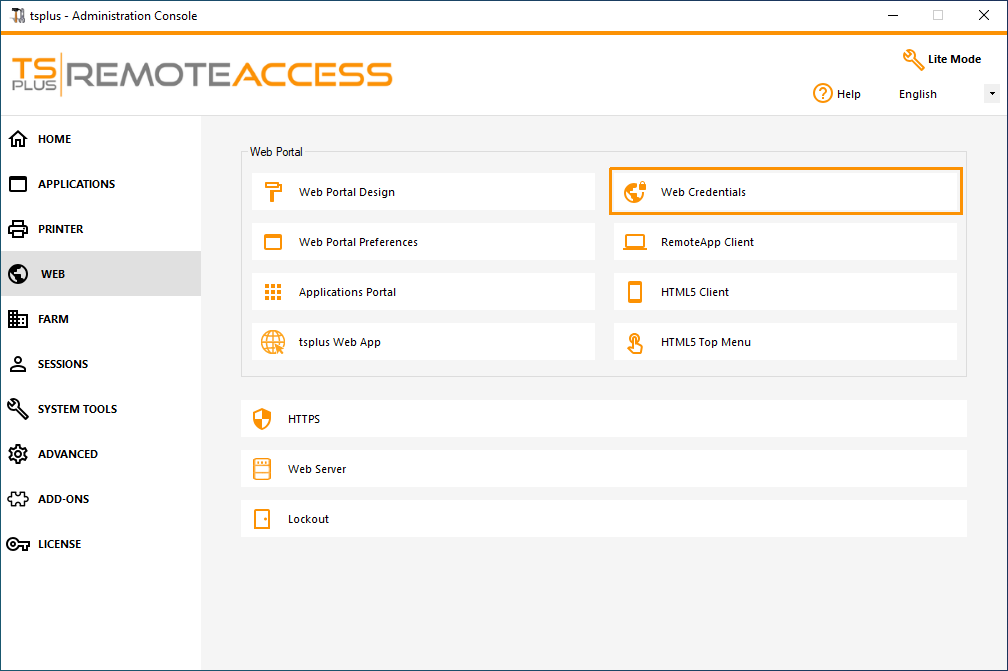
관리 도구에서 "웹" 탭을 열고 "웹 자격 증명" 타일을 클릭합니다.
 웹 자격 증명 관리자가 열리고 이 창을 표시합니다:
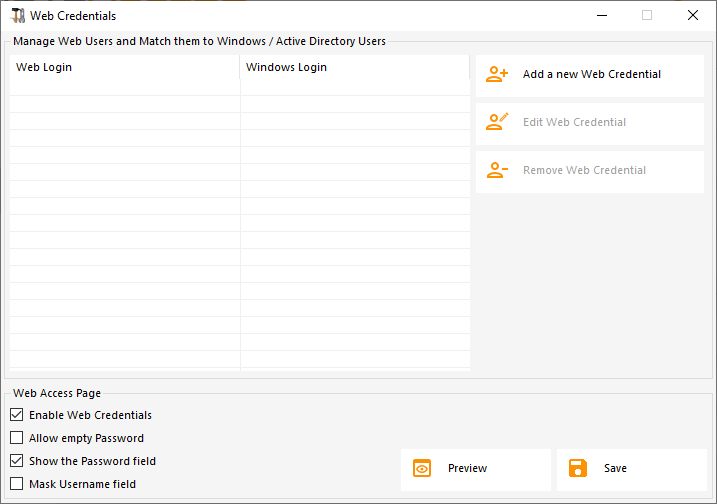 이제 아래와 같이 기존 Windows / Active Directory 사용자 계정과 사용자 정의 로그인 및 (선택 사항) 비밀번호를 일치시켜 새로운 웹 자격 증명을 생성할 수 있습니다.
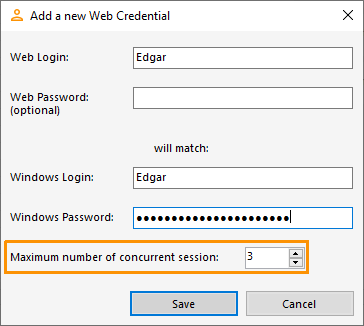 TSplus 9.50 버전 이후로, 사용자의 최대 동시 세션 수를 결정할 수 있습니다.
기존의 웹 자격 증명을 편집하거나 제거하여 구성한 사용자 지정 자격 증명을 변경하거나 비활성화할 수 있습니다.
대안으로, 명령줄을 통해 웹 자격 증명을 생성할 수 있습니다:
- Windows 시작 메뉴에서 실행 필드에 다음을 입력하세요: 'cmd.exe' (또는 프로그램/보조 프로그램 > 'Windows Power Shell')
- 그런 다음 올바른 폴더로 이동하기 위해 다음을 입력하십시오: cd “C:\Program Files (x86)\TSplus\UserDesktop\files”, 그런 다음 Enter 키를 눌러 확인합니다.
- 새로운 웹 자격 증명을 추가하려면 다음을 입력하십시오: AdminTool.exe /webcredentials-add your_web_login your_web_password your_windows_login your_windows_password maximum_concurrent_sessions
- 빈 자격 증명을 추가하려면 빈 텍스트를 나타내기 위해 두 개의 큰따옴표를 입력하십시오: ""
- 웹 자격 증명을 삭제하려면 다음을 입력하십시오: AdminTool.exe /webcredentials-remove your_web_login
중요한 사항
다음 제한 사항을 유의하시기 바랍니다:
-
’[’, ’]’ 및 ’°’ 문자는 비밀번호 필드에서 지원되지 않습니다.
-
안에 농장 / 게이트웨이 구성 웹 자격 증명은 다음만 지원합니다. 로드 밸런싱 모드 (서버 할당 모드에서는 작동하지 않습니다.)
-
로드 밸런싱 모드의 Farm / Gateway 구성에서는 웹 자격 증명이 농장의 모든 서버에서 정의되어야 합니다.
-
2FA는 웹 자격 증명 기능과 호환되지 않습니다.