

HTML 페이지 및 사용자 정의
제공된 HTML 페이지는 Notepad 또는 Notepad++로 편집하여 사용자 인터페이스를 사용자 정의할 수 있습니다.
index.html 페이지
index.html은 웹 서버 루트 폴더 경로에 있습니다.
C:\Program Files (x86)\TSplus\Clients\www
Index.html 페이지는 기본 웹 페이지입니다. 이는 \www\ 폴더에 위치한 연결 페이지에 대한 링크가 있는 프론트엔드 포털 페이지와 같습니다.
이 웹 페이지는 여러 구성 및/또는 로그인 정보를 허용하기 위해 복사하고 이름을 변경할 수 있습니다.
예를 들어 index.html을 복사하여 index2.html로 이름을 바꾸면 이 페이지는 이 URL을 사용하여 사용할 수 있습니다. http://localhost/index2.html
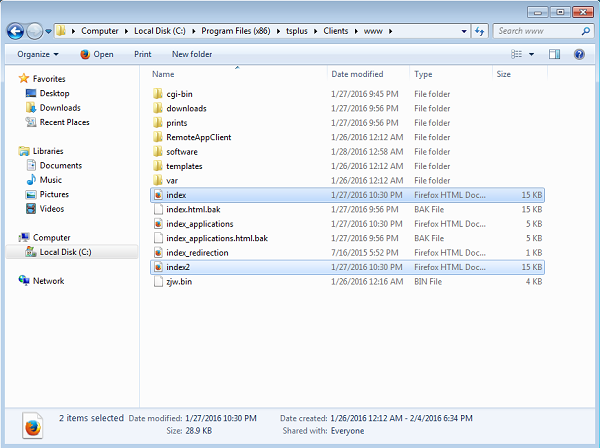
주의: “index.html” 파일 이름을 “index2.html”로 변경하고 Web Applications Portal을 사용하는 경우, 이 파일에서 다음 변수를 변경해야 합니다: “page_configuration[“applications_portal”] = “index_applications.html””을 “index2_applications.html”로 변경한 후 “index_applications.html” 파일 이름을 “index_2applications.html”로 변경하십시오.
기본 index.html에는 가능한 모든 옵션이 포함되어 있습니다:
- 응용 프로그램에 대한 RemoteApp 액세스, 웹 브라우저 외부의 연결
- 모든 장치에서 HTML5를 사용한 연결
- 로컬 인쇄 설정
웹 탭의 웹 포털 기본 설정 타일에서 웹 포털 디자인 기능을 통해 헤더와 푸터를 변경할 수 있습니다.
index.html 웹 페이지를 편집하면 다양한 설정에 접근할 수 있습니다.
// --------------- 액세스 구성 ---------------
var user = ""; // 원격 서버에 연결할 때 사용할 로그인 (이 페이지에 입력된 로그인 사용하려면 ""로 두세요)
var pass = ""; // 원격 서버에 연결할 때 사용할 비밀번호 (이 페이지에 입력된 비밀번호를 사용하려면 ""로 두십시오)
var domain = ""; // 원격 서버에 연결할 때 사용할 도메인 (이 페이지에 입력된 도메인을 사용하려면 ""로 두십시오)
var server = "127.0.0.1"; // 연결할 서버 (이 페이지에서 선택한 서버와 로컬호스트를 사용하려면 ""로 두십시오)
var port = ""; // 연결할 포트 (이 페이지에서 선택한 서버의 포트와 로컬호스트를 사용하려면 ""로 두세요)
var lang = "as_browser"; // 사용할 언어
var serverhtml5 = “127.0.0.1”; // HTML5 클라이언트를 사용할 때 연결할 서버
var porthtml5 = “3389”; // HTML5 클라이언트를 사용할 때 연결할 포트
var cmdline = ""; // 연결되면 서버의 클립보드에 넣을 선택적 텍스트
// --------------- 액세스 구성 종료 ---------------
예를 들어, 로그인/비밀번호를 편집하여 데모/Psw로 설정하겠습니다:
var user = "데모"; var pass = "비밀번호";
이렇게 하면 포털을 방문할 때마다 미리 채워진 자격 증명이 표시됩니다.
또 다른 매우 중요한 구성 파일은 settings.js C:\Program Files (x86)\TSplus\Clients\www\software\html5:
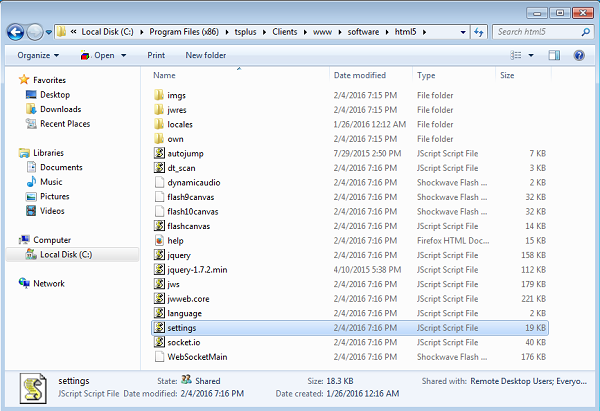
이 파일에는 브라우저 탭이 닫힐 경우 소리 비활성화, 클립보드 사용 또는 세션 재연결 허용과 같은 HTML5 웹 클라이언트에 대한 다양한 설정이 포함되어 있습니다.
- 클립보드 비활성화:
W.clipboard = "예"; //또는 "아니오"
- 소리를 비활성화하는 것은 이 설정으로 수행됩니다:
W.playsound = false;
- 모바일 장치의 기본 해상도 변경:
W.viewportwidth = "1024" - 높이는 브라우저에 의해 계산됩니다.
- 원격 연결을 위한 HTTPS 강제 적용
W.forcealways_ssl = true;
- 브라우저 탭이 닫힐 때 세션 재연결 허용:
W.send_logoff = false;
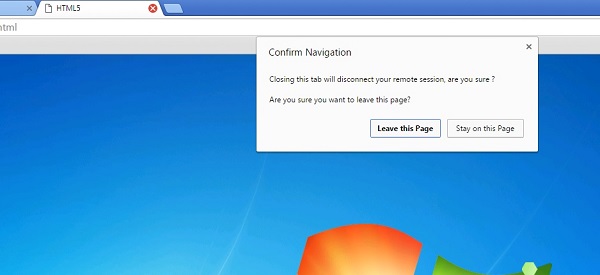
- 브라우저 탭을 닫지 못하도록 경고 팝업 추가:
“W.pageUnloadMessage = "" ” 매개변수를 검색하십시오.
아래에 사용할 메시지의 예를 설정했습니다:
W.pageUnloadMessage = “이 탭을 닫으면 원격 세션이 끊어집니다. 확실합니까?”; //페이지가 언로드될 때 반환할 대화상자.
//1. 중요한 공지, 모든 브라우저에서 자체 대화 상자는 지원되지 않습니다.
//2. HTML 표준은 페이지 새로 고침과 페이지 닫기 동작을 구분하지 않으므로, 페이지 새로 고침 시에도 대화 상자가 팝업됩니다.
원격 앱 웹 페이지에 대한 일반 설정은 소프트웨어 폴더의 두 개의 다른 파일에 저장됩니다. remoteapp.html 그리고 remoteapp2.js .
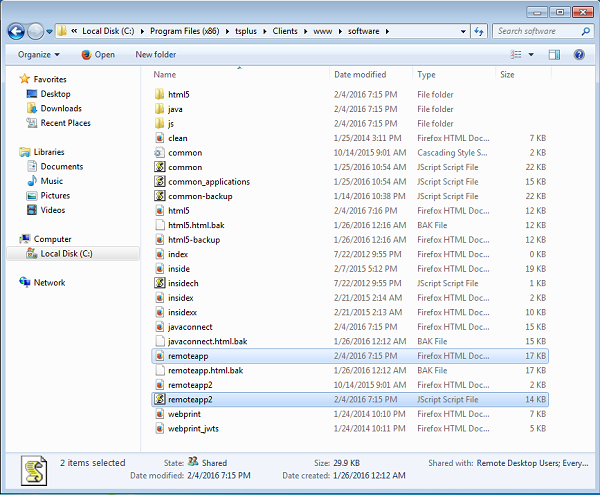
사용 가능한 설정의 예가 있는 remoteapp2.js :
// 원격 데스크톱 서버
var remoteapp2_server = ”; var remoteapp2_port = ‘443’;
윈도우 인증
var remoteapp2_user = ”; var remoteapp2_psw = ”; var remoteapp2_domain = ”;
// 선택적 명령줄 매개변수
var remoteapp2_apppath = ”;
// 원격 앱 모드
var remoteapp2_wallp = '녹색'; var remoteapp2_remoteapp = '켜짐';
// 화면
var remoteapp2_color = '32';
var remoteapp2_full = '2';
var remoteapp2_width = ”;
var remoteapp2_height = ”;
var remoteapp2_scale = '100';
var remoteapp2_smartsizing = ‘1’;
var remoteapp2_dualscreen = '꺼짐';
var remoteapp2_span = '꺼짐';
디스크 매핑(인쇄를 위해 필요)
var remoteapp2_disk = ‘1’;
// 인쇄
var remoteapp2_printer = '꺼짐';
var remoteapp2_preview = '끄기';
var remoteapp2_default = '켜기';
var remoteapp2_select = '꺼짐';
하드웨어
var remoteapp2_com = '0';
var remoteapp2_smartcard = '0';
var remoteapp2_serial = '꺼짐';
var remoteapp2_usb = 'off';
var remoteapp2_sound = '켜기';
var remoteapp2_directx = '끄기';
// 잡다한 사항
var remoteapp2_alttab = '0';
var remoteapp2_firewall = '1';
var remoteapp2_localtb = ‘32’;
var remoteapp2_lock = 'off';
var remoteapp2_rdp5 = 'off';
var remoteapp2_reset = 'off';