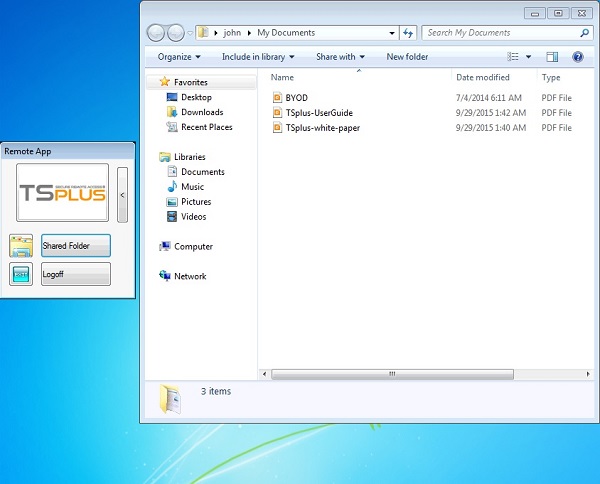
보안 폴더 공유 - Folder.exe
폴더 애플리케이션은 사용자가 사용할 수 있도록 제공할 폴더의 내용을 안전하게 표시합니다.
먼저, 공유하려는 애플리케이션이나 문서가 있는 서버에 폴더를 만드세요.
explorer.exe를 열고 C:\Program Files\tsplus\UserDesktop\files에서 folder.exe 애플리케이션을 찾으세요.
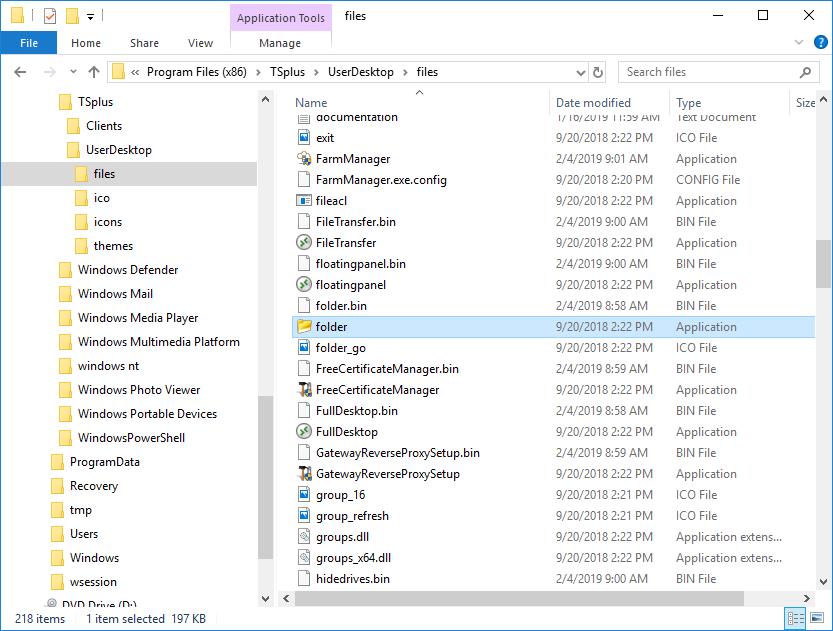
이 파일의 바로 가기를 만드세요. 바로 가기를 마우스 오른쪽 버튼으로 클릭하여 속성을 편집하세요.
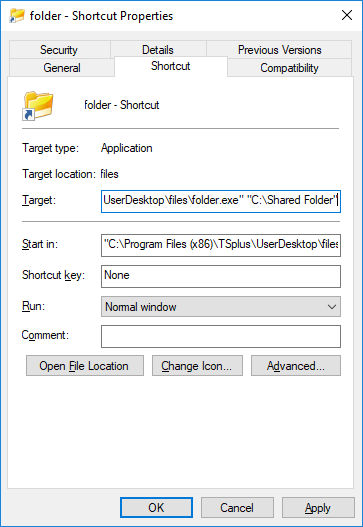
그런 다음 원래 대상 경로 뒤에 "대상" 줄에 애플리케이션 폴더의 경로를 입력하여 바로 가기의 대상 경로를 수정합니다. 예:
“C:\Program Files\tsplus\UserDesktop\files\folder.exe” “C:\공유 폴더”
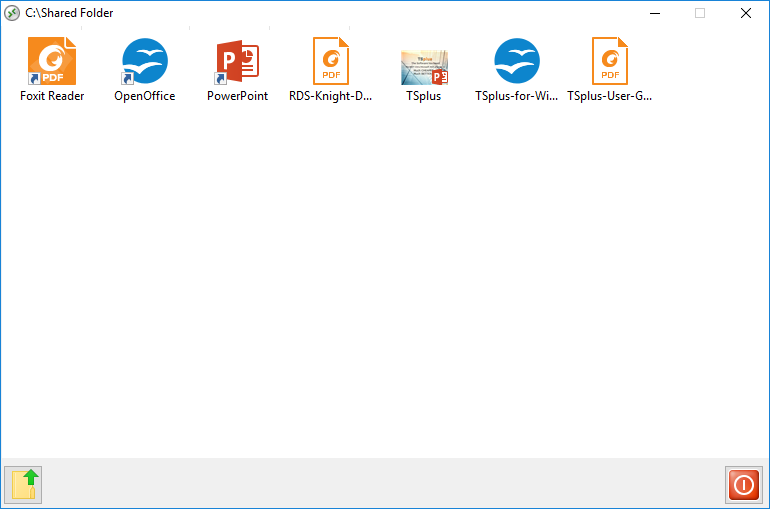
폴더.exe 바로가기를 열면 다음과 같이 보여야 합니다(자신의 문서와 애플리케이션으로):
이 바로가는 경로는 사용자의 프로필 바탕화면 폴더에 복사할 수 있으며, 또는 사용자를 위한 애플리케이션으로 폴더.exe를 게시할 수 있습니다. 최신 방법을 선택하는 경우, 명령줄 옵션 섹션에서 폴더의 경로를 지정해야 합니다.
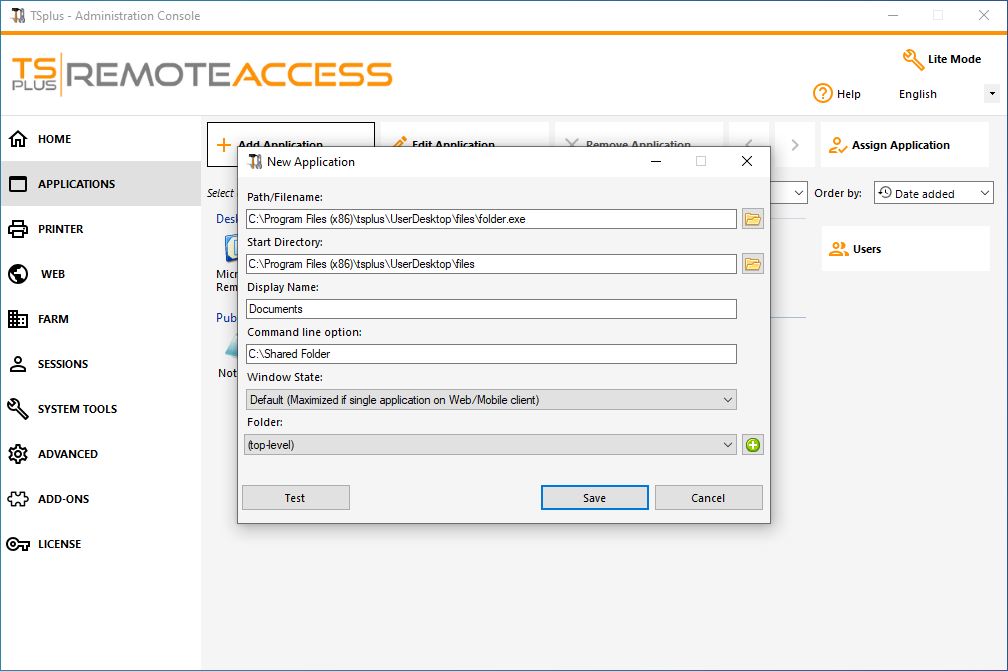
문서 폴더를 공유하는 대안 방법이 있습니다.
공유 폴더를 고유한 애플리케이션으로 게시하기:
새로운 애플리케이션을 추가합니다. 표시 이름에 공유 폴더의 이름이나 원하는 이름을 입력하세요. "경로/파일 이름" 필드 오른쪽에 있는 찾아보기 버튼을 클릭하고 C:\Windows\explorer.exe를 찾습니다. 시작 디렉터리는 explorer.exe의 경로로 자동으로 채워집니다. 명령줄 옵션 필드에 공유 폴더의 경로를 입력하세요. 로컬 폴더나 UNC 경로를 사용하는 네트워크 공유 폴더일 수 있습니다(예: \data\shared folder). 아래 필드에 공유 폴더 정보를 입력하세요.
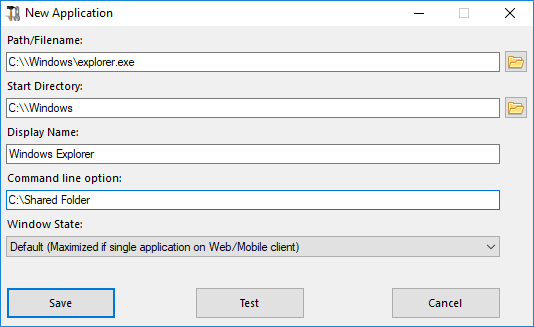
그런 다음 "저장"을 클릭하십시오.
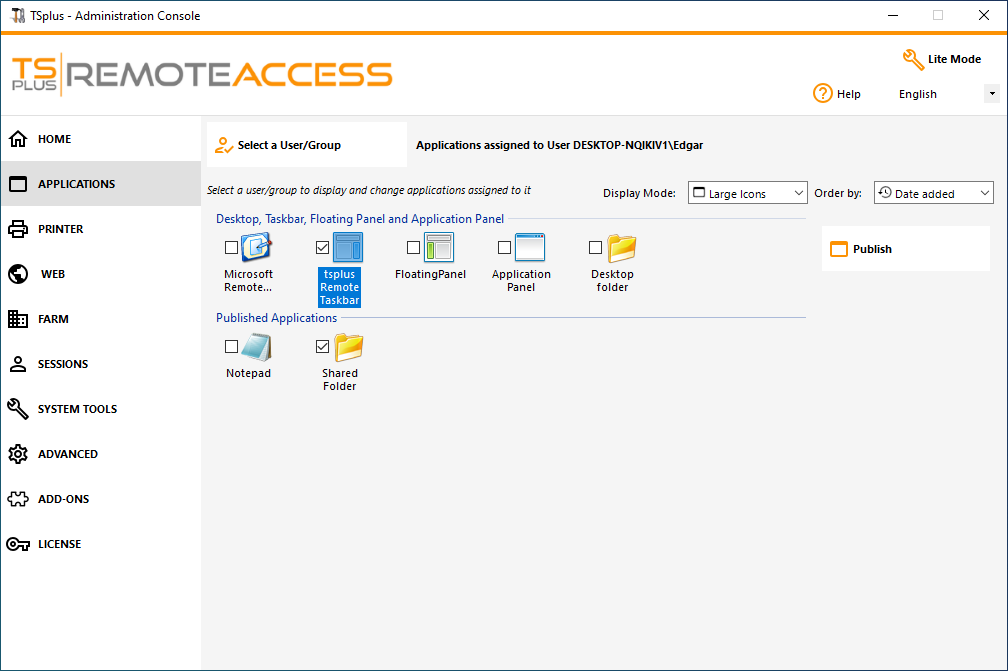
“사용자” 탭을 클릭하세요. 사용자를 선택하고 TSplus Remote Taskbar 및 Shared Folder 상자를 확인하세요.
세션을 rdp 클라이언트로 열면 공유 폴더 애플리케이션이 있는 TSplus 작업 표시줄이 표시됩니다.
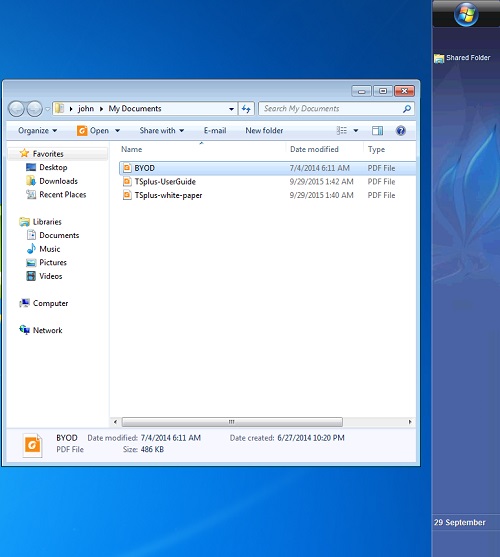
이 작업은 플로팅 패널로도 수행할 수 있습니다. 관리 도구를 열고 "응용 프로그램 할당" 탭을 클릭하십시오. 플로팅 패널 및 공유 폴더 상자를 선택하십시오.
여기 결과입니다: