

애플리케이션 퍼블리싱
개요
TSplus를 사용하면 시스템 관리자는 특정 애플리케이션을 개별 사용자 또는 그룹에 게시하고 할당하여 사용자가 접근할 수 있는 애플리케이션에 대한 정확한 제어를 얻습니다.
응용 프로그램 액세스를 관리하는 것 외에도, 관리자는 각 사용자에게 "응용 프로그램 실행기"를 할당할 수 있으며, 이는 사용자가 할당된 응용 프로그램과 상호 작용하는 방식을 결정합니다.
TSplus는 다섯 가지 유형의 애플리케이션 실행기를 제공합니다:
- Microsoft 원격 데스크톱 사용자에게 할당된 애플리케이션에 관계없이 완전한 원격 데스크톱 경험을 제공합니다.
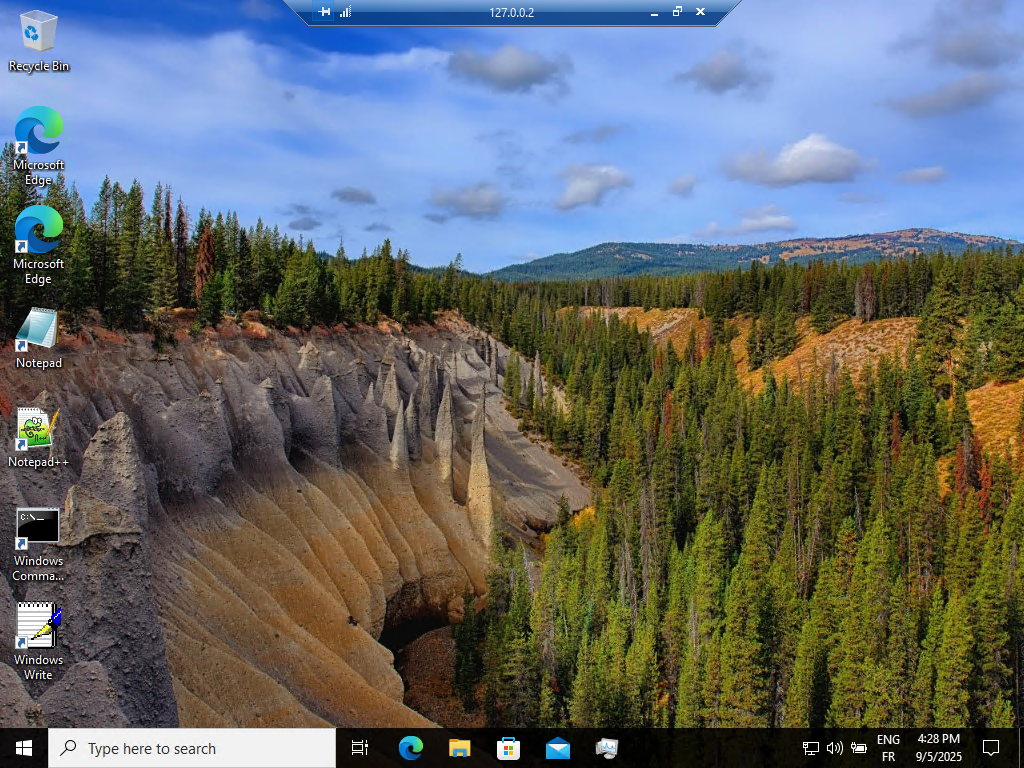
다른 애플리케이션 실행기는 사용자가 할당된 애플리케이션을 실행할 수 있도록 각기 다른 인터페이스를 제공합니다.
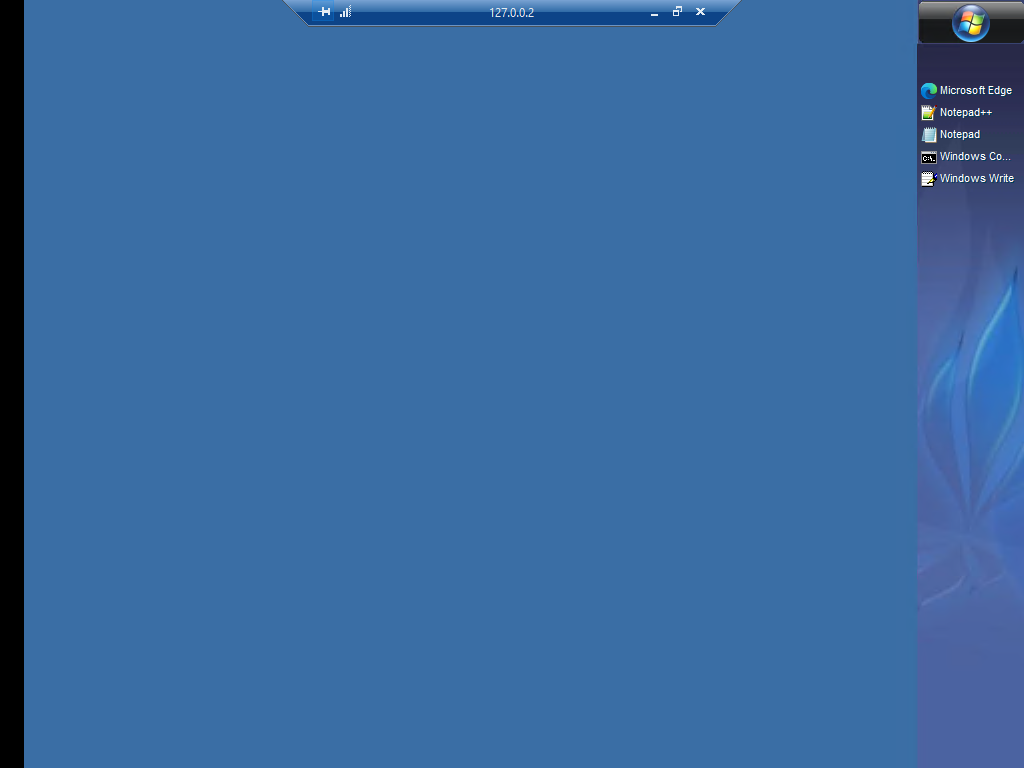
- 원격 작업 표시줄 화면 오른쪽에 고정된 사용자 정의 작업 표시줄을 표시합니다. 자세한 정보는 여기를 클릭하세요.
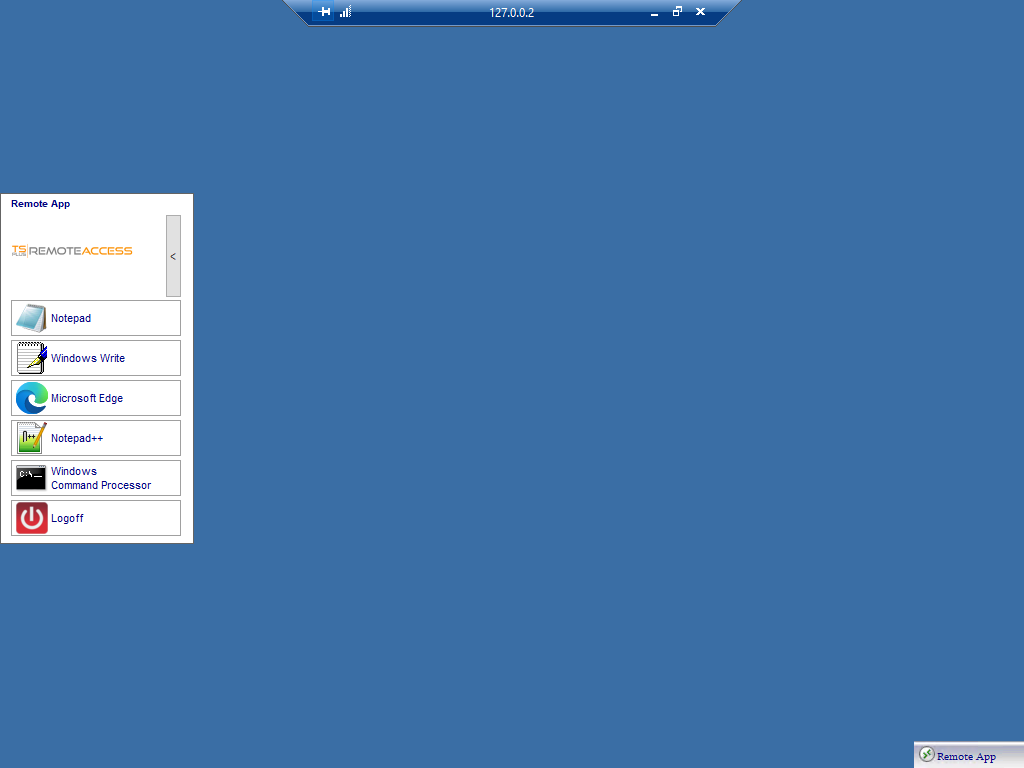
- 플로팅 패널(권장) 화면 왼쪽에 미니멀리스트 플로팅 패널을 표시합니다. 자세한 정보는 여기를 클릭하세요.
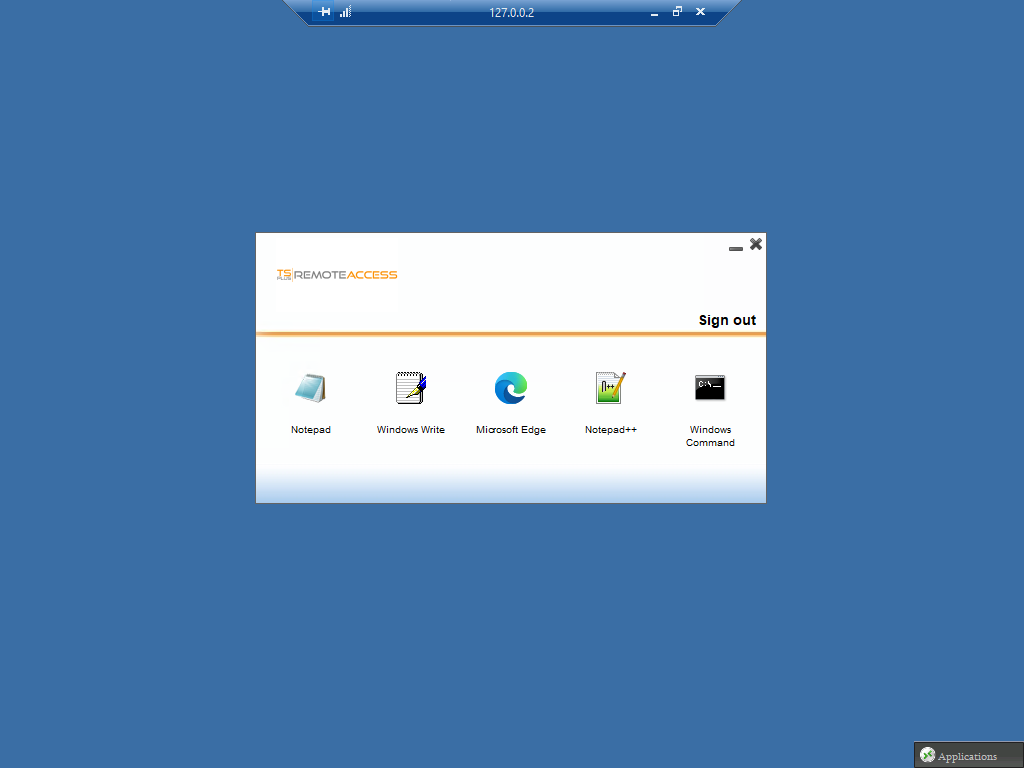
- 애플리케이션 패널 화면 중앙에 패널을 표시합니다. 자세한 정보는 여기를 클릭하세요.
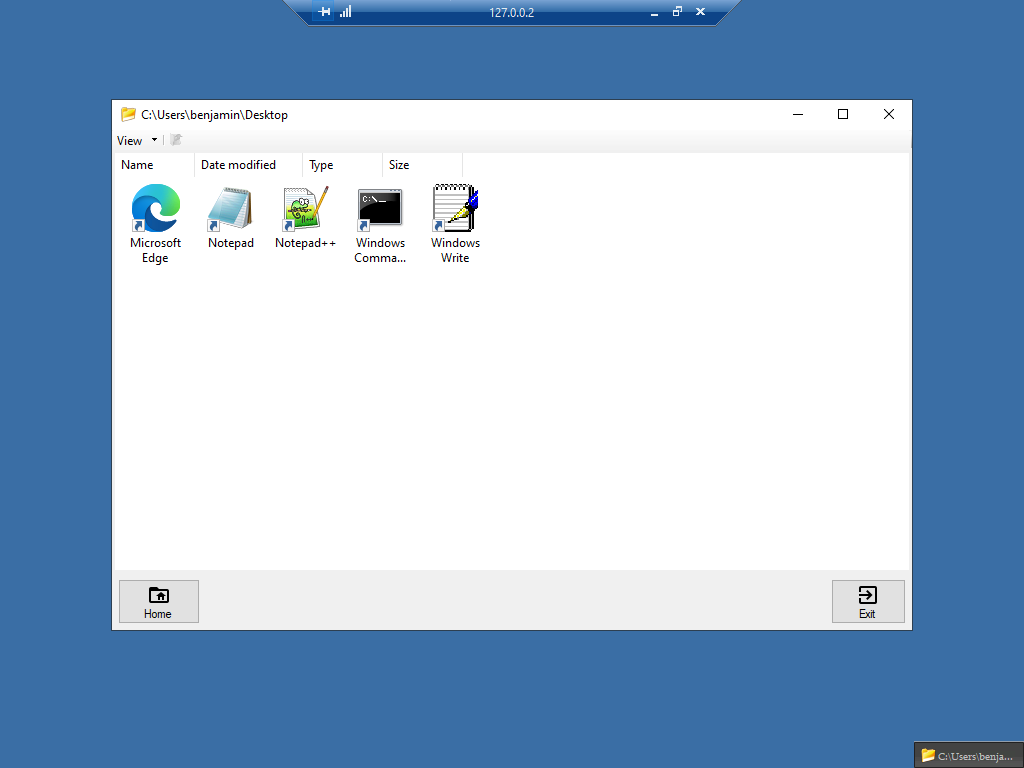
- 폴더 패널 화면 중앙에 기본적인 가벼운 윈도우 탐색기를 표시하여 사용자의 바탕화면 파일과 할당된 애플리케이션에 접근할 수 있도록 합니다. 자세한 정보는 여기를 클릭하세요.
중요한
각 사용자 또는 그룹은 하나의 애플리케이션 실행기만 할당될 수 있습니다.
세션이 시작되면 할당된 모든 애플리케이션이 자동으로 열립니다.
관리 도구를 사용한 애플리케이션 관리
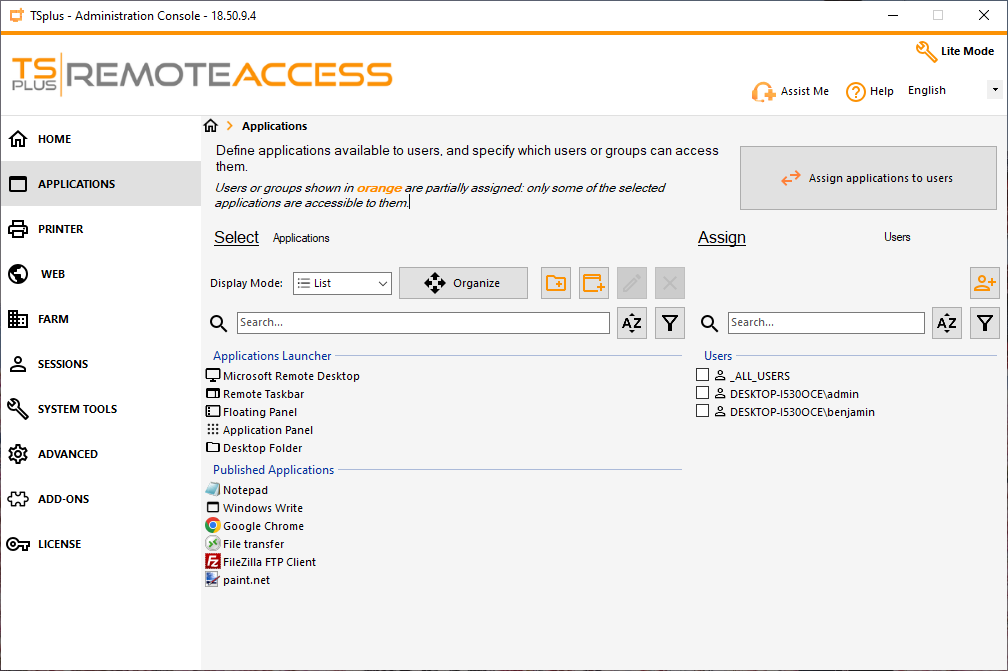
관리 도구를 사용하여 "응용 프로그램" 탭을 클릭하고 "응용 프로그램" 섹션을 표시하여 게시된 응용 프로그램을 추가, 편집 또는 제거할 수 있습니다.
새 애플리케이션 추가
응용 프로그램을 추가하려면 다음 중 하나를 선택할 수 있습니다:
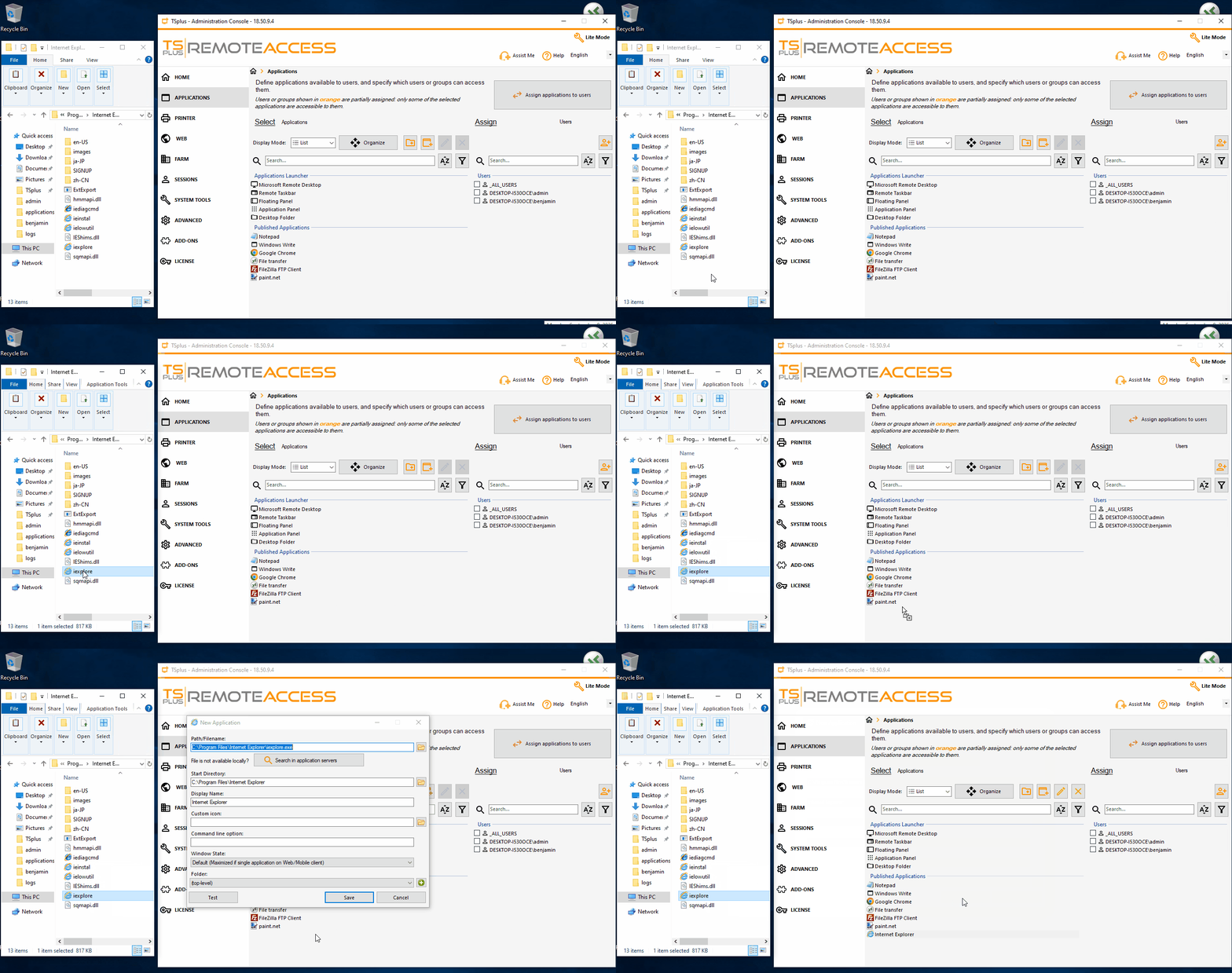
- 드래그 앤 드롭 시스템을 사용하여 Windows 탐색기나 바탕화면에서 파일을 AdminTool의 애플리케이션 목록으로 드래그하세요.
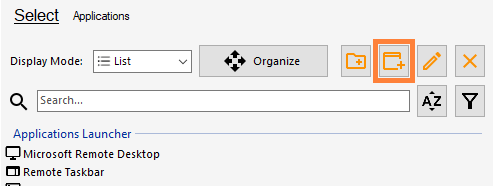
- “새 애플리케이션 추가” 아이콘 버튼을 클릭하세요.
두 경우 모두 다음 인터페이스가 표시되어 모든 애플리케이션 정보를 입력하라는 초대가 표시됩니다:
- 실행 파일 경로 (필수)
- 시작 디렉토리(선택 사항), 실행 파일 경로가 절대 경로인 경우
- 표시 이름 (필수) 런처 패널에서 사용할 이름입니다.
- 사용자가 지정한 실행 파일에서 현재 사용 중인 아이콘을 사용하고 싶지 않은 경우 사용자 정의 아이콘(선택 사항)
- 명령줄 옵션(선택 사항) 사용자가 파일을 실행할 때 추가 인수를 전달해야 하는 경우
- 기본적으로 최대화된 Windows 상태
- 응용 프로그램이 있는 응용 프로그램 폴더 이름*****
* 게시된 애플리케이션이 많으면 더 나은 애플리케이션 관리를 위해 "애플리케이션 폴더"로 재그룹화할 수 있습니다.
“테스트” 버튼이 있어 애플리케이션 경로와 명령줄 옵션이 올바른지 확인할 수 있습니다.
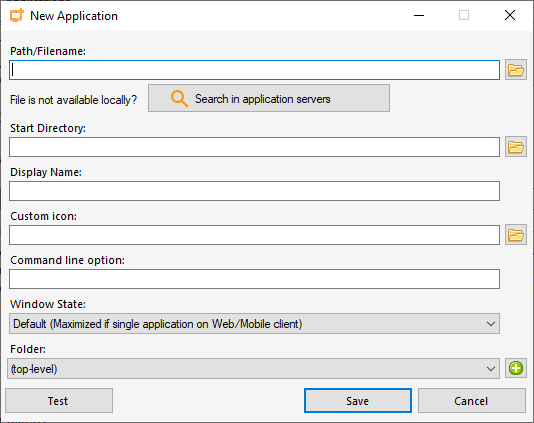
모든 정보가 입력되면 “저장” 버튼을 클릭하여 애플리케이션을 게시하십시오.

기존 애플리케이션 편집
게시된 후, 애플리케이션 정보를 편집하려면 편집할 애플리케이션을 선택한 다음 “편집” 아이콘 버튼을 클릭하면 됩니다.
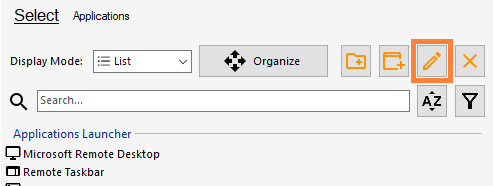
응용 프로그램 실행기인 “Remote Taskbar”, “Floating Panel”, “Application Panel” 및 “Folder Panel”은 동일한 “edit” 버튼을 사용하여 사용자 정의할 수 있습니다.
원하는 사용자 정의를 위해 선택할 런처를 클릭한 다음 “편집” 아이콘 버튼을 클릭하세요.
기존 애플리케이션 이름 바꾸기
기존 애플리케이션이나 애플리케이션 폴더의 이름을 빠르게 변경하려면 애플리케이션을 선택하고 키보드에서 “F2”를 누르면 됩니다.
응용 프로그램을 선택하고 "편집" 버튼을 클릭하여 "표시 이름"을 변경할 수도 있습니다.
기존 애플리케이션 제거
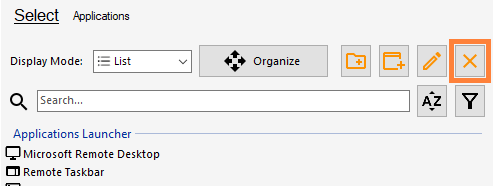
응용 프로그램 및/또는 응용 프로그램 폴더를 제거하려면 제거할 항목을 선택한 다음 "삭제" 아이콘 버튼을 클릭하면 됩니다.
“삭제” 키보드 버튼도 작동합니다.
이 작업은 다중 선택을 지원합니다.
응용 프로그램 및 응용 프로그램 폴더 재정렬
응용 프로그램 실행기에서 표시되는 응용 프로그램 아이콘 순서에 만족하지 않는 경우, "정리" 버튼을 사용하여 응용 프로그램의 순서를 변경할 수 있습니다.
“조직” 버튼을 클릭하여 “조직” 모드를 전환하세요.
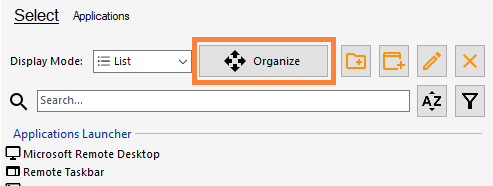
이제 이동하려는 애플리케이션 또는 애플리케이션 폴더를 드래그 앤 드롭하세요.
작업이 완료되면 “조직” 버튼을 다시 클릭하여 새로운 애플리케이션 순서를 저장하십시오.
이 작업은 다중 선택을 지원합니다.
응용 프로그램 폴더
게시된 애플리케이션은 애플리케이션 관리를 간소화하기 위해 애플리케이션 폴더로 재구성할 수 있습니다.

새 애플리케이션 폴더 만들기
응용 프로그램 폴더를 만들려면 “새 폴더 추가” 아이콘 버튼을 클릭하십시오.
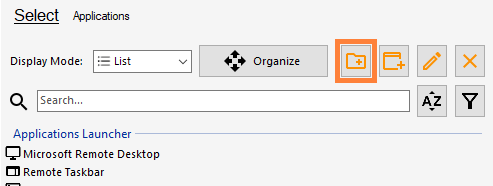
새로운 빈 애플리케이션 폴더가 생성됩니다.
응용 프로그램 폴더의 내용을 확인하십시오.
응용 프로그램 폴더를 두 번 클릭하여 내부로 이동할 수 있습니다. 이렇게 하면 모든 응용 프로그램 폴더의 내용을 볼 수 있습니다.
응용 프로그램 폴더 관리
응용 프로그램 폴더가 생성되고 이름이 지정되면, 원하는 응용 프로그램을 선택하고 폴더로 드래그 앤 드롭하여 새 폴더에 기존 응용 프로그램을 추가할 수 있습니다.
응용 프로그램 폴더에서 응용 프로그램을 제거하려면 먼저 응용 프로그램 폴더로 이동한 다음 제거하려는 응용 프로그램을 선택하고 ”..” 폴더로 드래그 앤 드롭하십시오. 이렇게 하면 선택한 응용 프로그램이 루트 폴더로 다시 이동됩니다.
이 작업은 다중 선택을 지원합니다.
검색 및 필터
응용 프로그램 관리를 용이하게 하기 위해 검색창과 필터링 버튼이 제공되어 응용 프로그램만 또는 응용 프로그램 폴더만 표시할 수 있습니다.
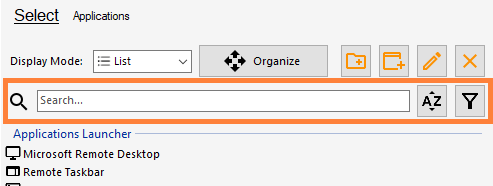
키워드를 검색할 때, 이름에 키워드가 포함된 애플리케이션과 애플리케이션 폴더만 표시되며, 나머지는 숨겨집니다. 폴더 내의 애플리케이션이 키워드를 포함하고 있다면, 폴더도 계속 표시됩니다.
사용자 및 그룹을 애플리케이션에 할당하십시오.
할당 시스템에 대한 문서는 전용 페이지에서 확인할 수 있습니다. 문서에 접근하려면 여기를 클릭하세요.