

고급 기능 - 로그
개요
이 탭에서 TSplus 로그 설정을 구성할 수 있습니다.
기본적으로 TSplus는 성능 문제를 피하기 위해 로그를 생성하지 않습니다.
로그는 TSplus에서 발생한 오류의 원인을 더 쉽게 찾기 위해 존재하며, 다음과 같이 활성화할 수 있습니다:
-
이동하다
C:\wsession -
‘Trace’ 폴더를 생성합니다. 로그는 사용자별로 자동으로 그곳에 생성됩니다.
관리 도구 > 고급 > 로그에서 로그 생성을 활성화해야 합니다.
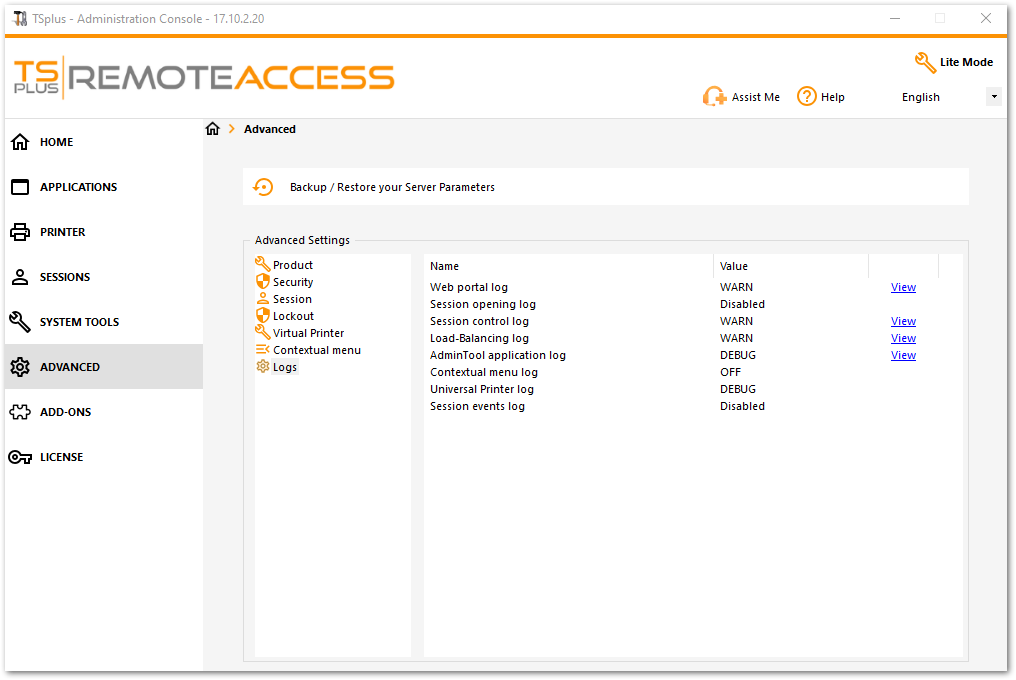
로그의 종류는 5가지입니다:
-
웹 포털 로그,
-
세션 열기 로그,
-
세션 제어 로그,
-
부하 분산 로그 및
-
관리자 도구 애플리케이션(인터페이스) 로그.
로그 수준은 다양한 구성 요소에 해당하며, 문제에 따라 어떤 값을 입력해야 하는지 지원 팀이 알려줄 것입니다.
다음은 다양한 로그 파일 이름과 위치입니다:
-
웹 포털 로그: “C:\Program Files (x86)\TSplus\Clients\www\cgi-bin\hb.log”
-
세션 열기 로그: “C:\wsession\trace”
-
세션 제어 로그: “C:\Program Files (x86)\TSplus\UserDesktop\files\APSC.log”
-
로드 밸런싱 로그: “C:\Program Files (x86)\TSplus\UserDesktop\files\svcenterprise.log”
-
AdminTool 애플리케이션 로그: “C:\Program Files (x86)\TSplus\UserDesktop\files\AdminTool.log”
-
RDS-Knight / TSplus Advanced Security: “C:\Program Files (x86)\TSplus-Security\logs”
클라이언트 측에서 다음 레지스트리 키를 추가하여 연결 클라이언트의 로그를 활성화할 수 있습니다:
HKEY_LOCAL_MACHINE\SOFTWARE\Digital River\ConnectionClient “Debug”=“true”
로그는 C:\Users에 있습니다.
문제 해결 모드 활성화
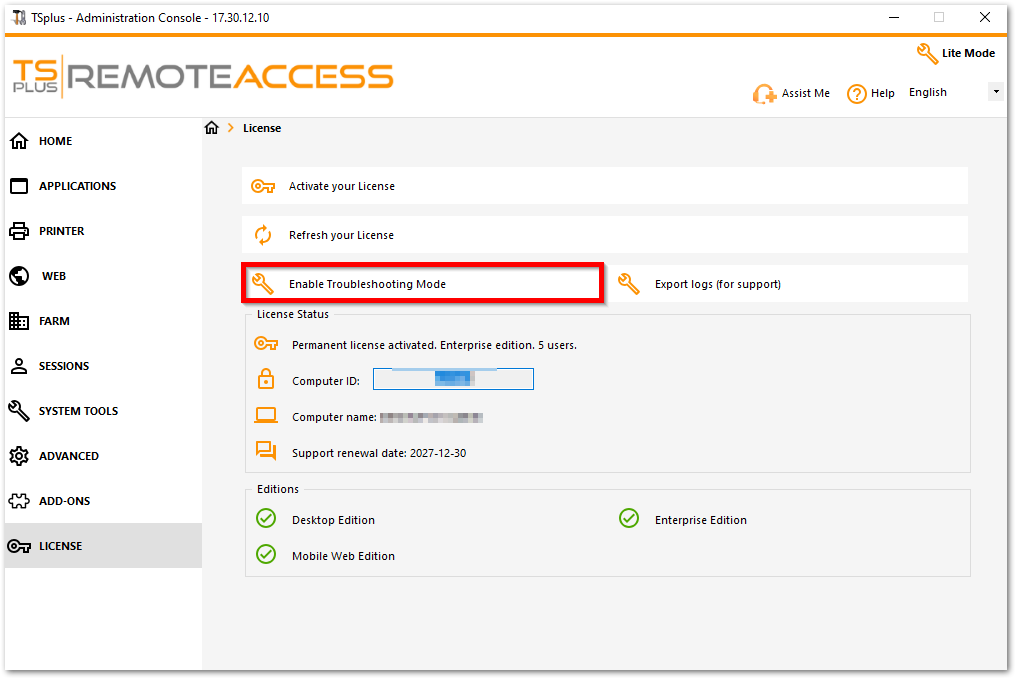
“라이센스” 탭으로 이동하십시오. 클릭하십시오. 문제 해결 모드 활성화 버튼.
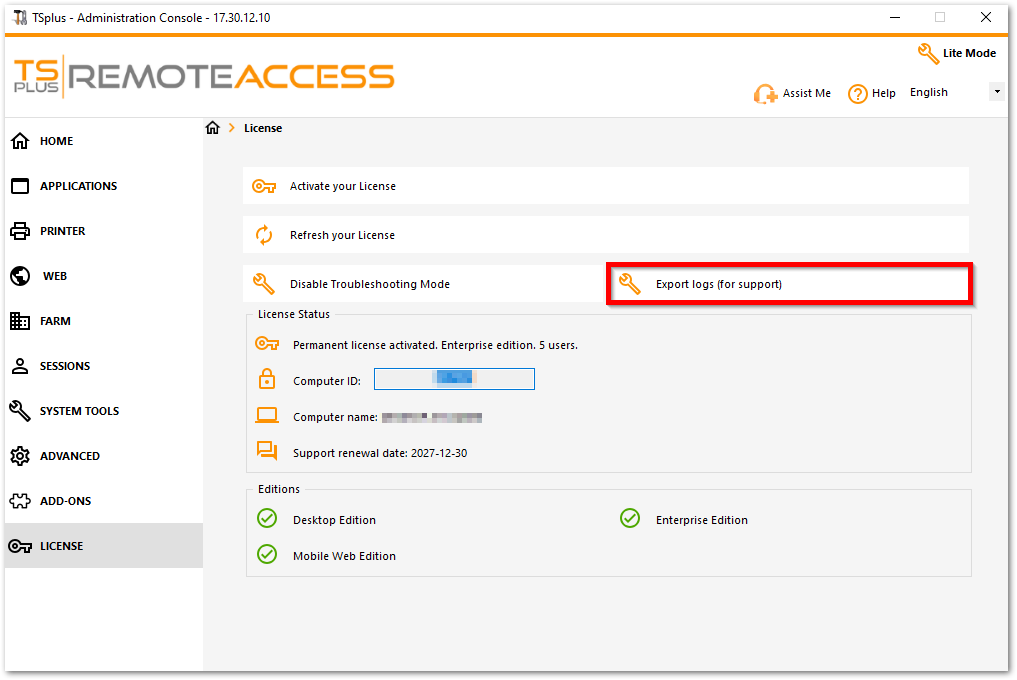
문제를 재현한 후 클릭하세요 지원용 로그 내보내기 지원 팀에 로그를 이메일로 전송하는 버튼.
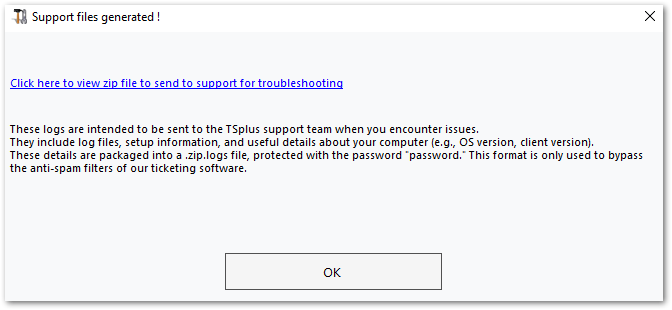
전송할 파일의 형식은 .zip.logs 파일과 비밀번호로 보호됩니다. 비밀번호 .