

설치
설치는 간단합니다. 선택한 Windows 머신에서 TSplus Remote Support 설치 프로그램을 실행하기만 하면 됩니다.
관리자로 이 설정을 실행해야 한다는 점에 유의하십시오. 하지만 걱정하지 마세요, Windows가 알림을 보내고 동의를 요청할 것입니다.
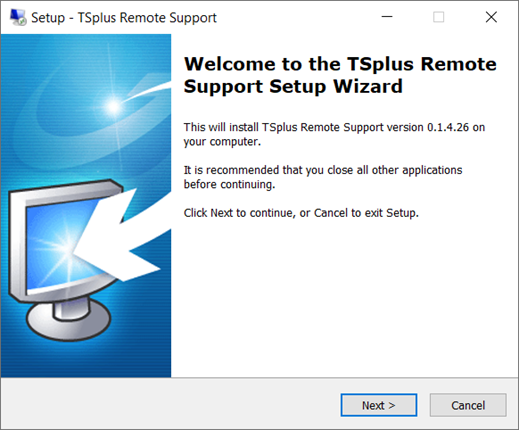
환영합니다
다른 실행 중인 프로그램을 모두 닫고 다음을 클릭하십시오.
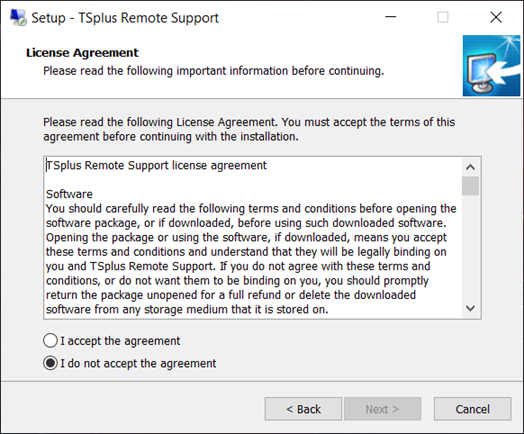
사용권 계약
“다음”을 클릭하여 라이센스에 동의하십시오.
포트 구성
기본적으로 Remote Support Server는 표준 HTTPS 보안 웹 포트인 443번 포트를 수신합니다.
이 포트를 계속 사용하시기를 권장합니다.
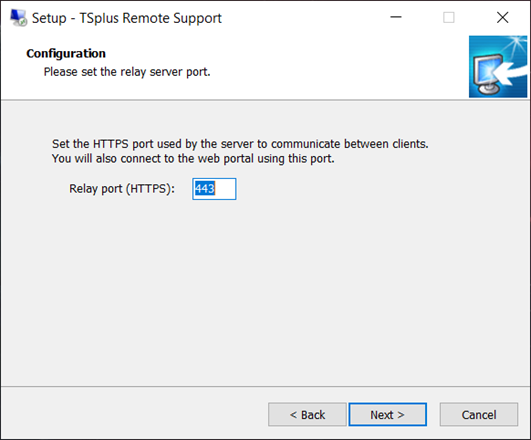
기본적으로 Remote Support 웹 서버는 표준 HTTPS 포트 번호(443)를 사용하도록 구성되어 있습니다. 그러나 이 시스템에서 다른 웹 서버(IIS 등)가 이미 활성화되어 있는 경우 TSplus 내장 웹 서버는 포트 번호 충돌을 경험하게 됩니다.
이 경우 설정 중에 이러한 기본값(예: 4430)을 변경하는 것이 쉬운 해결책입니다.
도메인 구성
이 단계는 도메인 이름 없이 TSplus Remote Support를 사용할 계획이라면 건너뛸 수 있습니다.
도메인 이름 또는 TSplus Remote Support를 설치하는 컴퓨터로 연결되는 하위 도메인 이름을 설정하는 것을 권장합니다. 이 도메인 이름 구성에 도움이 필요하면 시스템 관리자 / IT 부서에 문의하십시오. 지금 “localhost”를 도메인으로 사용하여 TSplus Remote Support를 테스트할 수 있습니다. .
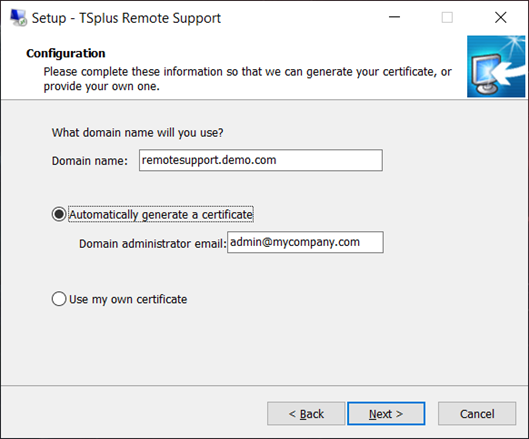
TSplus Remote Support에 인터넷 도메인 이름을 사용하여 접근할 수 있도록 구성하려면, 여기 도메인 이름을 입력하고 Remote Support 내에서 생성된 무료 인증서 또는 인증 기관에서 구매한 유료 인증서 중 어떤 종류의 보안 인증서를 사용할지 선택하십시오.
설치 후 원격 지원 웹 콘솔에서 도메인을 구성할 수도 있습니다.
무료 인증서로 설치
무료 인증서는 Let’s Encrypt에서 제공되며, 도메인 소유권을 확인하기 위해 포트 80이 열려 있고 사용 가능해야 합니다.
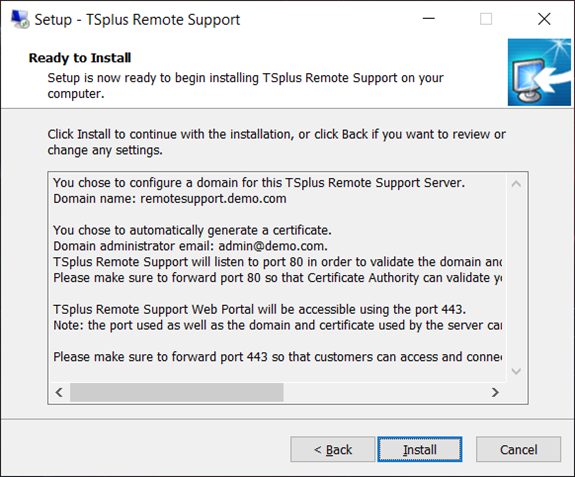
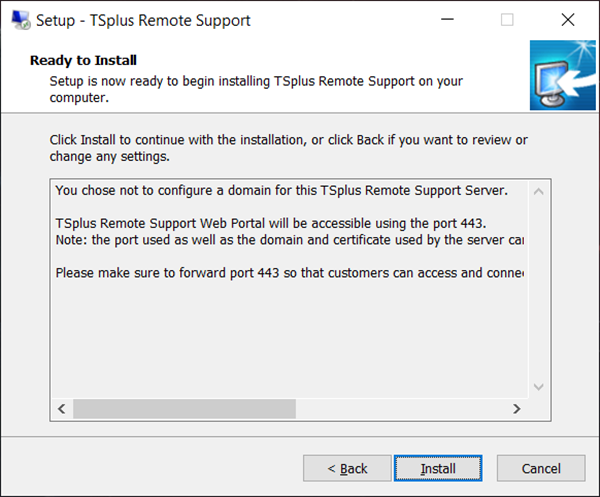
설치할 준비가 되었습니다
설정을 확인하고 계속하려면 설치를 클릭하십시오.
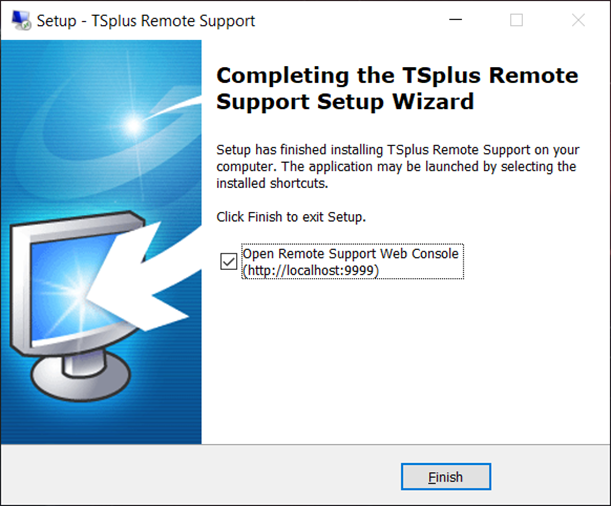
축하합니다!
귀하의 TSplus Remote Support Server 설치가 완료되었습니다.
완료를 클릭하여 원격 지원 웹 콘솔을 열고 에이전트 계정을 생성하기 시작하세요!
무료 체험 버전은 5명의 에이전트와 함께 15일 동안 모든 기능이 제공됩니다.
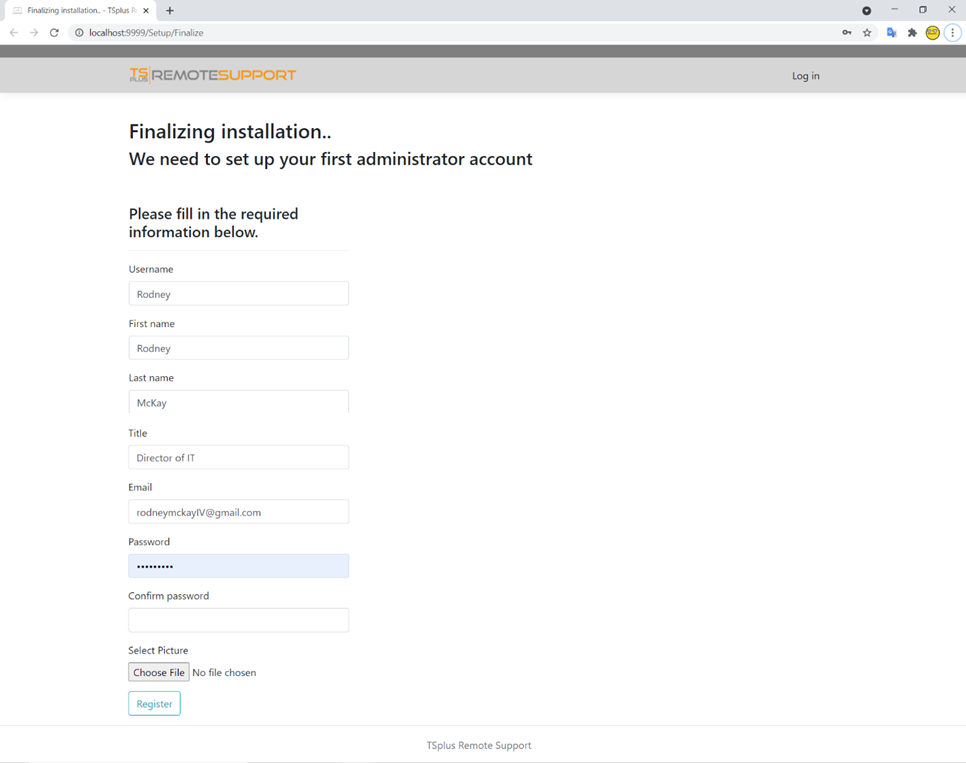
관리자 계정 설정
바탕 화면에 생성된 바로 가기를 클릭하여 TSplus Remote Support를 시작하세요.
다음 단계는 원격 지원 관리자 계정을 구성하는 것입니다.
관리자 정보를 입력하고 '등록'을 클릭하십시오.
이제 서버 구성을 확인하거나 조정할 준비가 되었습니다. 그럼 시작하여 에이전트 계정을 설정하고 Windows 세션을 공유하세요.
TSplus 원격 지원 제거
TSplus Remote Support를 완전히 제거하려면 “C:\Program Files\RemoteSupport”로 가서 “unins000” 애플리케이션을 실행하십시오.
다음 창에서 '예'를 클릭하여 TSplus Remote Support 및 모든 구성 요소를 완전히 제거하십시오.
소프트웨어가 귀하의 컴퓨터에서 완전히 제거됩니다.