

在iOS上控制远程会话
一旦连接到远程计算机,完整的桌面将显示在您的 iPhone 或 iPad 屏幕上。本指南涵盖了远程会话期间可用的所有触控控制和工具。
触控模式
TSplus Remote Support for iOS 提供两种触控控制模式。您可以随时使用它们之间切换。 触摸模式按钮 在浮动工具栏中。
触控模式(触控板)
这是默认模式。它的工作方式类似于笔记本电脑的触控板:
- 滑动您的手指 在屏幕上移动远程光标。
- 点击 在当前光标位置执行左键单击。
- 双击 双击。
此模式推荐用于精确工作,因为光标位置和您的点击动作是分开的——您可以在点击之前将光标精确放置在需要的位置。
光标模式(直接)
在此模式下,远程光标直接跟随您的手指:
- 在屏幕上任意位置点击 光标跳转到该确切位置并点击。
- 拖动您的手指 实时移动光标。
这种模式在触摸屏上感觉更自然,非常适合快速导航。
右键单击
在远程计算机上执行右键单击的三种方法:
| 方法 | 如何 |
|---|---|
| 长按 | 在屏幕上按住大约 1 秒钟 |
| 工具栏按钮 | 在浮动工具栏中点击右键按钮,然后点击您想要右键单击的地方 |
| 双指轻触 | 同时用两个手指轻触屏幕上的任意位置 |
缩放和导航
使用标准的 iOS 手势放大远程桌面:
- 向外捏 放大(最多8倍)。
- 向内捏合 缩小。
- 用两个手指平移 以导航缩放视图。
在处理小型用户界面元素、阅读文本或在手机屏幕上执行精确操作时,缩放是必不可少的。
虚拟键盘
点击 键盘按钮 在浮动工具栏中打开 iOS 虚拟键盘。您输入的所有内容实时发送到远程计算机。
键盘支持:
- 标准文本输入
- 特殊字符和重音符
- 修改键: Windows/命令 , Alt , 控制 , 移位 (适应远程设备)
要关闭键盘,请再次点击键盘按钮或点击键盘区域外的地方。
浮动工具栏
浮动工具栏在每个远程会话期间出现,并提供对基本控制的快速访问。

工具栏包括:
| 按钮 | 行动 |
|---|---|
| 触摸模式 | 在触控(触控板)和光标(直接)模式之间切换 |
| 右键点击 | 启用右键模式以便下次点击 |
| 键盘 | 显示/隐藏虚拟键盘 |
| 修改键 | 发送 Ctrl、Alt、Shift 或 Cmd 修饰符 |
| 特殊键 | 访问逃逸、箭头键和功能键 |
| 监视器 | 在多个远程监视器之间切换 |
| 聊天 | 打开聊天面板(见 在会话期间聊天 ) |
| 断开连接 | 结束远程会话 |
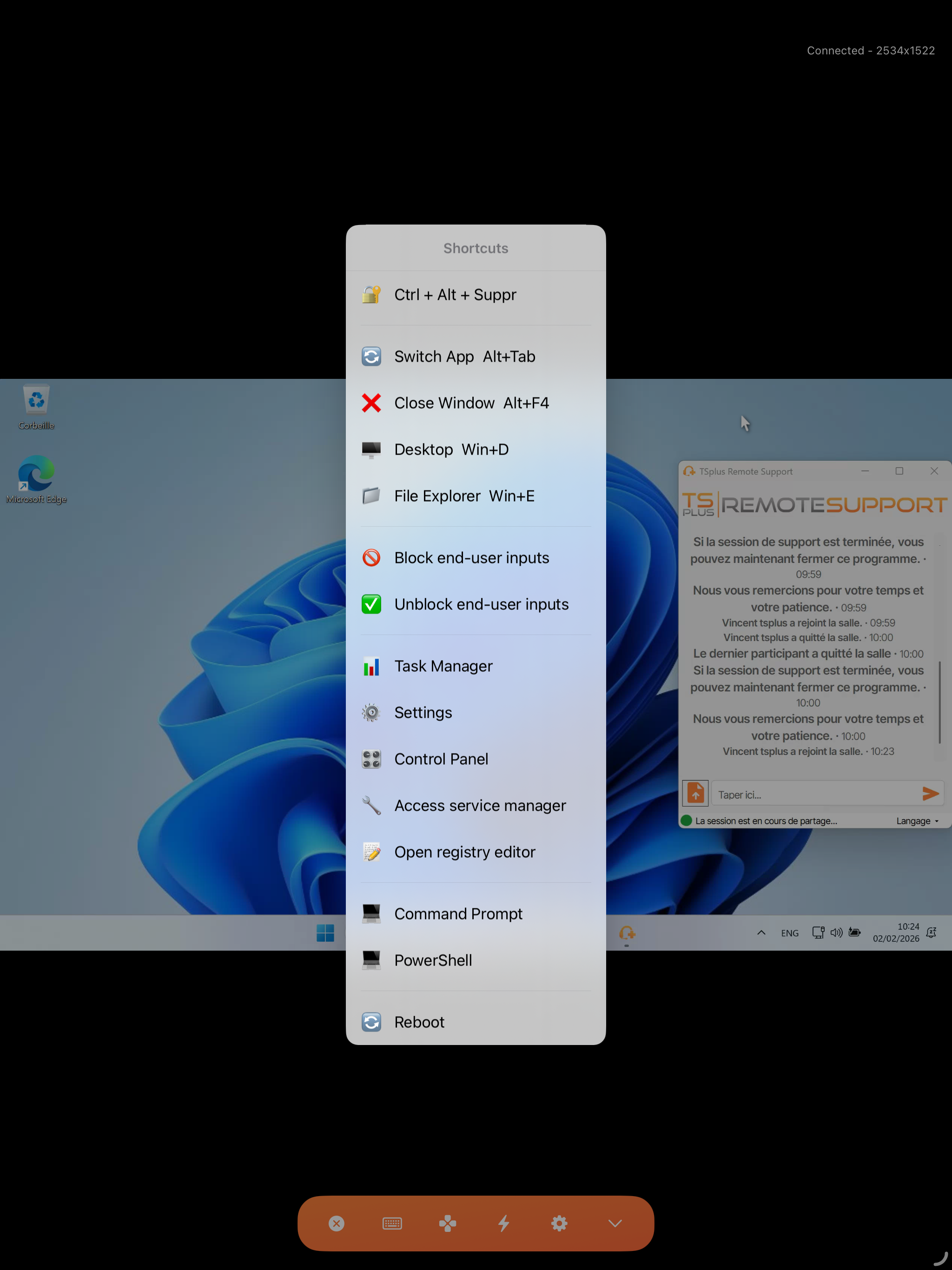
键盘快捷键
使用工具栏中的修饰键,您可以将常用快捷键发送到远程计算机:
- Ctrl+C / Ctrl+V — 复制并粘贴
- Alt+Tab — 切换窗口
- Ctrl+Alt+Del — 安全屏幕(Windows)
- Cmd+Space — 聚光灯 (Mac)
要发送快捷方式:在工具栏中点击修饰键,然后在虚拟键盘上点击相应的字母。
多显示器支持
如果远程计算机有多个显示器,您可以使用它们之间切换。 监控按钮 在工具栏中。
点击按钮查看可用监视器的列表,并选择您想要查看的监视器。远程桌面显示将立即更新。
iPad上的会话
iPad由于其更大的屏幕提供了更舒适的体验。所有功能的工作方式相同,远程桌面和工具栏有更多的屏幕空间。

最佳体验提示
- 使用Wi-Fi 为了获得最佳体验。蜂窝连接可以工作,但可能会引入延迟。
- 放大 在使用小按钮或文本字段时。
- 使用触摸模式 (触控板)用于精确的光标定位。
- 使用光标模式 (直接)用于快速、随意的导航。
- 横向布局 在远程桌面控制方面,尤其是在 iPhone 上,通常更为舒适。
- iPad 建议用于延长的远程会话,因为更大的显示屏减少了不断缩放的需求。
断开连接
结束远程会话:
- 点击 断开连接 工具栏中的按钮,或
- 点击 返回/关闭按钮 在屏幕顶部。
会话将被终止,您将返回主屏幕。