

在 iOS 上开始使用
下载 TSplus Remote Support
TSplus Remote Support for iOS 可在 Apple App Store 上获取。

该应用程序与...兼容 iPhone 和 iPad 运行 iOS 13.0 或更高版本 .
连接到远程计算机
当您启动 TSplus Remote Support 时,应用程序会直接在上打开 连接屏幕 不需要账户即可开始远程会话 — 只需输入远程用户提供的连接详情。
通过 ID 连接(无需账户)
- 在主屏幕上,输入 远程ID 由最终用户在连接字段中提供的(9位数字代码)。
- 点击 连接 .
- 输入 密码 由最终用户提供。
- 远程桌面将出现在您的屏幕上。
远程 ID 和密码显示在最终用户的 TSplus Remote Support 客户端上。请参见 分享您的屏幕 有关更多信息。
从设备列表连接(需要账户)
如果您已注册配置的设备 无人值守访问 您可以从设备选项卡连接:
- 点击 设备 屏幕底部的标签。
- 您的注册设备已列出,并显示其在线/离线状态。
- 点击在线设备以立即连接。

此功能需要登录到您的帐户(见下文)。
有关管理设备列表的更多详细信息,请参见 在 iOS 上管理设备 .
登录(可选)
登录是 不需要 使用 TSplus Remote Support。您可以通过 ID 和密码连接到任何远程计算机,而无需账户。
然而,登录后会解锁额外功能:
- 设备列表 保存和管理您的远程设备,以便一键访问。
- 账户设置 自定义您的显示名称和偏好设置。
登录:
- 前往 设置 标签和轻触 登录 ,或
- 前往 设备 标签和轻触 登录 .
输入您的 电子邮件地址 和 密码 登录。
如果您还没有账户,请点击 注册 直接从应用程序创建一个,或在注册。 tsplus.net/remote-support 开始您的免费15天试用。
如果您忘记了密码,请点击 忘记密码 通过电子邮件接收重置链接。
您的第一次远程会话
一旦连接,远程计算机的桌面将出现在您的屏幕上。您可以使用触摸手势与其互动:
- 点击 点击
- 幻灯片 用手指移动光标
- 捏 放大/缩小(最多8倍)
- 双指平移 导航缩放视图
- 长按 右键单击
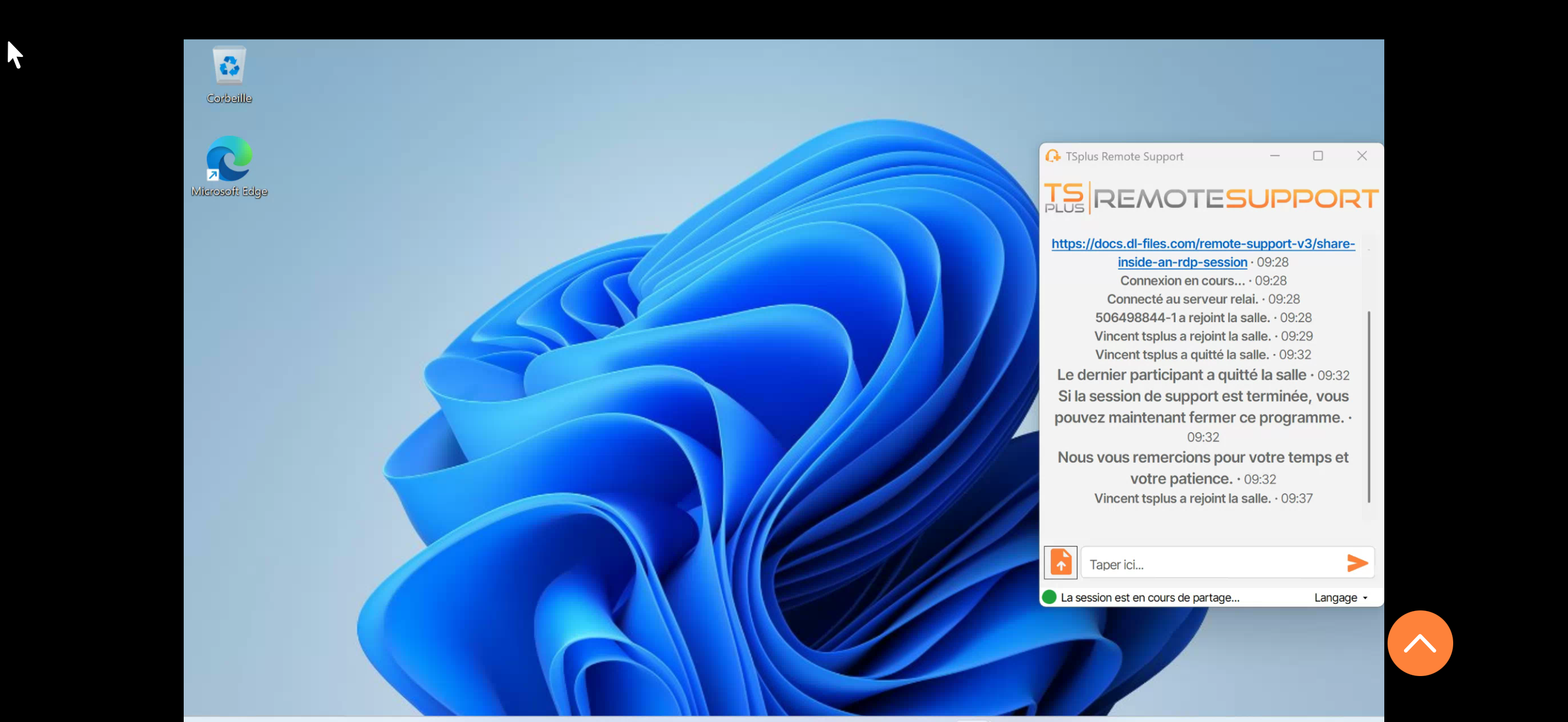
漂浮的 工具栏 提供对所有控制的访问:键盘、修饰键(Ctrl、Alt、Shift)、触摸模式切换、多显示器选择等。

有关所有触控控制和工具栏功能的完整指南,请参阅 在iOS上控制远程会话 .
iPad
在iPad上的体验是相同的,界面经过优化以适应更大的屏幕。

设置
点击 设置 访问应用程序首选项的选项卡:
- 账户 查看您的个人资料,修改您的显示名称、电子邮件或密码。
- 语言 选择13种可用语言。
- API 主机名 配置自定义服务器地址(用于 自托管 部署。
- 日志 查看诊断日志以进行故障排除。
- 评分应用程序 在应用商店分享您的反馈。
需要帮助吗?
如果您遇到任何问题,请联系我们的支持团队。 support.tsplus.net .
TSplus Remote Support 可作为一个 免费、功能齐全的15天试用版 试用期从您启动第一次远程会话时开始。