

iOS 应用概述
TSplus 远程支持适用于 iPhone 和 iPad
TSplus Remote Support 现在在 iOS 上可用,将远程桌面控制的全部功能带到您的 iPhone 和 iPad。无论您是支持技术人员、系统管理员,还是只是需要在移动中访问远程计算机,iOS 应用程序都提供无缝且安全的体验。
在App Store上下载TSplus Remote Support:

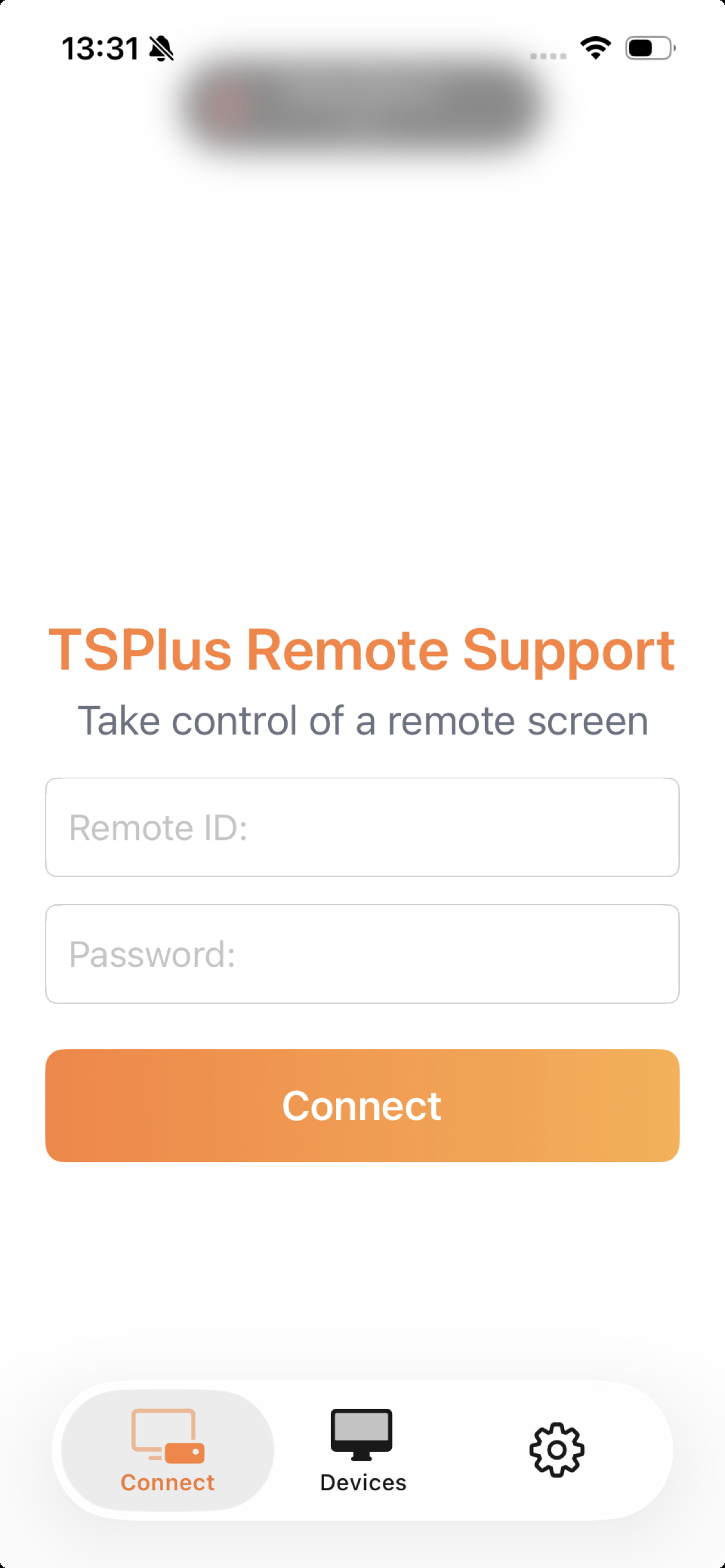
无需账户即可开始 — 只需输入远程 ID 和密码即可立即连接。
关键特性
实时屏幕查看
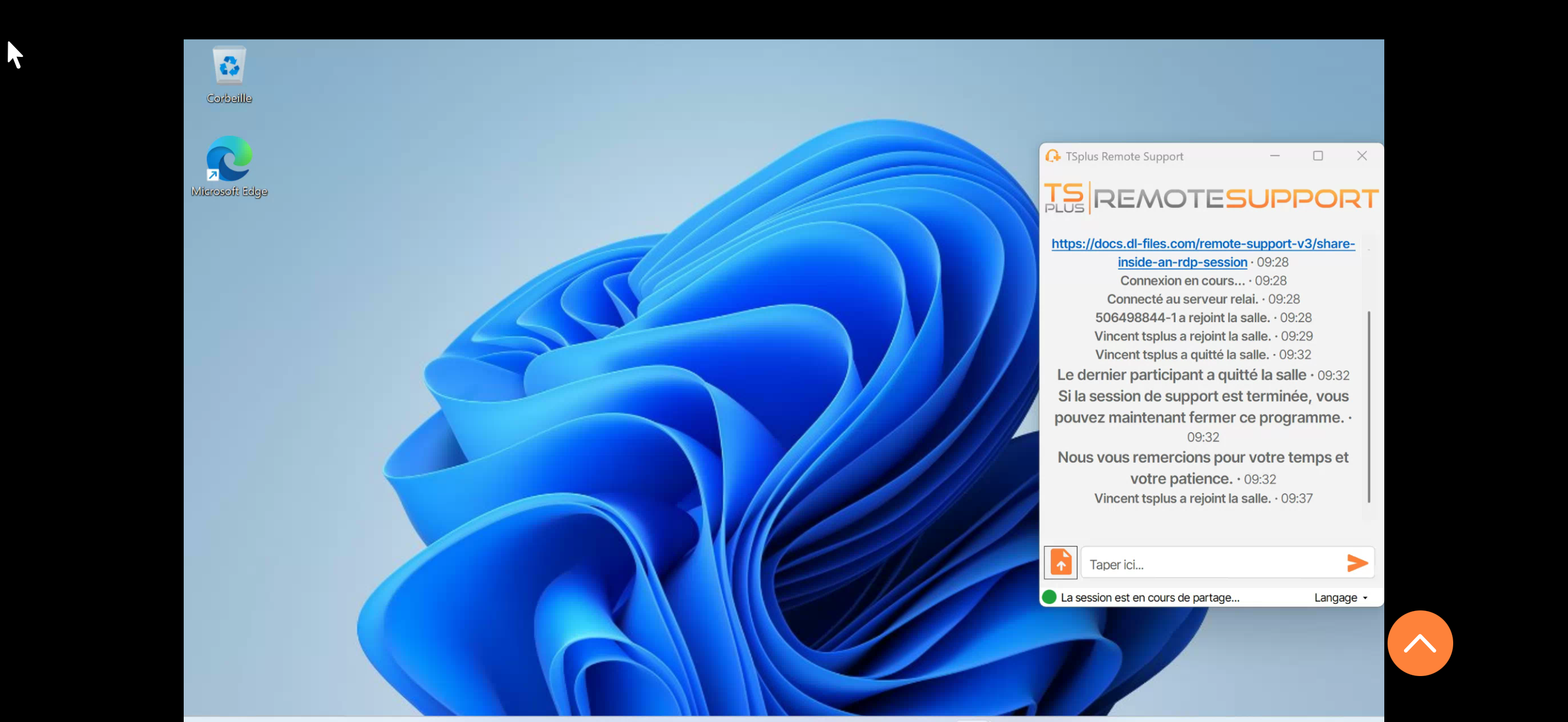
访问连接到 TSplus Remote Support 的任何 Windows 或 Mac 计算机的屏幕。视频流顺畅,并针对使用 VP8 编解码器的移动连接进行了优化。
双触控模式
选择最适合您的控制模式:
- 触控模式(触控板): 滑动手指以移动远程光标,轻触以点击——就像笔记本电脑的触控板一样。
- 光标模式(直接): 光标直接在屏幕上跟随您的手指 - 精确点击您想要点击的位置。
随时使用工具栏中的专用按钮在模式之间切换。
右键支持
三种方便的右键单击方式:
- 长按: 长按屏幕
- 工具栏按钮: 使用专用右键按钮
- 双指轻触: 同时用两个手指轻触
浮动工具栏和键盘快捷键
在您的会话期间,从浮动工具栏访问所有基本控制。发送键盘修饰符(Ctrl、Alt、Shift、Cmd)并执行常用快捷键,如 Ctrl+C、Ctrl+V、Alt+Tab,甚至 Ctrl+Alt+Del。

设备管理
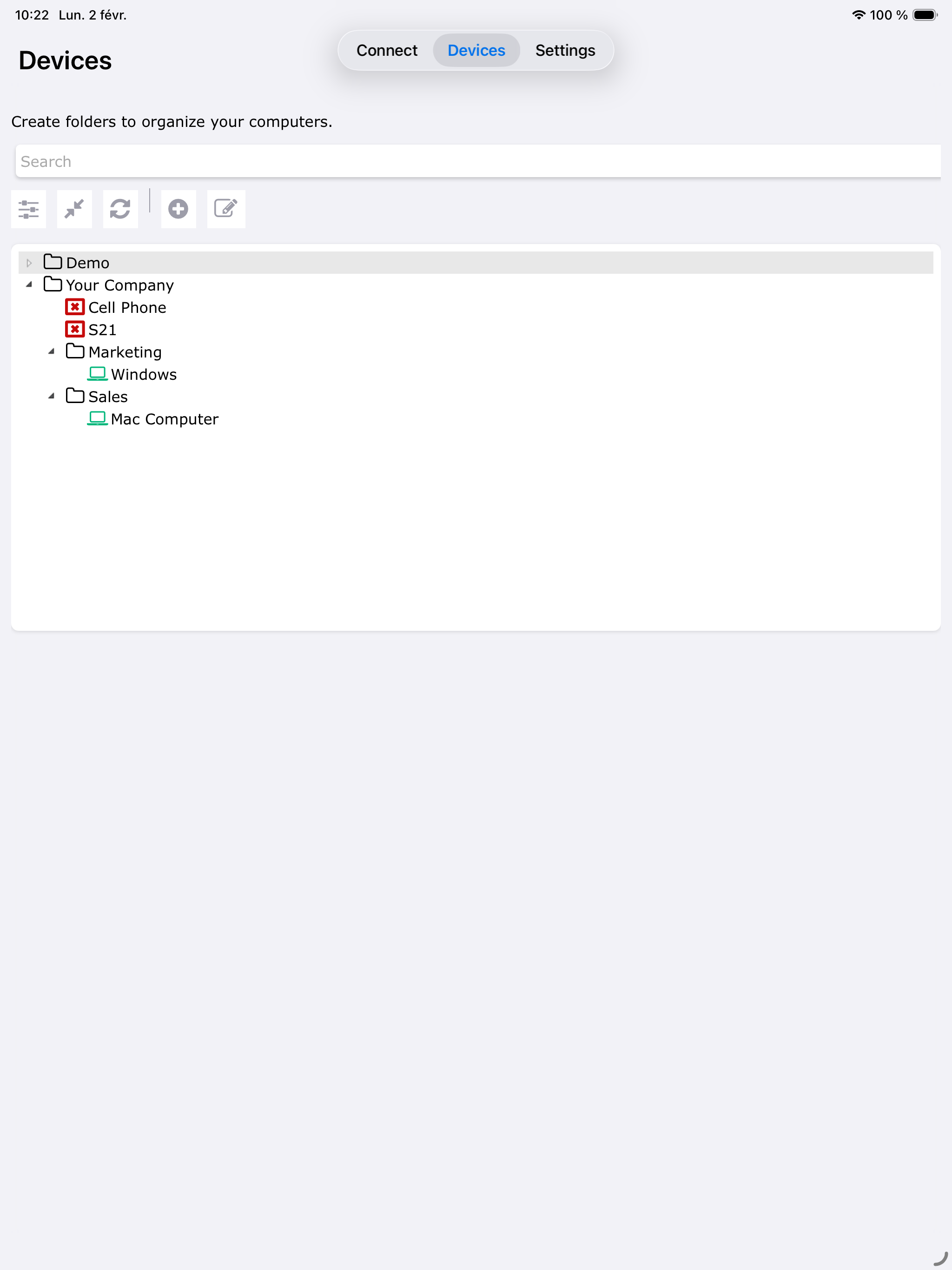
查看和管理您所有注册的设备,方法是使用“设备”选项卡。查看实时在线/离线状态,一键连接到配置为无人值守访问的设备。轻松添加、删除和重命名设备。

实时聊天
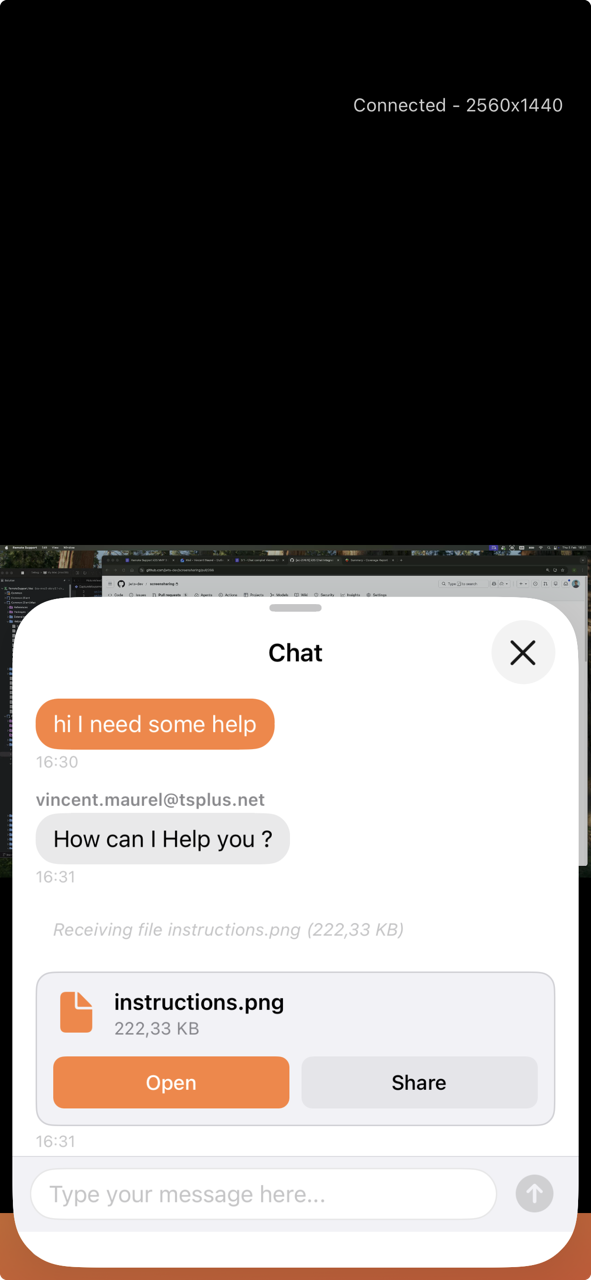
在支持会话期间与远程用户即时沟通。发送和接收短信,接收远程用户共享的文件,并通过内置的快速查看预览获取徽章通知,以便您不会错过任何消息。
缩放和导航
用两个手指平移来导航放大的视图,使用捏合手势将画面放大至8倍,以查看远程屏幕上的细节。
完整虚拟键盘
在远程计算机上使用原生iOS键盘输入。完全支持特殊字符、重音符号和表情符号。
多显示器支持
在远程计算机上无缝切换多个显示器。通过移动设备访问所有屏幕。
iPad 支持
该应用程序也针对iPad进行了优化,充分利用更大的屏幕以提供更舒适的远程控制体验。

要求
| 需求 | 详细信息 |
|---|---|
| iOS版本 | iOS 13.0 或更高版本 |
| 设备 | iPhone 和 iPad(通用) |
| 网络 | 需要互联网连接 |
| 账户 | 一个 TSplus 远程支持账户 ( 15天免费试用 ) |
在远程端需要安装有TSplus Remote Support客户端的Windows或Mac计算机。
开始使用
准备好开始了吗?前往 在 iOS 上开始使用 下载应用程序并连接到您的第一次远程会话的逐步指南。
有关控制远程会话的更多详细信息,请参见 在iOS上控制远程会话 .