警报
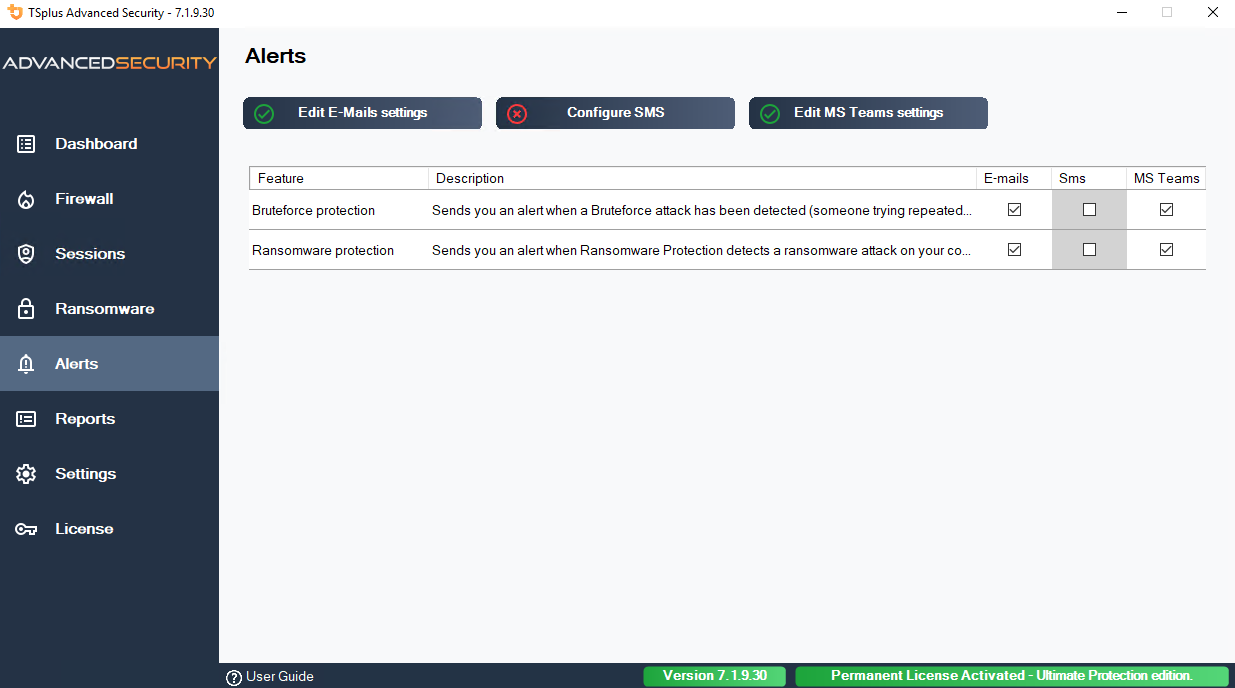
警报页面允许您配置在特定安全事件发生时由高级安全性发送的通知。对于每种警报类型,您可以独立启用或禁用通过 电子邮件 , 短信 (Twilio),和 Microsoft Teams .
需要有效的SMTP配置才能启用电子邮件警报。点击 编辑电子邮件发送设置 配置您的SMTP服务器。同样,SMS和Teams通道必须在激活之前进行配置。
可用警报
| 警报 | 描述 |
|---|---|
| 防火墙监控 | 当发现Windows防火墙被禁用而高级安全配置期望其启用时,会发送警报。该服务定期检查防火墙状态(每5分钟一次)。 |
| 服务监控 | 当高级安全服务停止时发送警报。这使管理员能够在保护服务意外中断时立即收到通知。 |
| 工作时间限制 | 当用户会话因超出配置的工作时间而终止时,发送警报。 |
| 暴力破解保护 | 当检测到暴力攻击时发送警报(即当源IP地址超过最大失败登录尝试次数并被阻止时)。 |
| 勒索软件保护 | 当勒索软件保护功能检测到服务器上的勒索软件攻击时,会发送警报。 |
通知渠道
编辑电子邮件发送设置
配置SMTP服务器设置(服务器地址、端口、发件人、收件人、身份验证)。发送测试电子邮件以验证配置。
配置短信
通过 Twilio 配置 SMS 通知(账户 SID、认证令牌、电话号码)。
编辑 MS Teams 设置
配置 Microsoft Teams 通知,提供一个 webhook URL。请参阅下面的说明以创建 webhook 工作流。
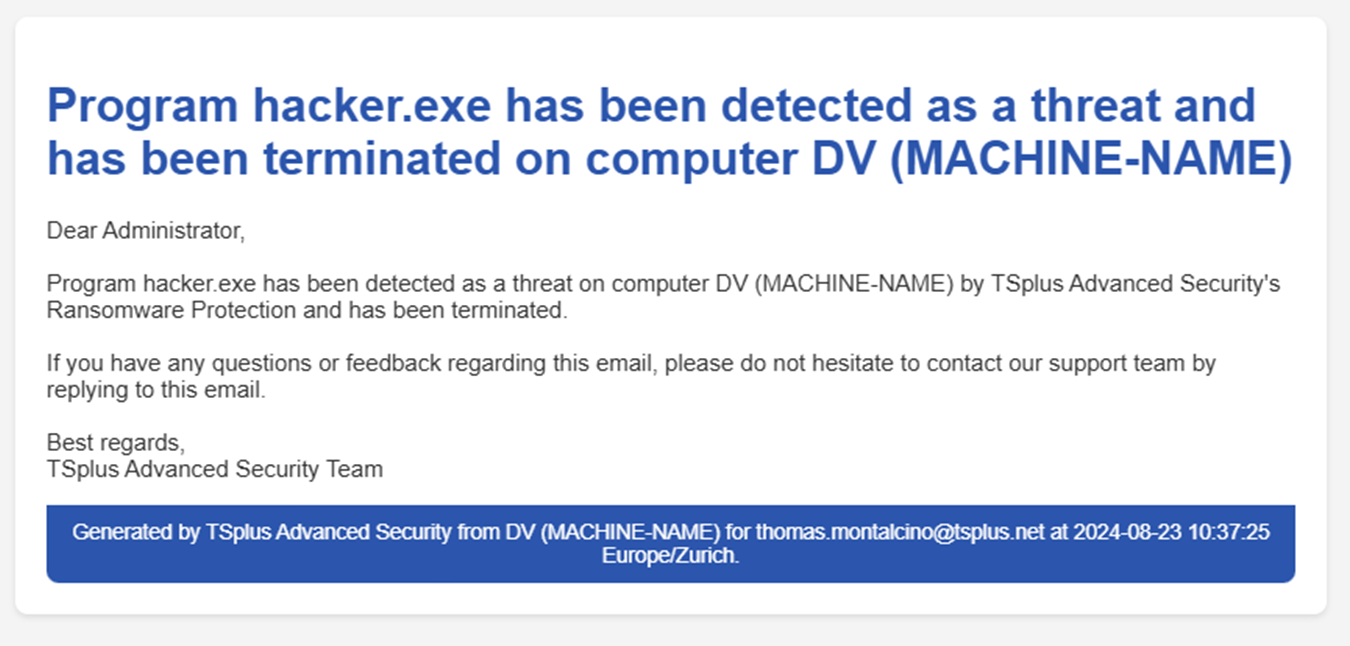
在 Microsoft Teams 中创建警报。
首先要做的是在您想要发送警报的 Teams 频道中创建一个工作流程。
有两种方法可以做到这一点:
- 在 Power Automate ( https://make.powerautomate.com/ ) > 我的流程 > 新流程
- 直接在 MS Teams 中;选择您想要使用的频道旁边的“…”图标,然后选择“工作流”
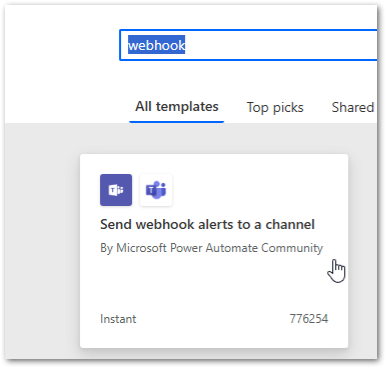
您可以使用现有模板创建流程;搜索“webhook”,您会找到“将 webhook 警报发送到频道。”
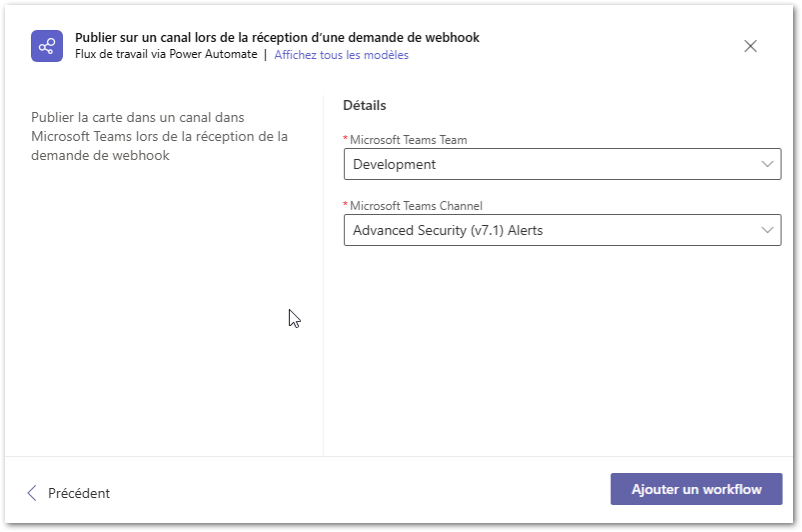
填写详细信息(要发布到哪个频道)。在直接从 MS Teams 创建工作流程时,这会更方便一些。
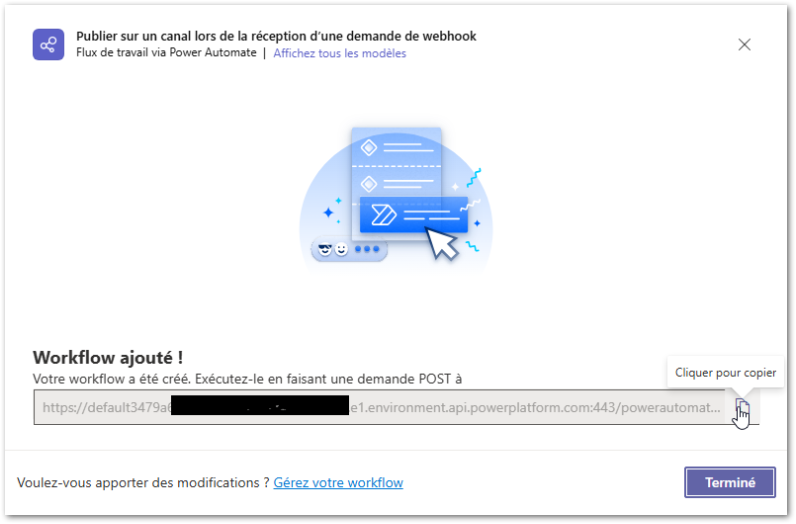
复制该网址;这是您需要在Teams设置中提供的,位于高级安全或服务器监控中。
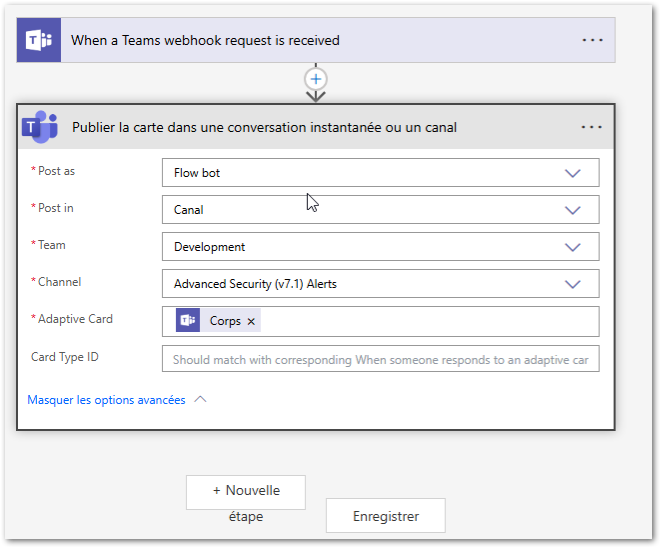
最后,编辑您刚刚创建的流程,删除“发送每个自适应卡片”选项,并用以下组件替换它:
(编辑前)
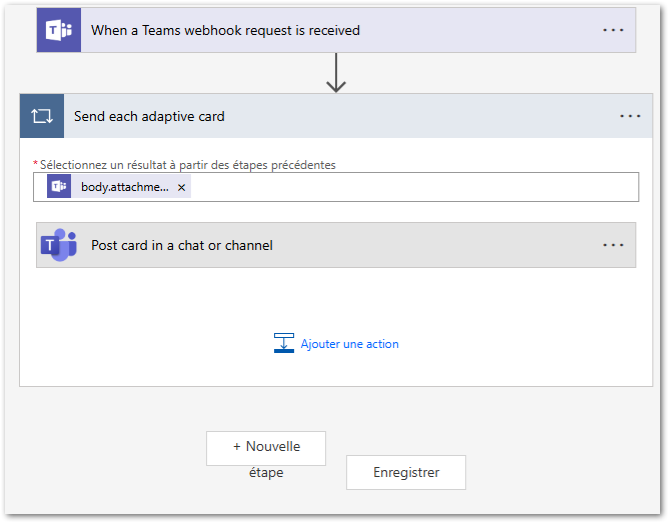
(编辑后)