

在 iOS 上管理设备
这 设备 在iOS应用中的选项卡让您查看和管理所有已注册的远程设备。这在您配置了设备时特别有用。 无人值守访问 因为它允许您通过单击一次进行连接。
设备列表
点击 设备 在屏幕底部的选项卡中查看您注册的设备。

每个计算机条目显示:
- 设备名称 — 您分配的自定义名称,或默认的设备 ID。
- 在线/离线状态 — 一个实时指示器,显示设备当前是否可达。
连接到设备
要开始远程会话,只需 点击在线设备 在列表中。连接将使用存储的凭据自动建立。
此一键连接非常适合无人值守访问场景,在这些场景中,远程端不需要任何最终用户操作。
对于设备来说 离线 连接按钮将被禁用。状态会自动更新——一旦远程设备重新上线,它将显示为可用。
添加设备
要将新设备添加到您的列表中:
- 点击 添加 按钮(+ 图标)。
- 输入 设备 ID (9位数的远程支持ID)。
- 可选地,输入一个 自定义名称 为了更容易识别。
- 如果您拥有无人值守访问权限,您可以存储该 密码 用于一键连接。
- 确认保存。
该设备将出现在您的列表中,并将自动检查其在线状态。
移除设备
要从您的列表中删除设备,请向左滑动设备条目并点击 删除 .
该设备仅从您的个人列表中移除——在远程端不受影响。
重命名设备
要重命名设备,请点击其条目以打开详细信息,然后编辑该 姓名 字段。新名称会自动保存。
iPad
在iPad上,设备选项卡利用更大的屏幕一目了然地显示更多信息。
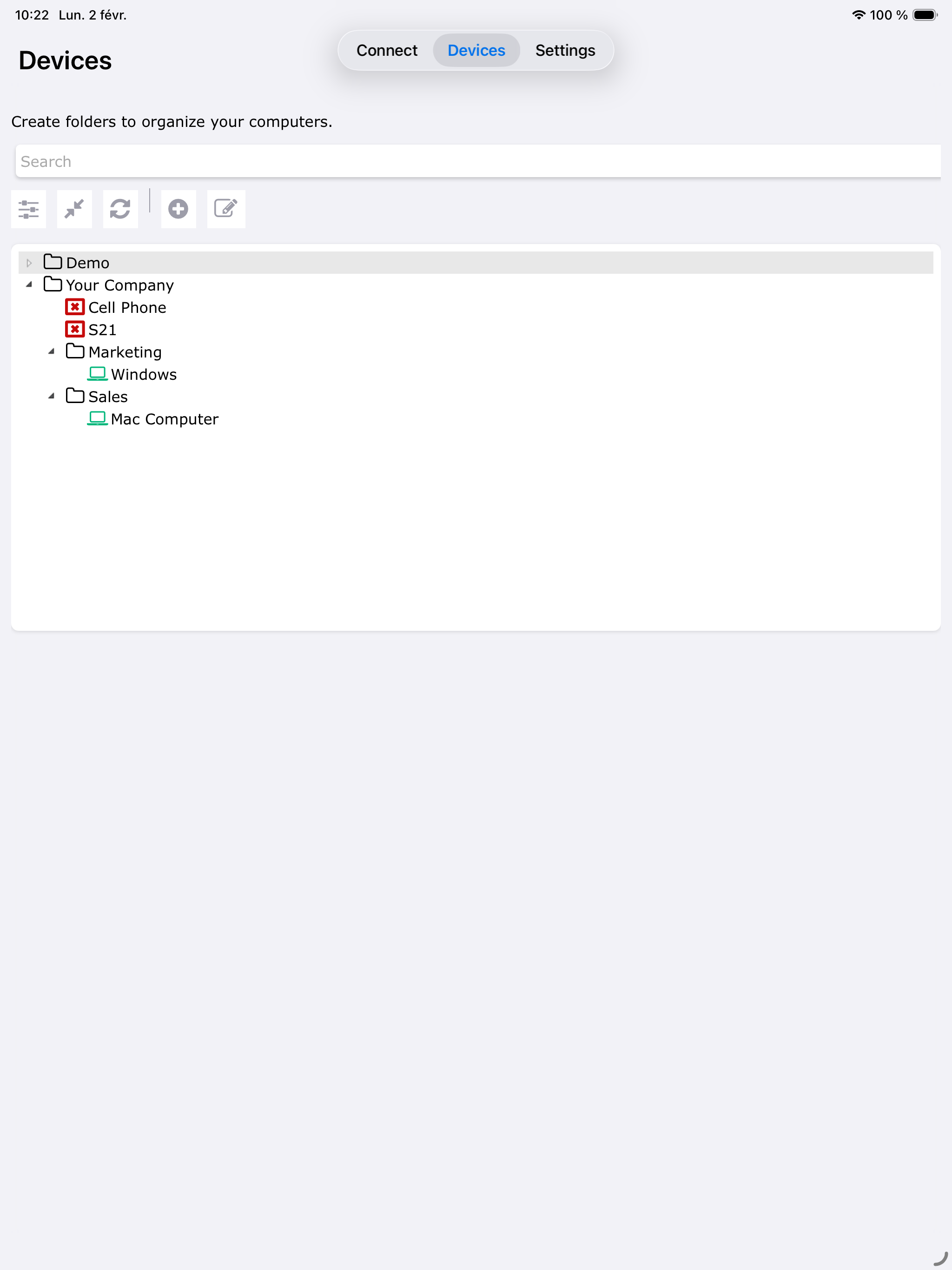
同步
您的设备列表与您的 TSplus Remote Support 账户同步。您在 iOS 应用中添加或删除的任何设备也将在使用相同账户的 Windows 和 Android 客户端中显示(或被删除)。
有关管理设备和无人值守访问的更多信息,请参见: