

TSplus Remote Access v19 安装
安装
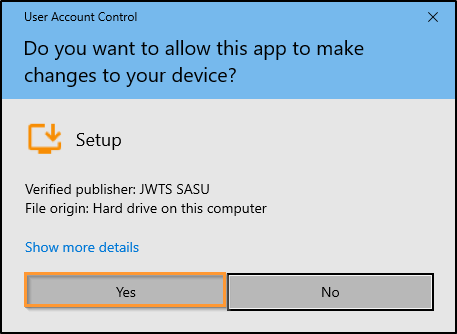
运行
TSplus Remote Access 设置程序
然后
按照安装步骤
.
您的本地管理员密码在首次重启TSplus Remote Access后需要输入。
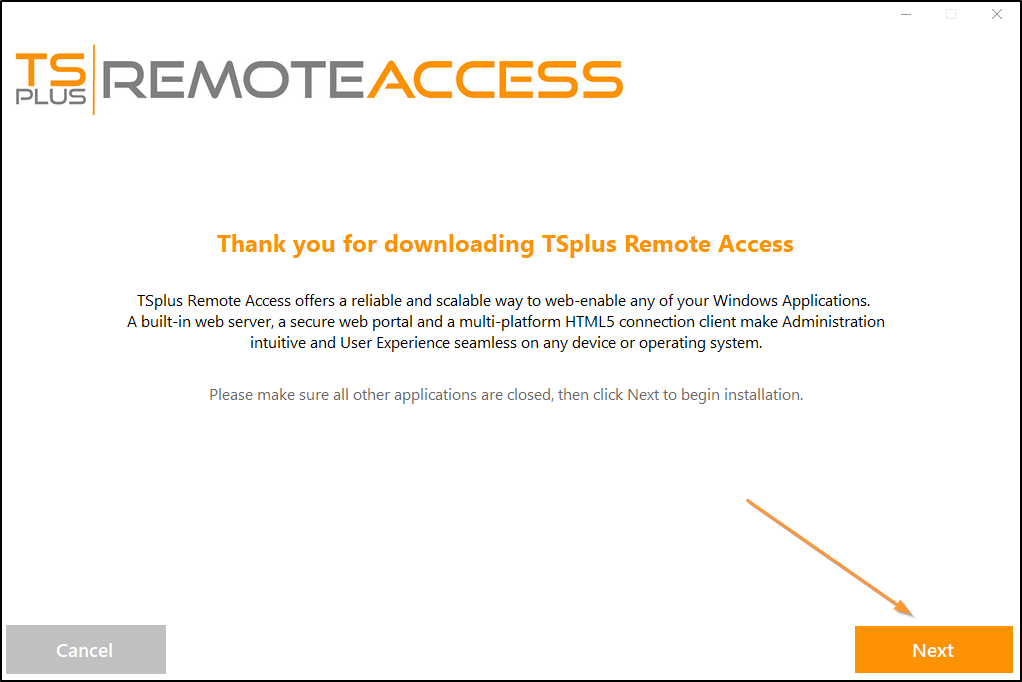
您可以选择您的语言(以后可以更改)
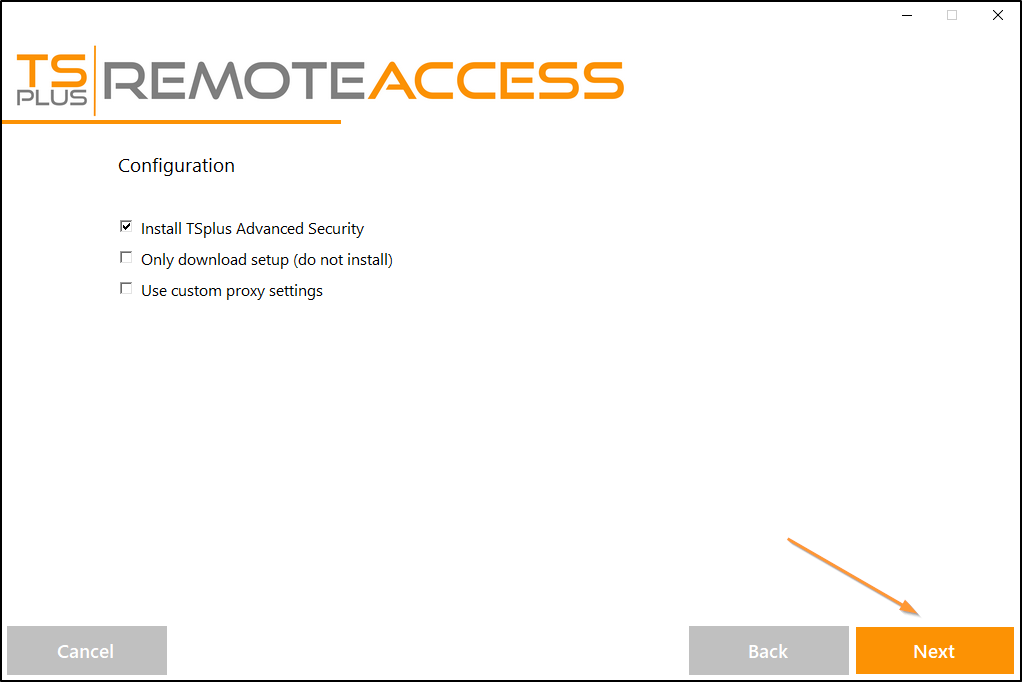
您可以通过勾选相应的框来选择两个自定义选项: 推荐 或 高级
高级选项允许您:
- 未安装 TSplus Advanced Security。
- 使用自定义代理设置。
- 仅下载不安装 TSplus 的安装程序。
- 更改默认端口(不推荐)。
点击下一步。
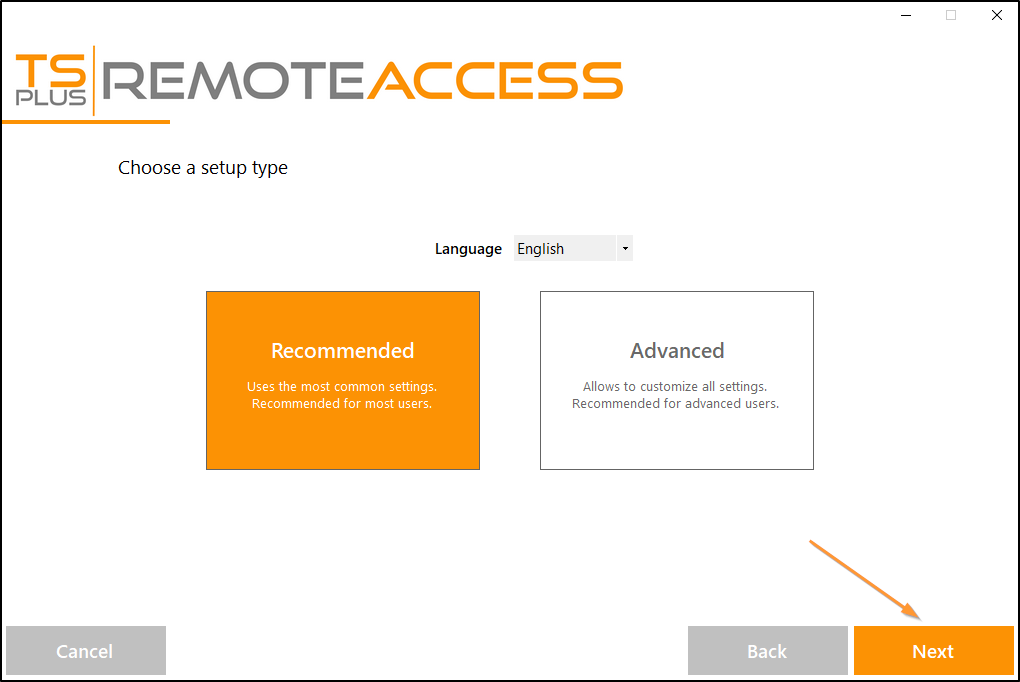
点击 我接受协议。
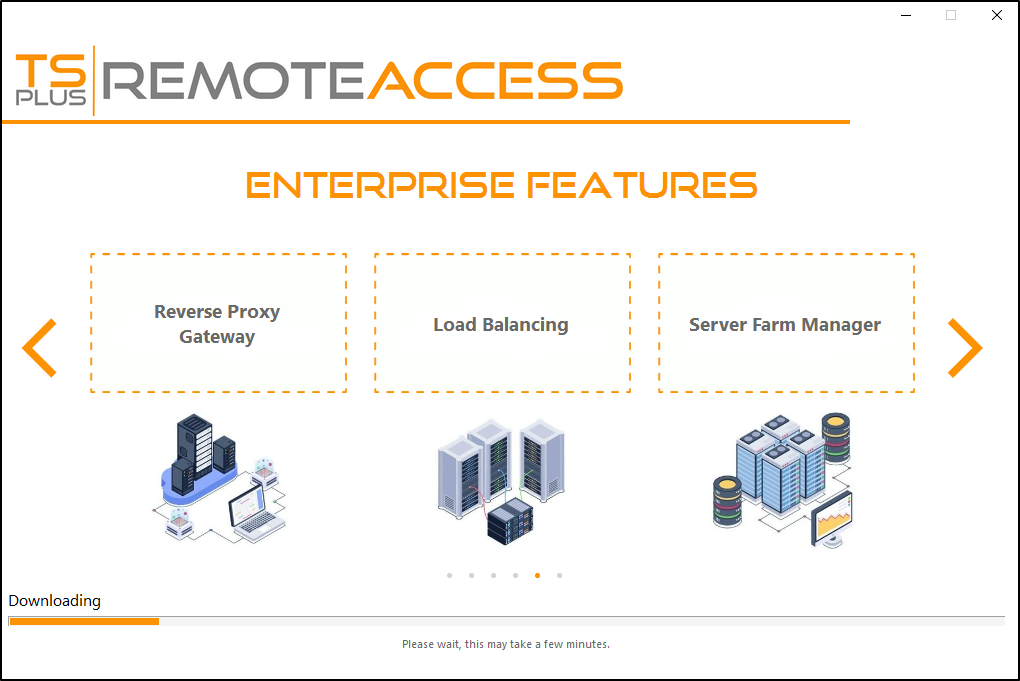
请稍候,正在下载和安装程序
然后出现 TSplus 徽标,并且一个窗口通知您安装已完成。
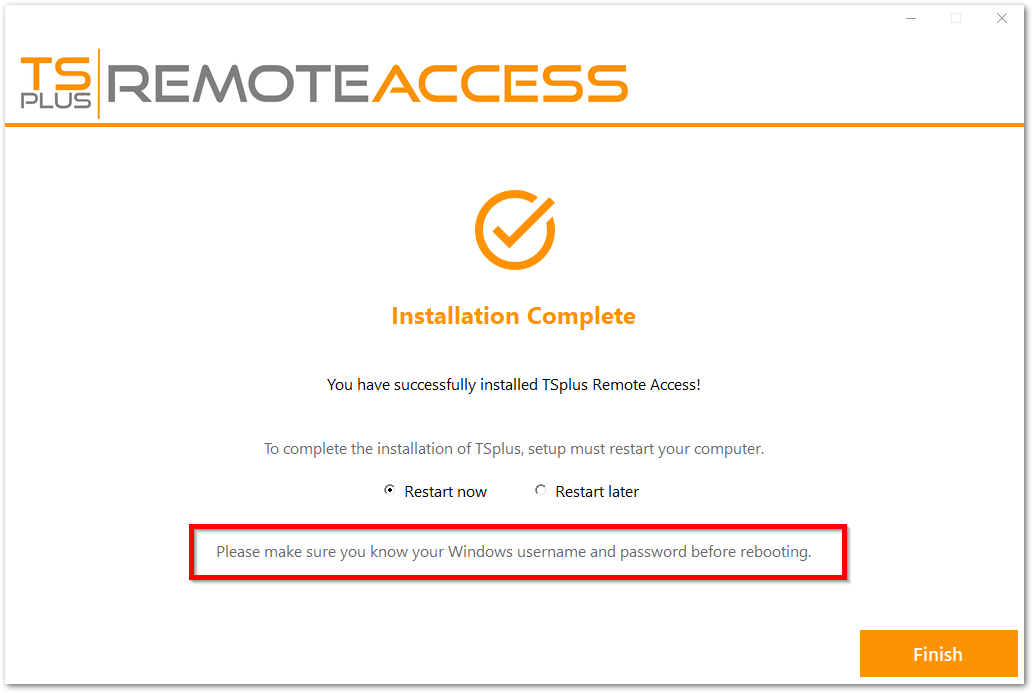
⚠ 重要通知
出于安全原因, TSPlus Remote Access 将要求您在每次登录时手动输入用户名和密码。
确保在重启系统之前了解您的凭据,以避免被锁定。
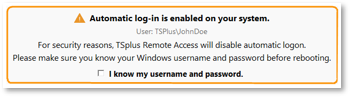
如果 自动登录 在系统上启用时,安装程序将显示一个警告弹出窗口,要求您确认您知道您的用户名和密码。
要使用 TSplus,您必须重启系统。试用期提供完整产品,持续 15 天,并支持 5 个并发用户。
以下步骤仅在您勾选安装 TSplus Remote Access 时执行 高级模式 .
Web 服务器默认监听 80 和 443 端口。我们建议您接受我们的 TSplus 默认安装设置。根据我们的经验,大多数生产问题都是由于 Windows 安全功能引起的。
您仍然可以在安装期间或任何时候修改这些端口。 内置Web服务器管理的AdminTool 确保定义的端口可用,并且服务器上已安装Java。
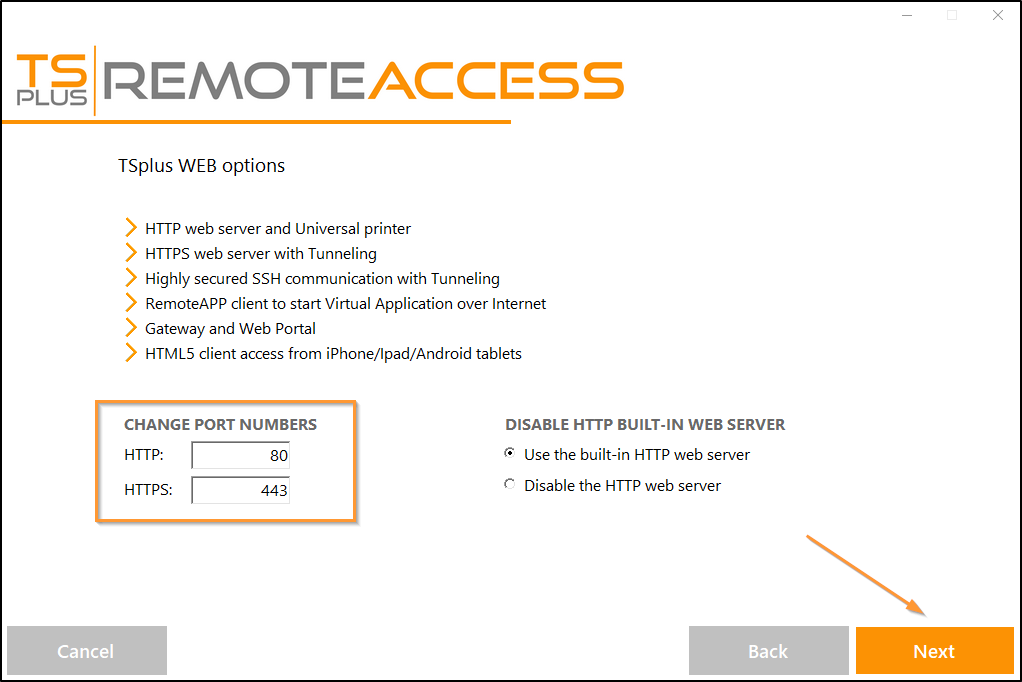
点击 我接受协议。
进度条出现,允许您跟踪过程的进展:
- 自 TSplus 11.40 版本以来,您将有选择安装的选项 TSplus Advanced Security 我们的强大安全附加组件,在其终极试用版中(所有安全功能免费使用 2 周)添加到您的 TSplus 系统中:
有关此产品的更多信息,请参阅有关TSplus Advanced Security的页面。 文档 .
然后出现 TSplus 徽标,并且一个窗口通知您安装已完成。
⚠ 重要通知
出于安全原因, TSPlus Remote Access 将要求您在每次登录时手动输入用户名和密码。
确保在重启系统之前了解您的凭据,以避免被锁定。
如果 自动登录 在系统上启用时,安装程序将显示一个警告弹出窗口,要求您确认您知道您的用户名和密码。
要使用 TSplus,您必须重启系统。试用期提供完整产品,持续 15 天,并支持 5 个并发用户。
重新安装
您可以按照以下步骤执行远程访问的完整重新安装:
-
根据官方文档创建备份: https://docs.tsplus.net/tsplus/advanced-backup-database/ .
您还可以使用以下命令行:C:\Program Files (x86)\TSplus\UserDesktop\files\admintool.exe /backup。注意:备份文件将位于 C:\Backupparam 文件夹中。 -
卸载 TSplus Remote Access 的方法是运行: C:\Program Files (x86)\TSplus\unins000.exe
-
清理注册表:打开注册表编辑器(REGEDIT)
删除位于的 Digital River 文件夹: HKEY_LOCAL_MACHINE\SOFTWARE\Digital River -
删除文件夹: C:\Program Files (x86)\TSplus 和/或 C:\wsession
-
重启您的服务器。
-
使用此链接安装最新版本: https://dl-files.com/Setup-TSplus.exe
-
最后一次重启您的服务器以完成安装。
-
重新激活您的许可证:转到“许可证”选项卡
点击 激活您的许可证 或 重新托管您的许可证 并输入您的激活密钥。 -
恢复您的备份。