

与TSplus远程支持的Webhooks集成
概述
Webhooks 让您将 TSplus Remote Support 连接到您自己的系统(工单、客户关系管理、SIEM、内部工具)。当您的订阅中发生事件时,Remote Support 会发送一个 HTTP
发布
请求 — 包含描述事件的 JSON 负载 — 发送到您控制的 URL。
每个请求都是 加密签名 以便您的服务器可以验证它确实来自远程支持,并且没有被篡改。
典型使用案例:
- 自动创建或更新支持会话结束时的工单。
- 将会话聊天记录存档到您自己的存储中。
- 触发内部通知或自动化工作流程。
先决条件
要配置网络钩子,请确保您拥有:
- 订阅 管理员 账户。
-
一个公开可访问的
HTTPS
能够接收的终端
发布请求。 - 在您的服务器上读取HTTP请求头和原始请求体的能力(验证签名所需)。
配置网络钩子
-
打开 TSplus Remote Support 管理控制台。
-
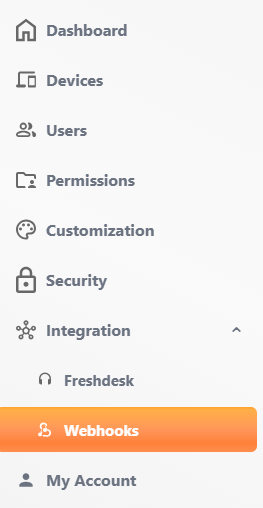
在左侧菜单中,展开 集成 并点击 网络钩子 .
-
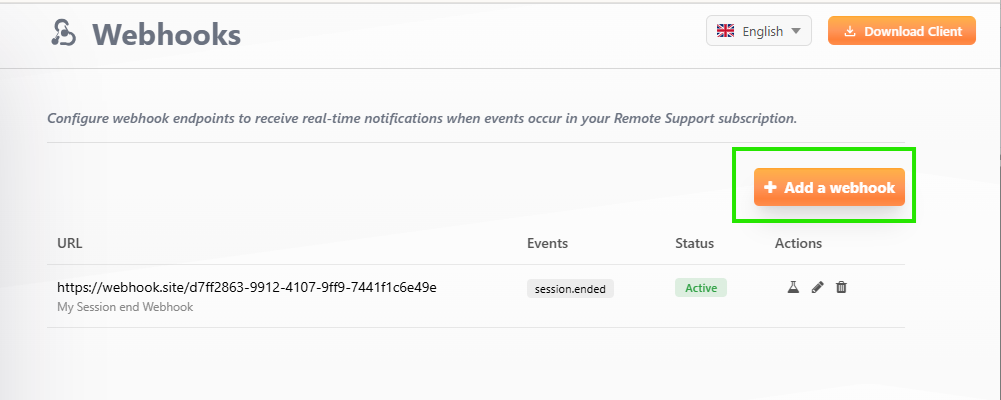
点击 添加一个网络钩子 .
-
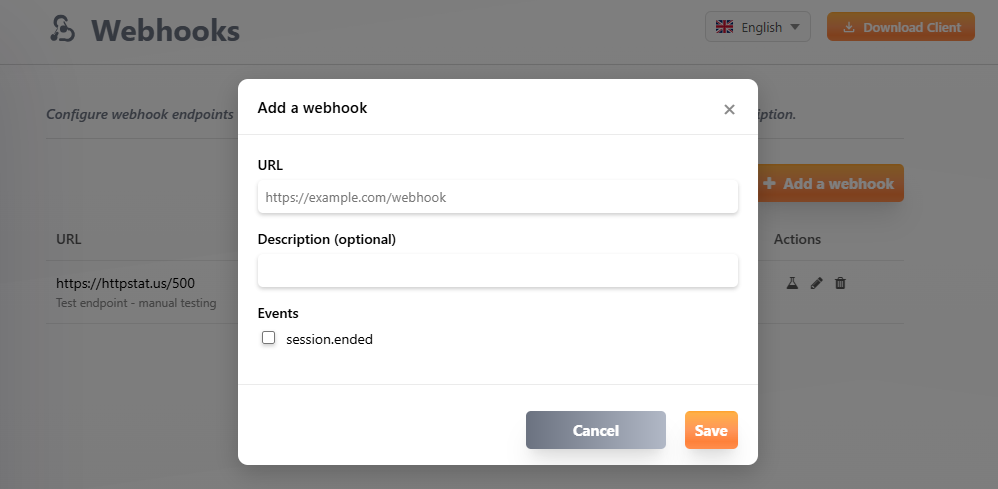
填写表格:
- 网址 — 将接收事件的 HTTPS 端点。
- 描述 可选的 — 一个标签,帮助您识别此端点。
- 事件 — 至少选择一个事件类型以订阅。
-
点击 保存 .
-
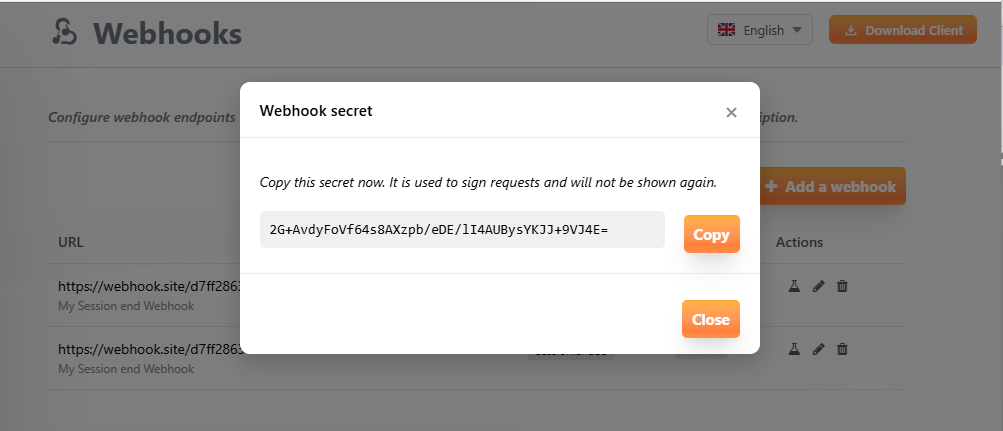
A 秘密 生成并显示 一次 请现在复制并安全存储它——它用于验证传入请求的签名,并且不会再次显示。
安全: 为了您的保护,保存时会验证 URL。指向的端点
本地主机或私有/内部IP地址被拒绝。
管理您的网络钩子
从 Webhooks 列表中您可以:
- 发送测试事件 (烧瓶图标)— 排队一个示例交付,以便您可以确认您的端点接收并接受请求。
- 编辑 (铅笔图标)— 更改 URL、描述、订阅的事件,或启用/禁用端点。
- 删除 (垃圾桶图标)— 永久删除终端。
每个终端显示一个 状态 :
- 活跃 — 端点已启用并正在接收事件。
- 禁用 — 该端点已手动禁用。
- 自动禁用 — 远程支持在之后自动禁用端点 10次连续失败的交付 修复端点并从编辑表单重新启用它。
要检查单个交付尝试、过滤过去的事件或重试失败的交付,请参见 Webhook 交付跟踪 .
有效负载格式
每个事件都作为一个
发布
请求带有 JSON 主体和以下头部:
| 标题 | 描述 |
|---|---|
内容类型
|
应用程序/json
|
X-Webhook-Signature
|
原始主体的HMAC-SHA256签名,前缀为
sha256=
|
X-Webhook-Id
|
唯一事件标识符(在您这边用于幂等性) |
X-Webhook-Timestamp
|
交付的 ISO 8601 时间戳 |
用户代理
|
远程支持-Webhook/1.0
|
所有事件共享一个共同的外壳。只有内容的
数据
根据事件类型的变化:
{ "id": "evt_abc123def456", "type": "session.ended", "created_at": "2026-07-10T15:00:00Z", "subscription_key": "XXXX-XXXX-XXXX", "data": { }}
会话已开始
当创建新的支持会话时发送(第一个代理连接到计算机)。
{ "id": "evt_abc123def456", "type": "session.started", "created_at": "2026-07-10T14:30:00Z", "subscription_key": "XXXX-XXXX-XXXX", "data": { "remote_support_id": "ABC123", "computer_name": "Front-desk PC", "started_at": "2026-07-10T14:30:00Z" }}
会话结束
支持会话结束时发送(所有参与者已断开连接)。有效载荷包括会话期间收集的完整聊天记录。
{ "id": "evt_xyz789ghi012", "type": "session.ended", "created_at": "2026-07-10T15:00:00Z", "subscription_key": "XXXX-XXXX-XXXX", "data": { "remote_support_id": "ABC123", "computer_name": "Front-desk PC", "started_at": "2026-07-10T14:30:00Z", "ended_at": "2026-07-10T15:00:00Z", "duration_seconds": 1800, "is_abnormal_closure": false, "chat_transcript": [ { "timestamp": "2026-07-10T14:31:00Z", "sender": "agent", "message": "Hello, how can I help you?" }, { "timestamp": "2026-07-10T14:31:30Z", "sender": "client", "message": "My screen is black" } ] }}
异常关闭是真实仅在平台因意外中继重启而关闭会话时。在这种情况下,聊天记录是空的。
参与者已加入
当代理加入会话时发送。
{ "id": "evt_join789abc", "type": "participant.joined", "created_at": "2026-07-10T14:32:00Z", "subscription_key": "XXXX-XXXX-XXXX", "data": { "remote_support_id": "ABC123", "user_name": "Jane Doe", "joined_at": "2026-07-10T14:32:00Z" }}
参与者.左侧
当代理离开会话时发送。
持续时间(秒)
该代理连接的时间。
{ "id": "evt_left456def", "type": "participant.left", "created_at": "2026-07-10T14:37:00Z", "subscription_key": "XXXX-XXXX-XXXX", "data": { "remote_support_id": "ABC123", "user_name": "Jane Doe", "duration_seconds": 300, "left_at": "2026-07-10T14:37:00Z" }}
无人值守.连接
当通过无人值守访问建立会话时发送(代理使用密码连接到已经在线的计算机,而不是实时用户手动共享他们的屏幕)。它的触发方式与完全相同。
会话已开始
但仅适用于无人值守访问会话。
用户名
识别连接的代理。
{ "id": "evt_unatt123on", "type": "unattended.connected", "created_at": "2026-07-10T14:30:00Z", "subscription_key": "XXXX-XXXX-XXXX", "data": { "remote_support_id": "ABC123", "computer_name": "Front-desk PC", "user_name": "Jane Doe", "connected_at": "2026-07-10T14:30:00Z" }}
无人值守.断开连接
当无人值守访问会话结束时发送(所有参与者已断开连接)。它的触发方式与完全相同
会话结束
,但仅适用于无人值守访问会话;没有单个参与者被归因,因为整个会话结束。
持续时间(秒)
会话持续了多长时间。
{ "id": "evt_unatt456off", "type": "unattended.disconnected", "created_at": "2026-07-10T15:30:00Z", "subscription_key": "XXXX-XXXX-XXXX", "data": { "remote_support_id": "ABC123", "computer_name": "Front-desk PC", "duration_seconds": 3600, "disconnected_at": "2026-07-10T15:30:00Z" }}
文件已传输
在会话期间传输文件时发送。仅此而已。
元数据
发送的文件内容永远不会被存储或传输。
方向
是
上传
(代理到远程机器)或
下载
(远程机器到代理)。
用户名
识别代理,并且在无法将下载归因于单个代理时可能为空。
{ "id": "evt_file456abc", "type": "file.transferred", "created_at": "2026-07-10T14:45:00Z", "subscription_key": "XXXX-XXXX-XXXX", "data": { "remote_support_id": "ABC123", "user_name": "Jane Doe", "file_name": "diagnostic.zip", "file_size_bytes": 2048576, "direction": "download", "timestamp": "2026-07-10T14:45:00Z" }}验证签名
您的终端在信任请求之前应始终验证签名。否则,任何知道您 URL 的人都可能发送虚假事件;没有密钥,他们无法生成有效的签名。
验证请求:
- 阅读 原始请求正文 接收到的确切字节 — 不要重新序列化 JSON。
-
计算
HMAC-SHA256(rawBody, yourSecret)并进行十六进制编码。 -
以此为前缀
sha256=并将其与之进行比较X-Webhook-Signature使用常量时间比较的头部。
Node.js
const crypto = require('crypto');
function verifyWebhook(rawBody, signatureHeader, secret) {  const expected = 'sha256=' + crypto    .createHmac('sha256', secret)    .update(rawBody, 'utf8')    .digest('hex');
  const a = Buffer.from(expected);  const b = Buffer.from(signatureHeader || '');  return a.length === b.length && crypto.timingSafeEqual(a, b);}
Python
import hmacimport hashlib
def verify_webhook(raw_body: bytes, signature_header: str, secret: str) -> bool:    expected = "sha256=" + hmac.new(        secret.encode("utf-8"), raw_body, hashlib.sha256    ).hexdigest()    return hmac.compare_digest(expected, signature_header or "")
交付和重试
- 您的终端应响应一个 2xx 尽快返回状态代码。请求 在10秒后超时 .
- 如果交付失败,远程支持将按照指数退避计划重试: 10秒, 30秒, 1分钟, 5分钟, 15分钟, 1小时, 4小时, 24小时 (在24小时内最多可尝试8次)。
-
在连接错误时会发生重试,HTTP
429,和5xx响应。其他4xx响应被视为永久性失败并且是 不 重试。 - 之后 10次连续失败交付 ,端点是 自动禁用 .
为了避免重复处理同一事件(例如在重试后),请使用该
X-Webhook-Id
标题(或)
id
在有效负载中作为幂等性密钥的字段。
可用事件
| 事件 | 描述 |
|---|---|
会话已开始
|
创建了一个新的支持会话(第一个代理连接)。 |
会话结束
|
支持会话已结束。包括持续时间和完整的聊天记录。 |
参与者已加入
|
一名代理加入了会话。 |
参与者.左侧
|
代理离开了会话。包括他们连接了多长时间。 |
无人值守.连接
|
一台无人值守的计算机上线了。 |
无人值守.断开连接
|
一台无人值守的计算机已离线。包括它保持连接的时间。 |
文件已传输
|
在会话期间传输了一个文件(仅元数据:名称、大小、方向)。 |