Alertes
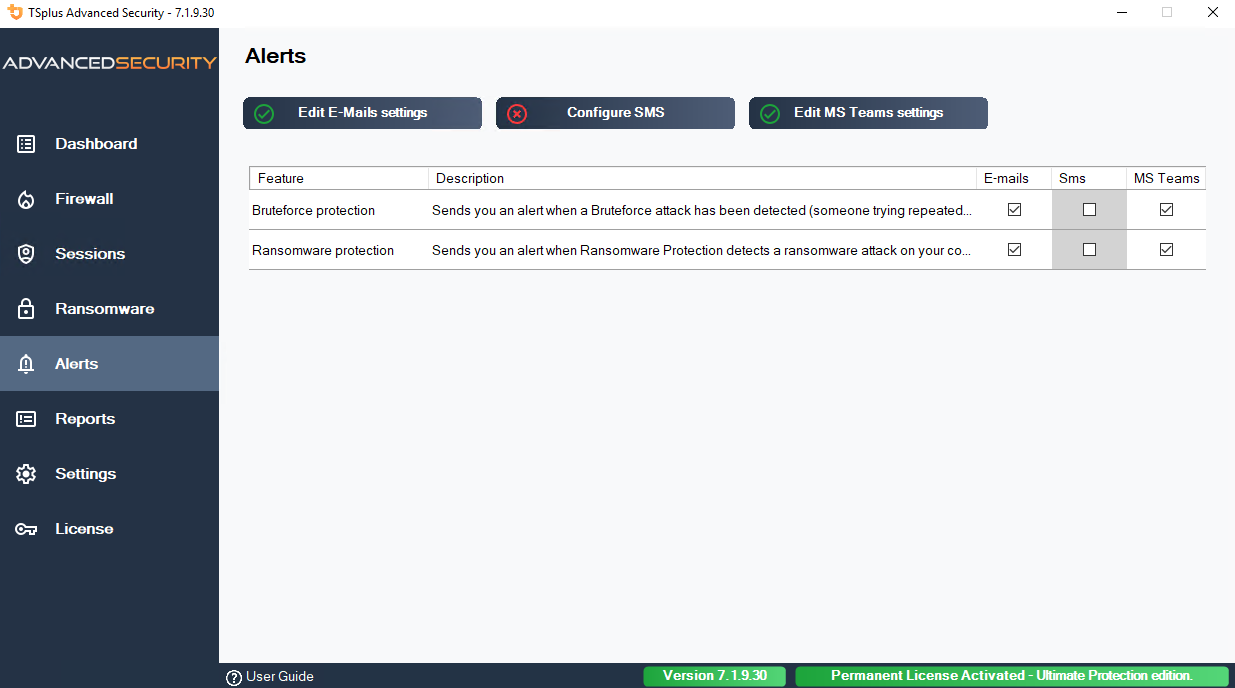
La page des alertes vous permet de configurer les notifications envoyées par Advanced Security lorsque des événements de sécurité spécifiques se produisent. Pour chaque type d'alerte, vous pouvez activer ou désactiver indépendamment les notifications via Email , SMS Twilio, et Microsoft Teams .
Une configuration SMTP valide est requise pour activer les alertes par e-mail. Cliquez Modifier les paramètres d'envoi d'e-mail pour configurer votre serveur SMTP. De même, les canaux SMS et Teams doivent être configurés avant de pouvoir être activés.
Alertes disponibles
| Alerte | Description |
|---|---|
| Surveillance du pare-feu | Envoie une alerte lorsque le pare-feu Windows est trouvé désactivé alors que la configuration de la sécurité avancée s'attend à ce qu'il soit activé. Le service vérifie l'état du pare-feu périodiquement (toutes les 5 minutes). |
| Surveillance de service | Envoie une alerte lorsque le service Advanced Security s'arrête. Cela permet aux administrateurs d'être informés immédiatement si le service de protection tombe en panne de manière inattendue. |
| Restriction des heures de travail | Envoie une alerte lorsqu'une session utilisateur est terminée car elle se situe en dehors des heures de travail configurées. |
| Protection contre les attaques par force brute | Envoie une alerte lorsqu'une attaque par force brute est détectée (c'est-à-dire lorsque l'adresse IP source dépasse le nombre maximum de tentatives de connexion échouées et est bloquée). |
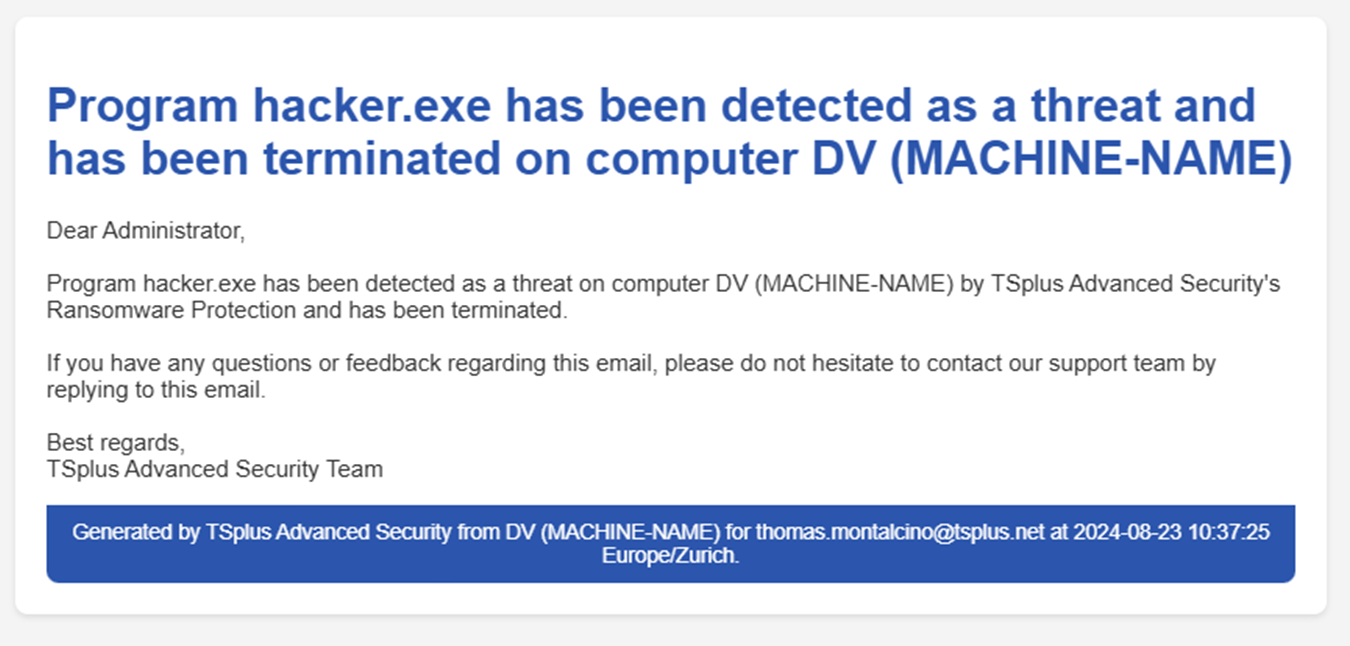
| Protection contre les ransomwares | Envoie une alerte lorsque la fonction de protection contre les ransomwares détecte une attaque par ransomware sur le serveur. |
Canaux de notification
Modifier les paramètres d'envoi d'e-mail
Configurer les paramètres du serveur SMTP (adresse du serveur, port, expéditeur, destinataire, authentification). Un e-mail de test est envoyé pour valider la configuration.
Configurer SMS
Configurer les notifications SMS via Twilio (SID de compte, jeton d'authentification, numéros de téléphone).
Modifier les paramètres de MS Teams
Configurez les notifications Microsoft Teams en fournissant une URL de webhook. Consultez les instructions ci-dessous pour créer un flux de travail de webhook.
Créer une alerte dans Microsoft Teams.
La première chose à faire est de créer un flux de travail dans le canal Teams vers lequel vous souhaitez envoyer des alertes.
Il y a deux façons de le faire :
- dans Power Automate ( https://make.powerautomate.com/ ) > Mes Flux > Nouveau Flux
- directement dans MS Teams ; sélectionnez l'icône ”…” à côté du canal que vous souhaitez utiliser, puis “Flux de travail”
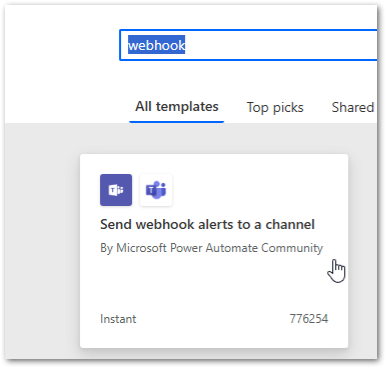
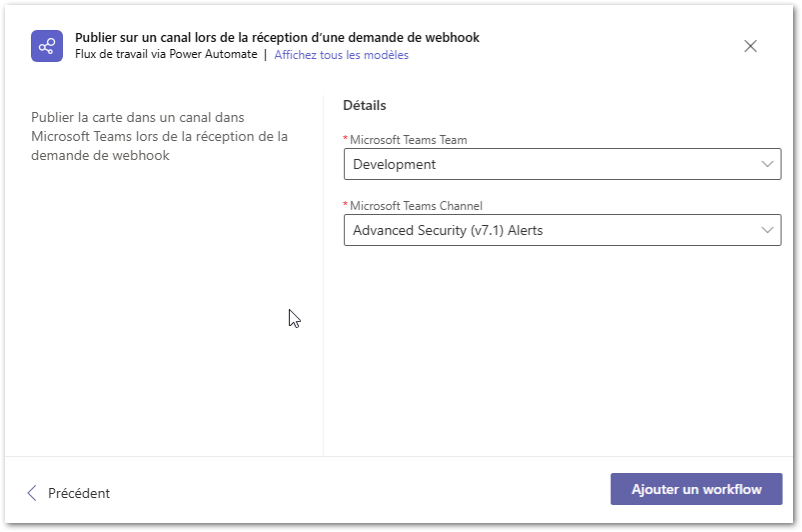
Vous pouvez créer un flux avec un modèle existant ; recherchez « webhook » et vous trouverez « Envoyer des alertes webhook à un canal. »
Remplissez les détails (quel canal publier). C'est un peu plus pratique lorsque vous créez le flux de travail directement depuis MS Teams.
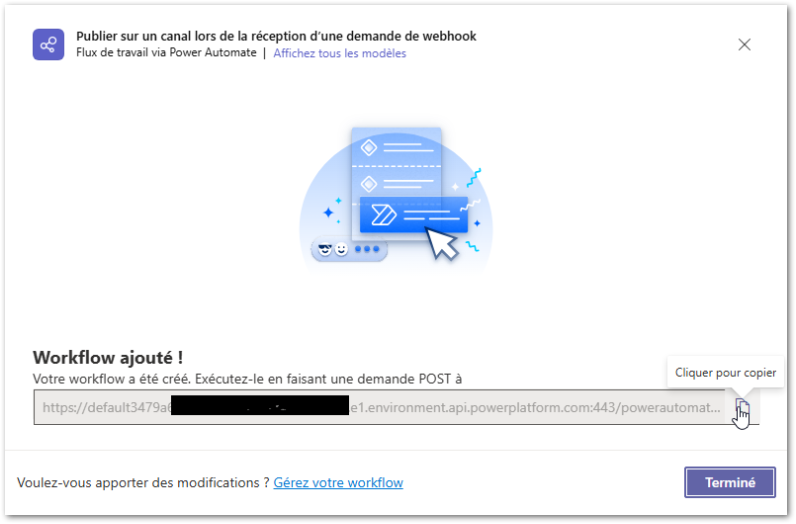
Copiez l'URL ; c'est celui que vous devez fournir dans les paramètres de Teams, dans Advanced Security ou Server Monitoring.
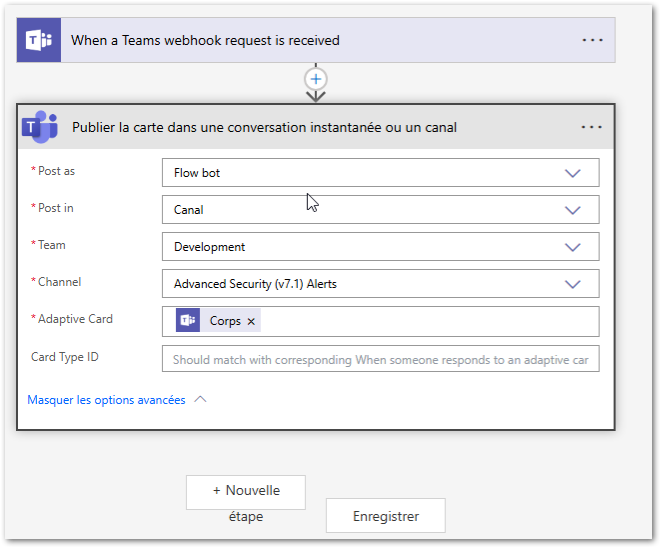
Enfin, modifiez le flux que vous venez de créer, supprimez l'option « Envoyer chaque carte adaptative » et remplacez-la par le composant suivant :
(avant modification)
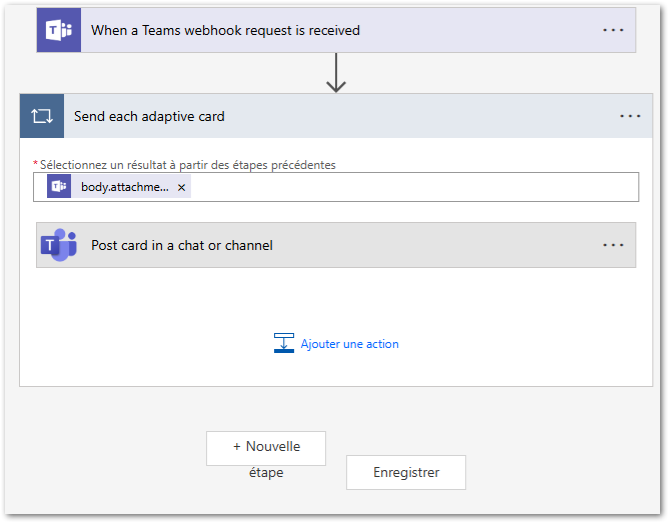
(après modification)