Cette fonctionnalité est puissante. Elle permet d'ouvrir du côté client tous les liens de sites web et les raccourcis de sites web situés sur le serveur.
Par exemple, vous pouvez ouvrir des vidéos YouTube directement sur le client, ce qui permet d'économiser beaucoup de bande passante et de puissance CPU sur votre serveur.
L'adresse web (URL) est automatiquement transférée du côté de l'utilisateur où le navigateur par défaut local sera utilisé pour l'ouvrir.
Activer cette fonctionnalité sur un serveur
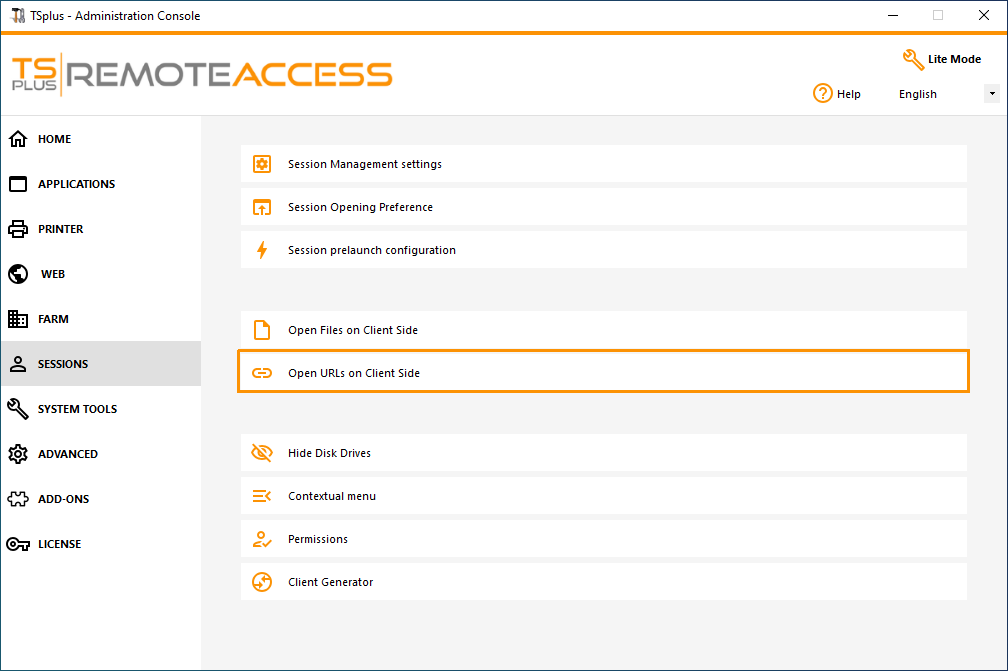
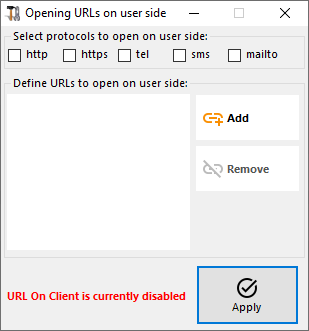
Le carrelage « Ouvrir les URL côté client » se trouve dans l'onglet « Sessions - Paramètres » de l'AdminTool. Cliquez dessus pour afficher la fenêtre de configuration :
Les cases des protocoles Http et https ne sont pas cochées par défaut.
Vous pouvez également activer les protocoles tel, sms et mailto en cochant les cases correspondantes.
Puis cliquez sur le bouton « Appliquer », qui vous permet d'activer cette fonctionnalité pour tous les utilisateurs sur le serveur.
Pour activer pleinement cette fonctionnalité, chaque utilisateur devra redémarrer sa session (déconnexion puis connexion) avant de pouvoir utiliser cette fonctionnalité.
Tous les liens web et raccourcis s'ouvriront alors du côté client.
à condition d'utiliser l'un des clients de connexion de Terminal Service Plus :
Toute connexion Windows depuis le portail Web de Terminal Service Plus
Toute connexion HTML5 depuis le portail Web de Terminal Service Plus.
Avertissement :
cette fonctionnalité n'est pas prise en charge pour :
Tout client RDP (mstsc par exemple).
Comportement du navigateur Web (Portail Web) :
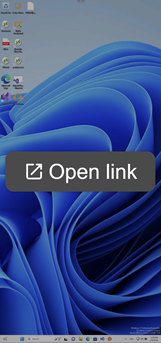
Certains navigateurs web — en particulier sur les appareils iOS — ne permettent pas d'ouvrir automatiquement des liens depuis notre application. Dans ces cas, un lien cliquable est affiché afin que les utilisateurs puissent accéder manuellement à la destination souhaitée.
Changer le navigateur web par défaut du serveur
Tous les URL qui ne sont pas définis pour être ouverts du côté client continueront à être ouverts du côté serveur, en utilisant Microsoft Edge ou Internet Explorer. Si vous souhaitez changer le navigateur web par défaut utilisé du côté serveur, vous devez modifier le fichier de configuration.
urlonclient_list.ini
situé dans le dossier d'installation de TSPlus.
L'emplacement exact (en fonction de votre chemin d'installation exact) devrait être :
C:\Program Files (x86)\TSplus\UserDesktop\files\urlonclient_list.ini
.
Vous devez ajouter une nouvelle section "DefaultBrowser" dans le fichier, et une entrée "Path" avec la valeur du chemin du navigateur web que vous souhaitez. Comme ceci :
[DefaultBrowser]
Path=C:\Path\To\Your\Favorite\WebBrowser.exe
Définir le navigateur par défaut sur Brave
⚠
Si vous avez remplacé firefox.exe par c:\wsession\URLonClient.exe
et vous souhaitez que Firefox soit votre navigateur web par défaut côté serveur :
Renommez le fichier ancien firefox.exe en firefox-real.exe.
utilisez le nouveau nom exécutable dans le
urlonclient_list.ini
fichier :
À partir de Windows 8, Microsoft a interdit le changement automatique du navigateur par défaut de l'utilisateur.
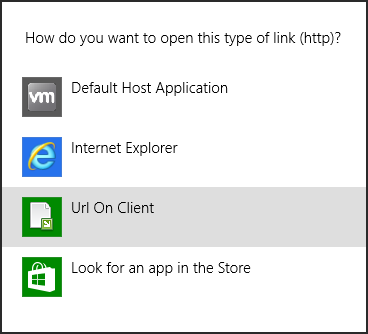
C'est pourquoi, une fois la fonctionnalité activée sur le serveur, chaque utilisateur devra choisir 'Url On Client' lorsqu'on lui demandera un navigateur par défaut.
Cette fenêtre ne sera affichée que la première fois qu'un utilisateur ouvre un lien web. Malheureusement, c'est la politique de Microsoft Windows et nous ne sommes pas au courant d'une solution de contournement.
Souhaitez-vous voir le site dans une autre langue ?


 Définir le navigateur par défaut sur Brave