

Commencer sur iOS
Télécharger TSplus Remote Support
TSplus Remote Support pour iOS est disponible sur l'Apple App Store.

L'application est compatible avec iPhone et iPad en cours d'exécution iOS 13.0 ou version ultérieure .
Se connecter à un ordinateur distant
Lorsque vous lancez TSplus Remote Support, l'application s'ouvre directement sur le écran de connexion Aucun compte n'est requis pour commencer une session à distance — il suffit d'entrer les détails de connexion fournis par l'utilisateur distant.
Se connecter par ID (aucun compte nécessaire)
- Sur l'écran principal, entrez le Identifiant à distance code à 9 chiffres fourni par l'utilisateur final dans le champ de connexion.
- Taper Connect .
- Entrez le mot de passe fourni par l'utilisateur final.
- Le bureau à distance apparaîtra sur votre écran.
L'ID distant et le mot de passe sont affichés sur le client TSplus Remote Support de l'utilisateur final. Voir Partagez votre écran pour plus d'informations.
Se connecter depuis la liste des appareils (compte requis)
Si vous avez des appareils enregistrés configurés pour accès sans surveillance vous pouvez vous connecter depuis l'onglet Appareils :
- Appuyez sur le Appareils onglet en bas de l'écran.
- Vos appareils enregistrés sont listés avec leur statut en ligne/hors ligne.
- Touchez un appareil en ligne pour vous connecter instantanément.

Cette fonctionnalité nécessite de se connecter à votre compte (voir ci-dessous).
Pour plus de détails sur la gestion de votre liste de dispositifs, voir Gérer les appareils sur iOS .
Se connecter (facultatif)
Se connecter est non requis pour utiliser TSplus Remote Support. Vous pouvez vous connecter à n'importe quel ordinateur distant en utilisant un identifiant et un mot de passe sans compte.
Cependant, se connecter débloque des fonctionnalités supplémentaires :
- Liste des appareils Sauvegardez et gérez vos appareils distants pour un accès en un clic.
- Paramètres du compte Personnalisez votre nom d'affichage et vos préférences.
Pour se connecter :
- Allez au Paramètres onglet et toucher Se connecter , ou
- Allez au Appareils onglet et toucher Se connecter .
Entrez votre adresse e-mail et mot de passe pour se connecter.
Si vous n'avez pas encore de compte, appuyez sur S'inscrire pour en créer un directement depuis l'application, ou inscrivez-vous à tsplus.net/support-à-distance pour commencer votre essai gratuit de 15 jours.
Si vous avez oublié votre mot de passe, appuyez sur Mot de passe oublié pour recevoir un lien de réinitialisation par e-mail.
Votre première session à distance
Une fois connecté, le bureau de l'ordinateur distant apparaît sur votre écran. Vous pouvez interagir avec lui en utilisant des gestes tactiles :
- Taper cliquer
- Diapositive votre doigt pour déplacer le curseur
- Pincer pour zoomer (jusqu'à 8x)
- Pan à deux doigts pour naviguer dans la vue agrandie
- Appuyez longuement pour faire un clic droit
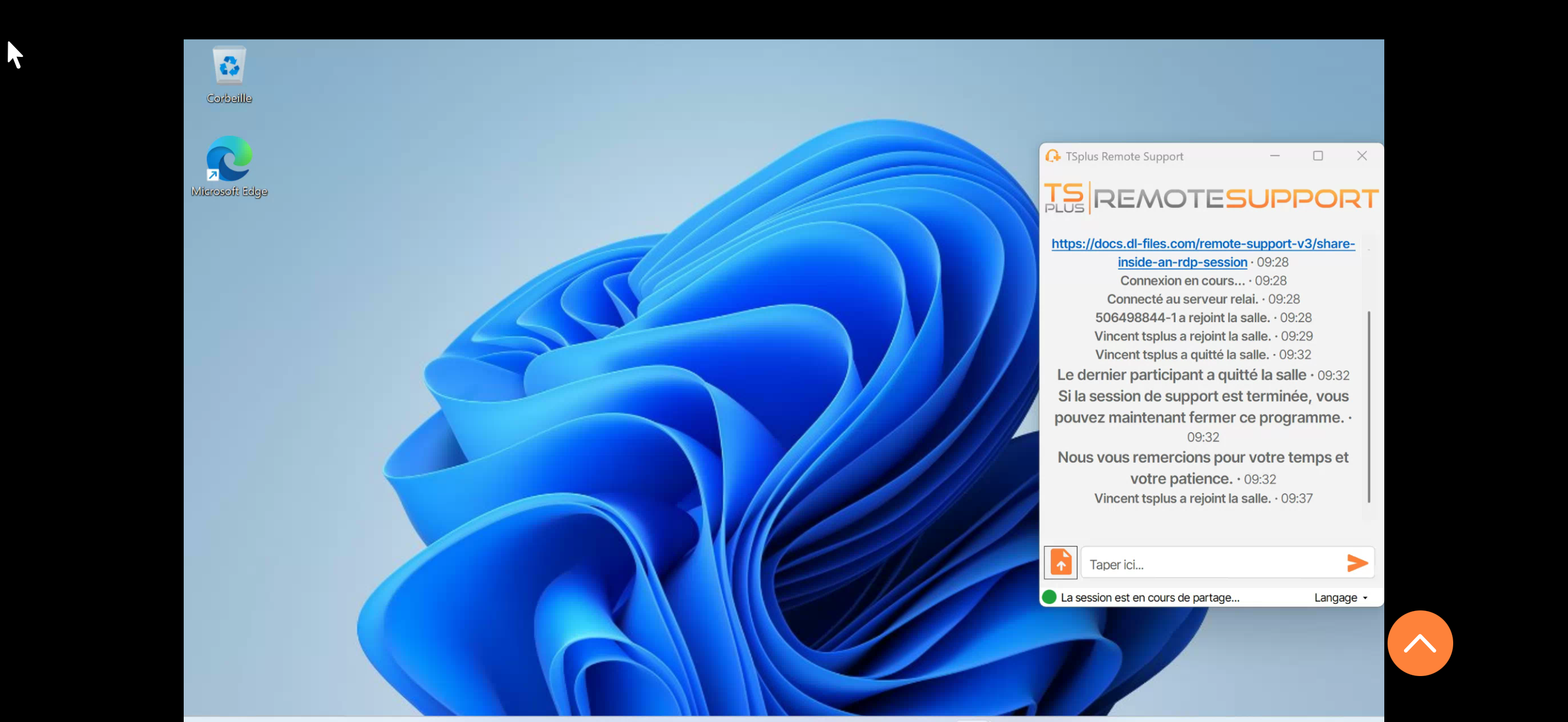
Un flottant barre d'outils fournit un accès à tous les contrôles : clavier, touches de modification (Ctrl, Alt, Shift), commutateur de mode tactile, sélection multi-écrans, et plus encore.

Pour un guide complet sur tous les contrôles tactiles et les fonctionnalités de la barre d'outils, voir Contrôler une session à distance sur iOS .
iPad
L'expérience est identique sur iPad, avec une interface optimisée pour les écrans plus grands.

Paramètres
Appuyez sur le Paramètres onglet pour accéder aux préférences de l'application :
- Compte Voir votre profil, changer votre nom d'affichage, votre e-mail ou votre mot de passe.
- Langue Choisissez parmi 13 langues disponibles.
- Nom d'hôte de l'API Configurer une adresse de serveur personnalisée (pour auto-hébergé déploiements).
- Journaux Consulter les journaux de diagnostic pour le dépannage.
- Évaluez l'application Partagez vos commentaires sur l'App Store.
Besoin d'aide ?
Si vous rencontrez un problème, veuillez contacter notre équipe de support à support.tsplus.net .
TSplus Remote Support est disponible en tant que essai gratuit et complet de 15 jours L'essai commence lorsque vous initiez votre première session à distance.