

Contrôler une session à distance sur iOS
Une fois connecté à un ordinateur distant, le bureau complet s'affiche sur l'écran de votre iPhone ou iPad. Ce guide couvre tous les contrôles tactiles et outils disponibles pendant une session à distance.
Modes de contrôle tactile
TSplus Remote Support pour iOS propose deux modes de contrôle tactile. Vous pouvez passer de l'un à l'autre à tout moment en utilisant le bouton de mode tactile dans la barre d'outils flottante.
Mode tactile (Trackpad)
Ceci est le mode par défaut. Il fonctionne comme un pavé tactile d'ordinateur portable :
- Faites glisser votre doigt pour déplacer le curseur à distance à travers l'écran.
- Taper pour effectuer un clic gauche à la position actuelle du curseur.
- Double tap pour double-cliquer.
Ce mode est recommandé pour un travail précis, car la position du curseur et votre action de tapotement sont séparées — vous pouvez positionner le curseur exactement où vous en avez besoin avant de cliquer.
Mode de curseur (Direct)
Dans ce mode, le curseur distant suit directement votre doigt :
- Touchez n'importe où sur l'écran et le curseur saute à cette position exacte et clique.
- Faites glisser votre doigt pour déplacer le curseur en temps réel.
Ce mode semble plus naturel sur un écran tactile et est bien adapté pour une navigation rapide.
Clic droit
Trois façons d'effectuer un clic droit sur l'ordinateur distant :
| Méthode | Comment faire |
|---|---|
| Appuyez longuement | Maintenez votre doigt sur l'écran pendant environ 1 seconde |
| Bouton de la barre d'outils | Appuyez sur le bouton droit de la souris dans la barre d'outils flottante, puis appuyez à l'endroit où vous souhaitez cliquer avec le bouton droit. |
| Tapotement à deux doigts | Appuyez simultanément avec deux doigts n'importe où sur l'écran |
Zoom et Navigation
Utilisez les gestes iOS standard pour zoomer sur le bureau à distance :
- Pincer vers l'extérieur pour zoomer (jusqu'à 8x de grossissement).
- Pincer vers l'intérieur pour dézoomer.
- Pan avec deux doigts pour naviguer dans la vue agrandie.
Le zoom est essentiel lors de l'utilisation de petits éléments d'interface utilisateur, de la lecture de texte ou de l'exécution d'opérations précises sur un écran de téléphone.
Clavier virtuel
Appuyez sur le touche du clavier dans la barre d'outils flottante pour ouvrir le clavier virtuel iOS. Tout ce que vous tapez est envoyé à l'ordinateur distant en temps réel.
Le clavier prend en charge :
- Saisie de texte standard
- Caractères spéciaux et accents
- Touches de modification : Windows/Commande , Alt , Contrôle , Majorer adapté à l'appareil distant
Pour fermer le clavier, appuyez à nouveau sur le bouton du clavier ou appuyez en dehors de la zone du clavier.
Barre d'outils flottante
La barre d'outils flottante apparaît lors de chaque session à distance et fournit un accès rapide aux contrôles essentiels.

La barre d'outils comprend :
| Bouton | Action |
|---|---|
| Mode Tactile | Basculer entre les modes Tactile (Trackpad) et Curseur (Direct) |
| Clic droit | Activer le mode clic droit pour le prochain onglet |
| Clavier | Afficher/masquer le clavier virtuel |
| Touches de modification | Envoyer les modificateurs Ctrl, Alt, Shift ou Cmd |
| Touches spéciales | Accès Escape, touches fléchées et touches de fonction |
| Moniteurs | Changer entre plusieurs moniteurs distants |
| Chat | Ouvrir le panneau de discussion (voir Chat pendant une session ) |
| Déconnexion | Mettre fin à la session à distance |
Raccourcis clavier
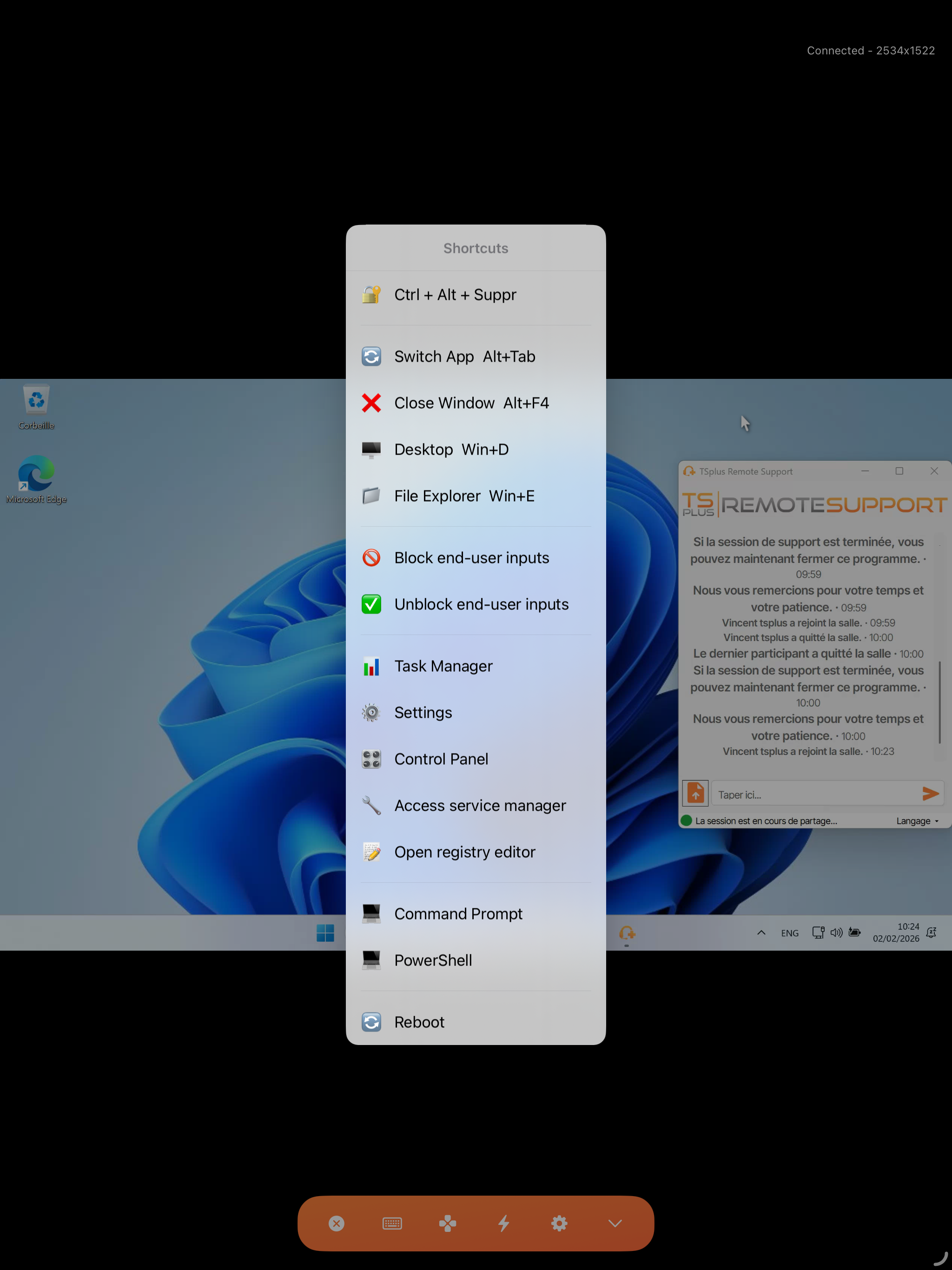
En utilisant les touches de modification dans la barre d'outils, vous pouvez envoyer des raccourcis courants à l'ordinateur distant :
- Ctrl+C / Ctrl+V — Copier et coller
- Alt+Tab — Changer de fenêtres
- Ctrl+Alt+Del — Écran de sécurité (Windows)
- Cmd+Space — Projecteur (Mac)
Pour envoyer un raccourci : appuyez sur la ou les touches de modification dans la barre d'outils, puis appuyez sur la lettre correspondante sur le clavier virtuel.
Support multi-écrans
Si l'ordinateur distant dispose de plusieurs moniteurs, vous pouvez basculer entre eux en utilisant le Bouton Moniteurs dans la barre d'outils.
Appuyez sur le bouton pour voir une liste des moniteurs disponibles et sélectionnez celui que vous souhaitez afficher. L'affichage du bureau à distance se mettra à jour immédiatement.
Session sur iPad
L'iPad offre une expérience plus confortable grâce à son écran plus grand. Toutes les fonctionnalités fonctionnent de manière identique, avec plus d'espace d'écran pour le bureau à distance et la barre d'outils.

Conseils pour la meilleure expérience
- Utiliser le Wi-Fi pour une expérience optimale. Les connexions cellulaires fonctionnent mais peuvent introduire de la latence.
- Zoomer lorsque vous travaillez avec de petits boutons ou des champs de texte.
- Utiliser le mode tactile Trackpad pour un positionnement précis du curseur.
- Utiliser le mode curseur (Direct) pour une navigation rapide et décontractée.
- Orientation paysage est souvent plus confortable pour le contrôle à distance du bureau, en particulier sur iPhone.
- iPad est recommandé pour des sessions à distance prolongées, car l'affichage plus grand réduit le besoin de zoom constant.
Déconnexion
Pour terminer une session à distance :
- Appuyez sur le Déconnexion bouton dans la barre d'outils, ou
- Appuyez sur le bouton de retour/fermer en haut de l'écran.
La session sera terminée et vous reviendrez à l'écran principal.