

Aperçu de l'application iOS
TSplus Remote Support pour iPhone et iPad
TSplus Remote Support est maintenant disponible sur iOS, apportant toute la puissance du contrôle à distance du bureau sur votre iPhone et iPad. Que vous soyez un technicien de support, un administrateur système ou que vous ayez simplement besoin d'accéder à un ordinateur distant en déplacement, l'application iOS offre une expérience fluide et sécurisée.
Téléchargez TSplus Remote Support sur l'App Store :

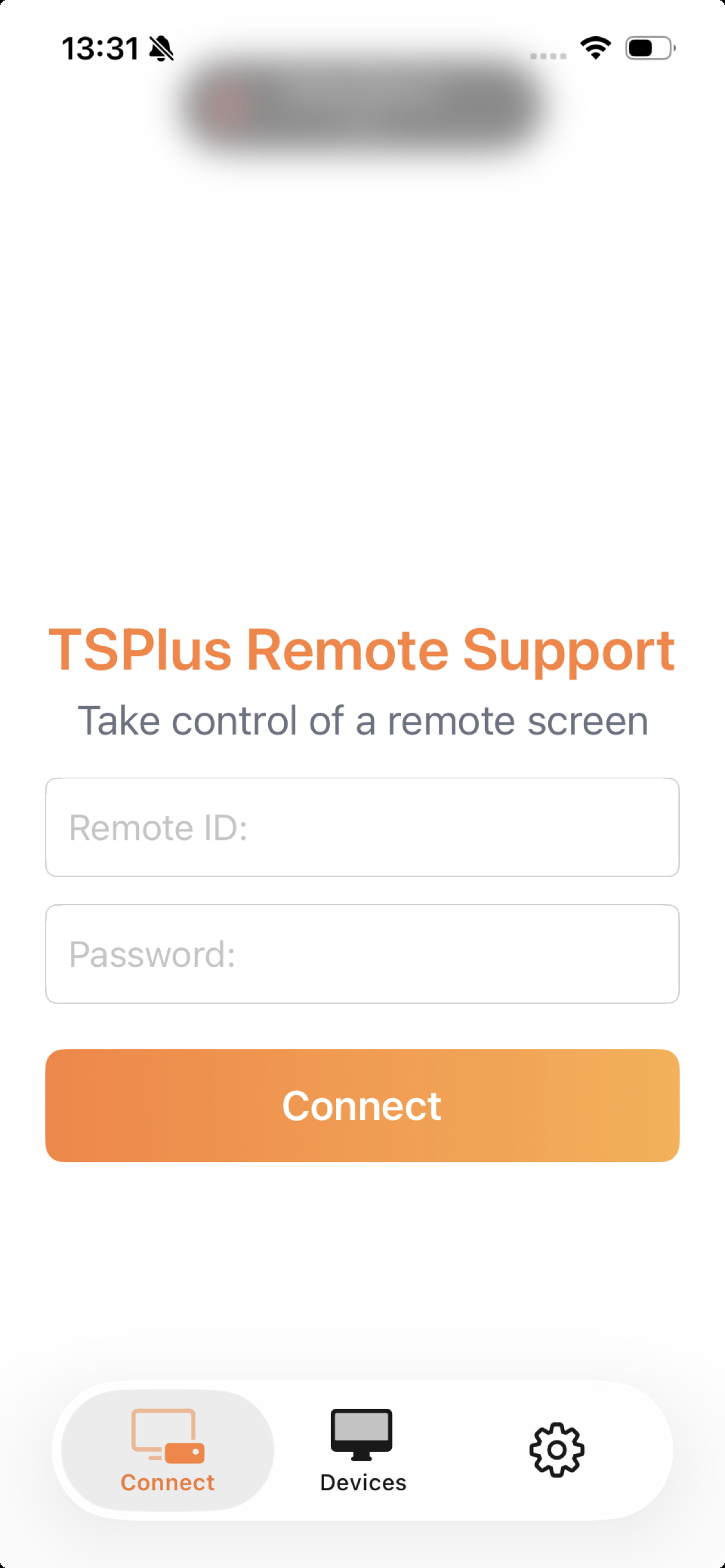
Aucun compte n'est requis pour commencer — il suffit d'entrer un identifiant distant et un mot de passe pour se connecter instantanément.
Fonctionnalités clés
Visualisation d'écran en temps réel
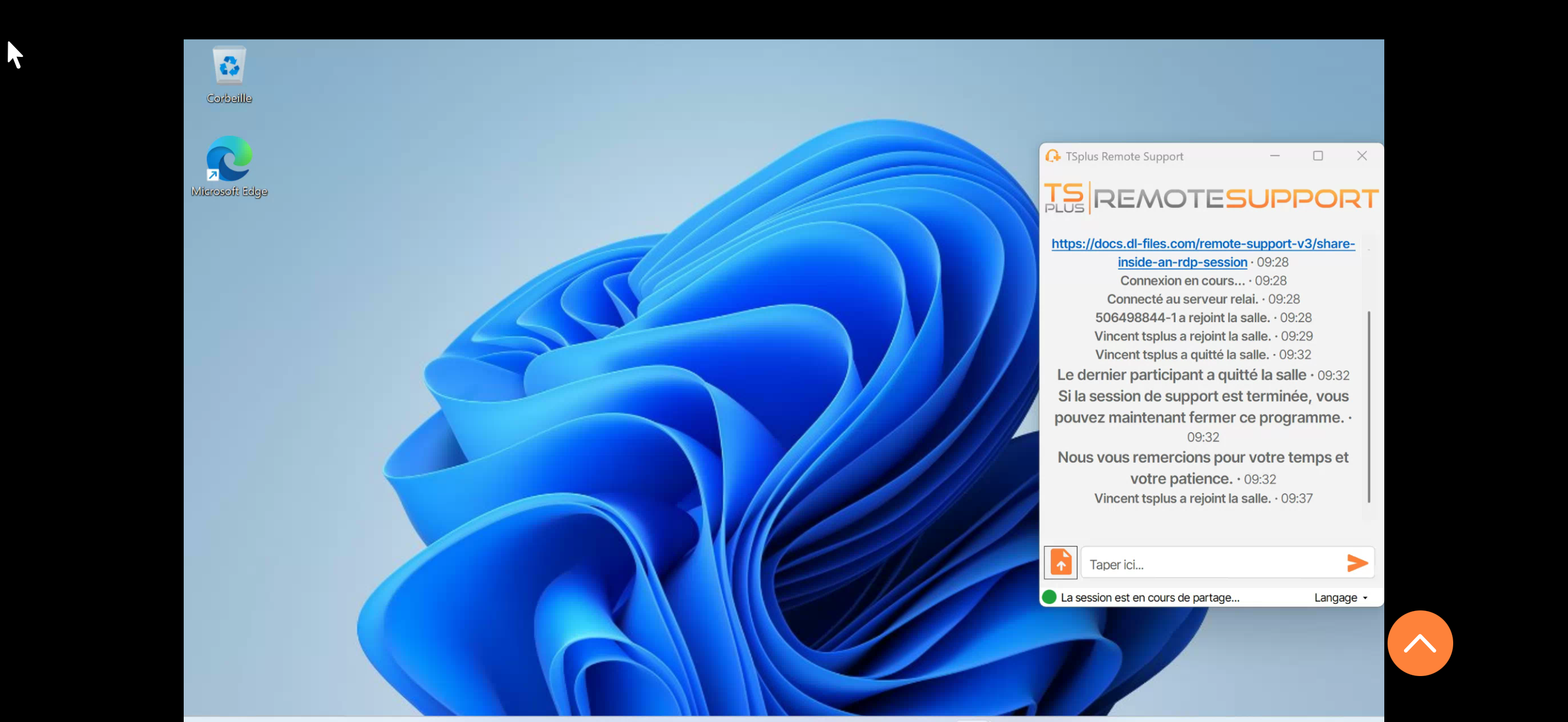
Accédez à l'écran de n'importe quel ordinateur Windows ou Mac connecté à TSplus Remote Support. Le flux vidéo est fluide et optimisé pour les connexions mobiles utilisant le codec VP8.
Deux modes de contrôle tactile
Choisissez le mode de contrôle qui vous convient le mieux :
- Mode tactile (Trackpad) : Glissez votre doigt pour déplacer le curseur à distance, appuyez pour cliquer — tout comme un pavé tactile d'ordinateur portable.
- Mode de curseur (Direct) : Le curseur suit directement votre doigt à l'écran — appuyez exactement là où vous souhaitez cliquer.
Changez de mode à tout moment en utilisant le bouton dédié dans la barre d'outils.
Support par clic droit
Trois façons pratiques de cliquer avec le bouton droit :
- Appuyez longuement : Maintenez votre doigt sur l'écran
- Bouton de la barre d'outils : Utilisez le bouton dédié pour le clic droit
- Tapotement à deux doigts : Appuyez simultanément avec deux doigts
Barre d'outils flottante et raccourcis clavier
Accédez à tous les contrôles essentiels depuis une barre d'outils flottante pendant votre session. Envoyez des modificateurs de clavier (Ctrl, Alt, Maj, Cmd) et exécutez des raccourcis courants comme Ctrl+C, Ctrl+V, Alt+Tab, et même Ctrl+Alt+Suppr.

Gestion des appareils
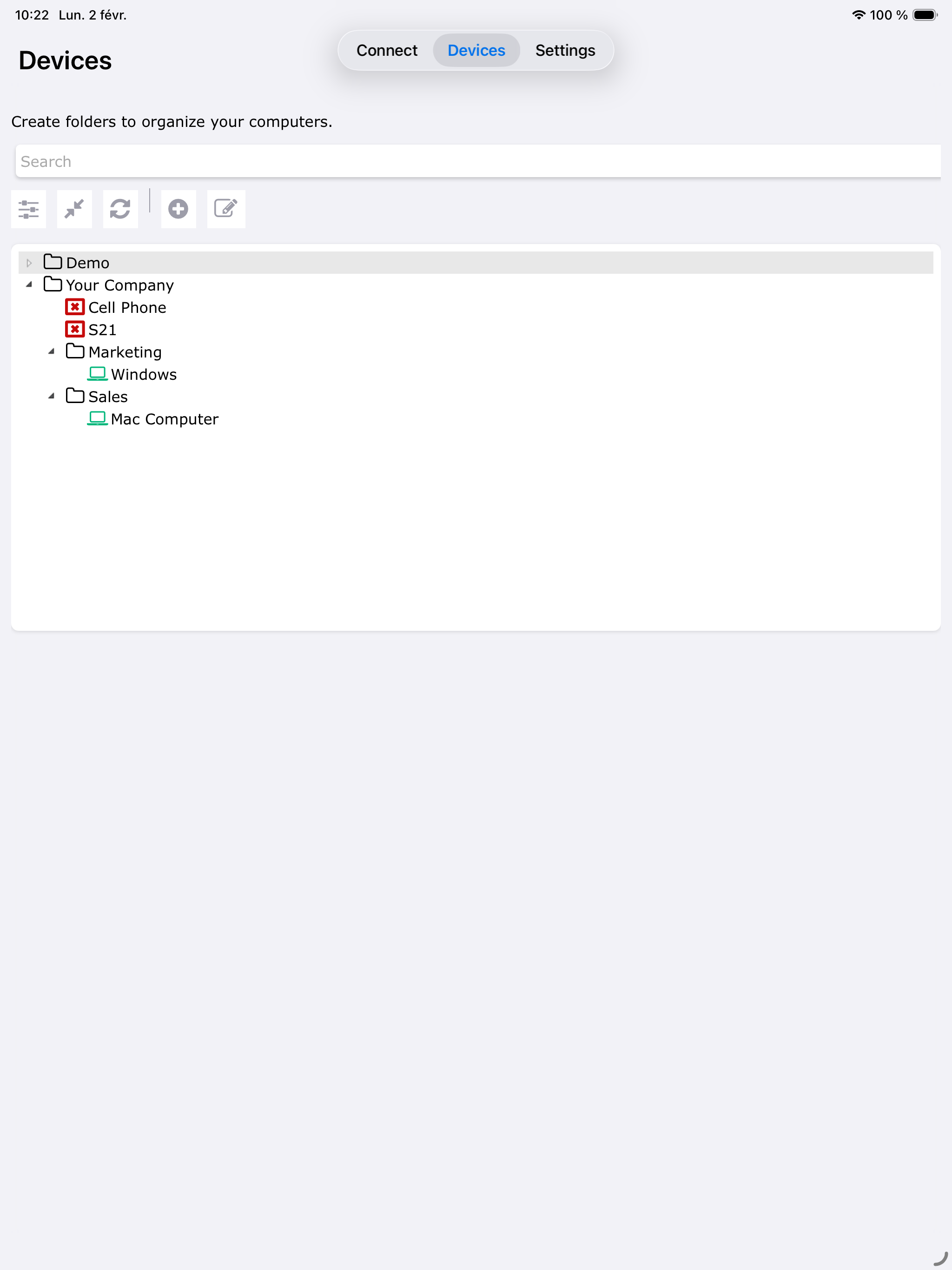
Voir et gérer tous vos appareils enregistrés depuis l'onglet « Appareils ». Consultez l'état en ligne/hors ligne en temps réel, connectez-vous d'un simple toucher aux appareils configurés pour un accès sans surveillance. Ajoutez, supprimez et renommez facilement les appareils.

Chat en temps réel
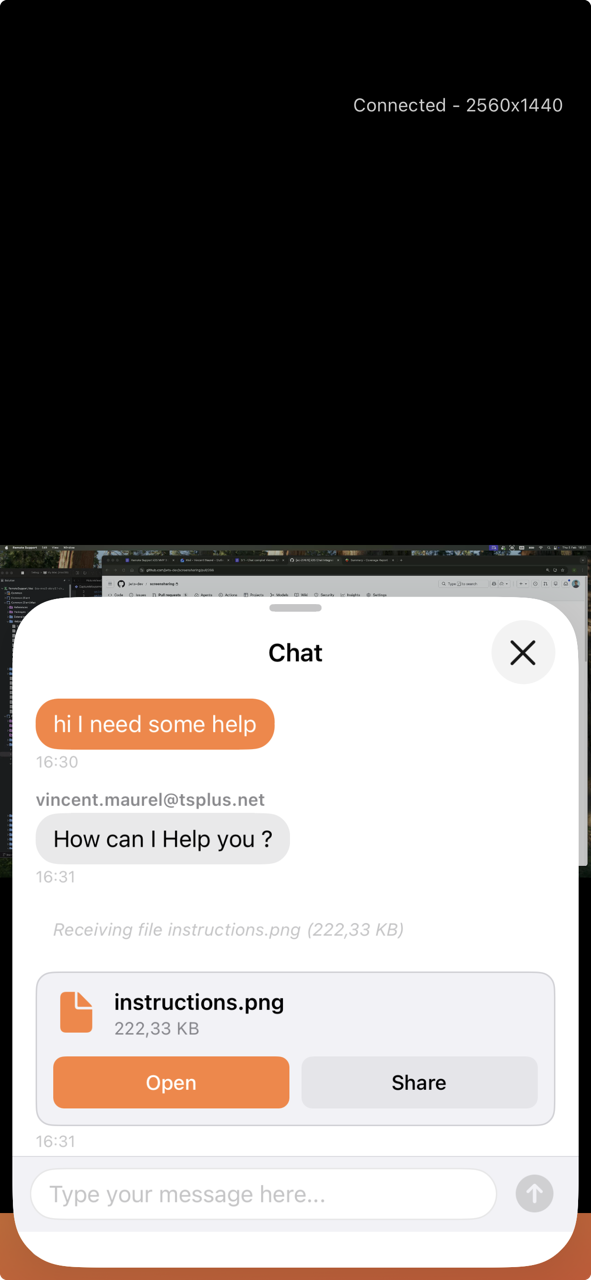
Communiquez instantanément avec les utilisateurs distants lors des sessions de support. Envoyez et recevez des messages texte, recevez des fichiers partagés par l'utilisateur distant avec l'aperçu Quick Look intégré, et obtenez des notifications de badge pour ne jamais manquer un message.
Zoom et Navigation
Zoomer jusqu'à 8x avec des gestes de pincement pour voir les détails fins sur l'écran distant. Naviguez dans la vue zoomée en faisant glisser avec deux doigts.
Clavier virtuel complet
Tapez sur l'ordinateur distant en utilisant le clavier natif iOS. Prise en charge complète des caractères spéciaux, des accents et des emojis.
Support multi-écrans
Basculez sans effort entre plusieurs moniteurs sur l'ordinateur distant. Accédez à tous les écrans depuis votre appareil mobile.
Support iPad
L'application est également optimisée pour iPad, tirant pleinement parti de l'écran plus grand pour une expérience de contrôle à distance plus confortable.

Exigences
| Exigence | Détails |
|---|---|
| version iOS | iOS 13.0 ou version ultérieure |
| Appareils | iPhone et iPad (Universel) |
| Réseau | Connexion Internet requise |
| Compte | Un compte TSplus Remote Support ( essai gratuit de 15 jours ) |
Un ordinateur Windows ou Mac avec le client TSplus Remote Support installé est requis du côté distant.
Commencer
Prêt à commencer ? Rendez-vous sur Commencer sur iOS pour un guide étape par étape pour télécharger l'application et vous connecter à votre première session à distance.
Pour plus de détails sur le contrôle d'une session à distance, voir Contrôler une session à distance sur iOS .