

Chat pendant une session sur iOS
TSplus Remote Support pour iOS comprend un intégré chat en temps réel fonctionnalité, vous permettant de communiquer avec des utilisateurs distants pendant les sessions de support sans quitter l'application.
Ouvrir le chat
Pendant une session à distance active, appuyez sur le Chat bouton dans la barre d'outils flottante pour ouvrir le panneau de chat.
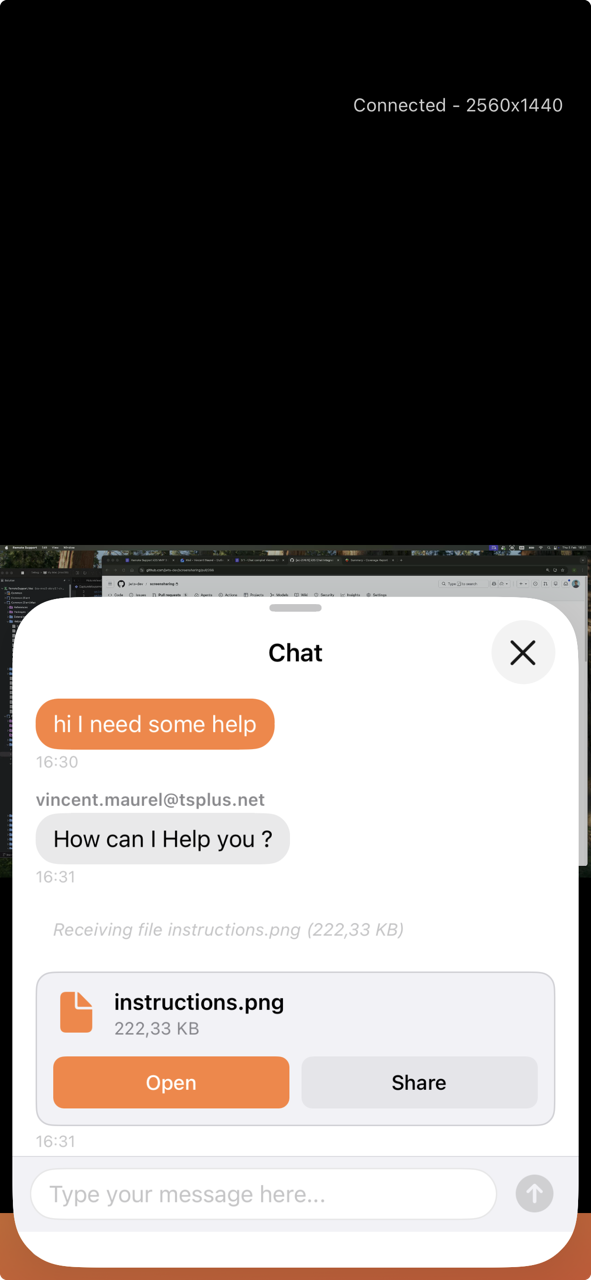
Envoyer et recevoir des messages
- Tapez un message dans le champ de texte en bas et appuyez Envoyer .
- Les messages de l'utilisateur distant apparaissent dans la conversation au fur et à mesure de leur envoi.
- Le chat utilise un moderne bulle de message interface pour une lecture facile.
Les messages sont livrés en temps réel — il n'y a aucun délai ni interrogation.
Recevoir des fichiers
L'utilisateur distant peut partager des fichiers avec vous via le chat. Lorsqu'un fichier est reçu :
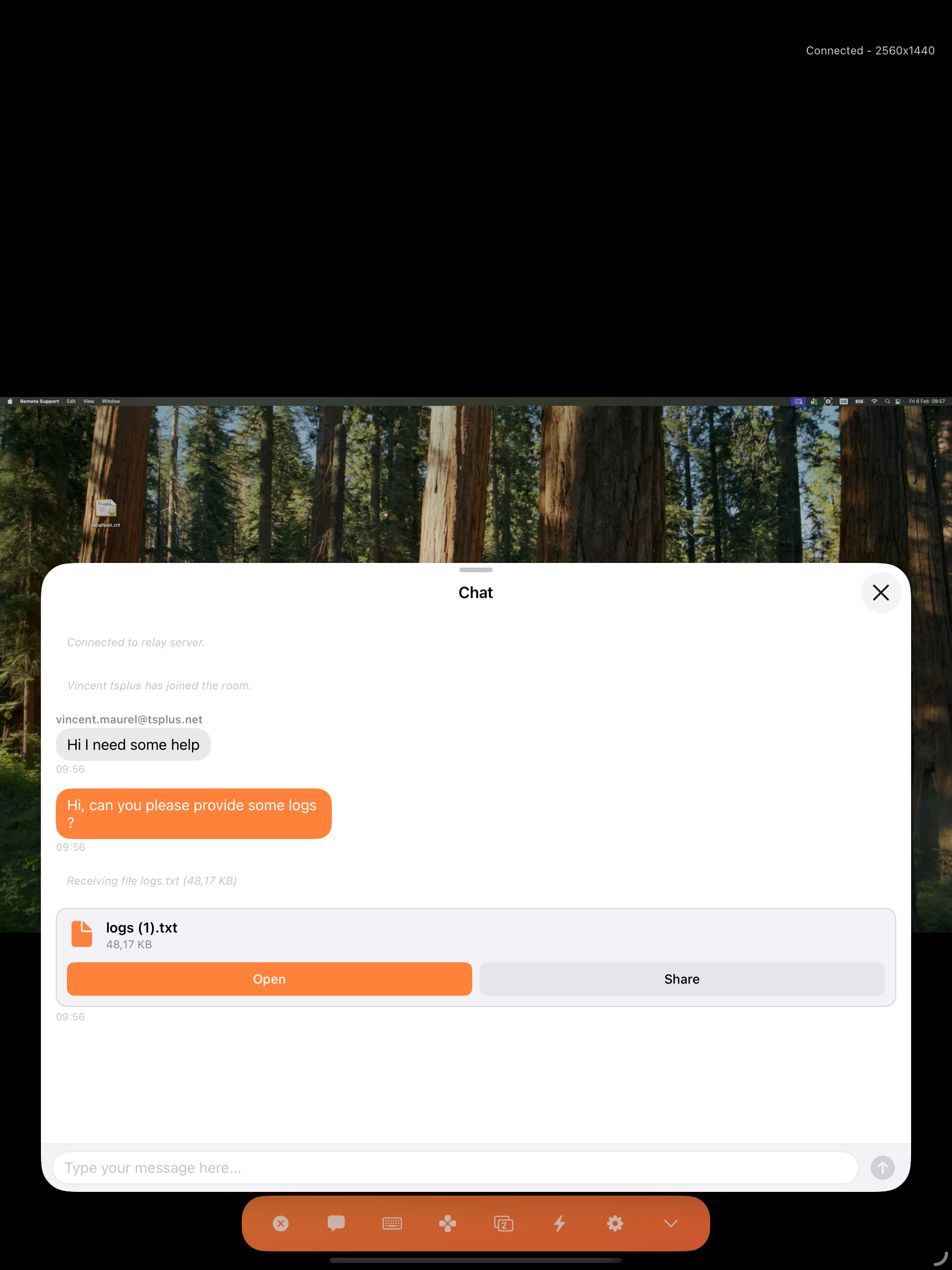
- Le fichier apparaît comme un message dans la conversation de chat, affichant le nom et la taille du fichier.
- Taper Ouvrir pour voir le fichier directement sur votre appareil.
- Taper Partager pour envoyer le fichier à une autre application, enregistrez-le dans Fichiers, partagez-le via AirDrop, etc.
Notifications
Lorsqu'un nouveau message arrive et que le panneau de chat est fermé, un notification de badge apparaît sur le bouton de chat dans la barre d'outils. Cela garantit que vous ne manquez jamais un message de l'utilisateur distant pendant une session.
Chat sur iPad
Sur iPad, le panneau de chat tire parti de l'écran plus grand, offrant une vue de conversation plus spacieuse.
Conseils
- Gardez le chat ouvert en parallèle du bureau à distance pour maintenir une communication fluide pendant le dépannage.
- Utilisez le chat pour instruire l'utilisateur distant avant de prendre des mesures sur leur ordinateur.
- Le partage de fichiers via le chat est un moyen pratique de recevoir des journaux, des captures d'écran ou des documents de l'utilisateur distant.